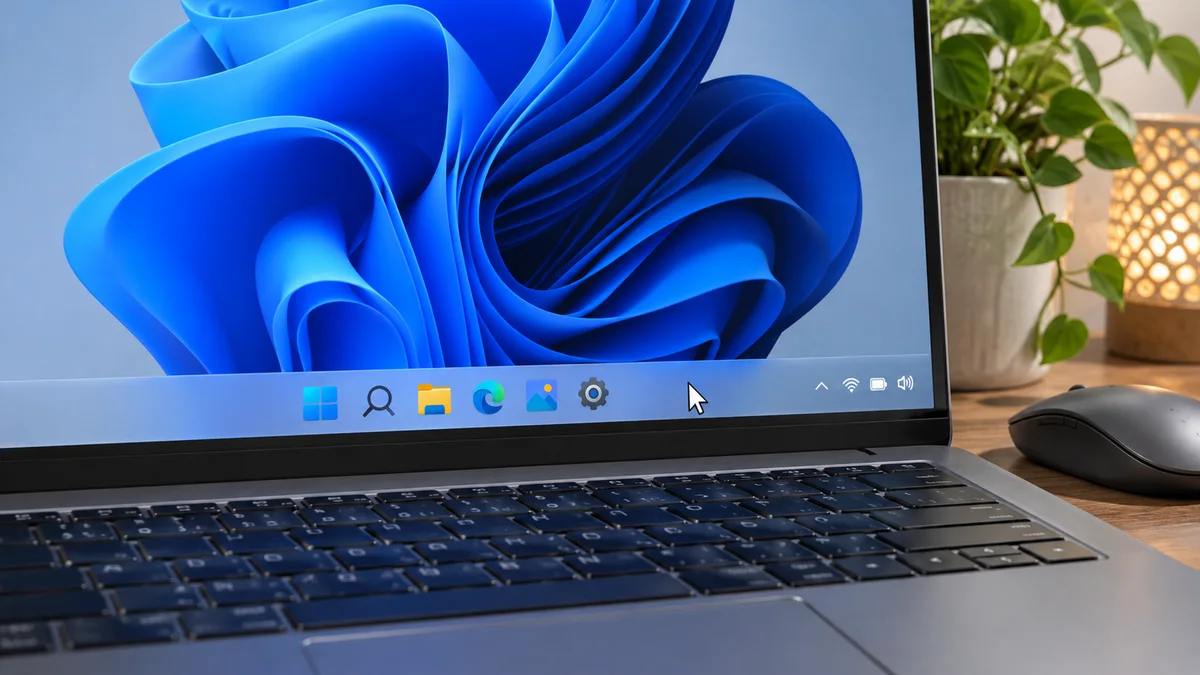
渋谷のオフィスで、クライアントへの重要案件の最終納品をまさに数分後に控えたその時でした。画面下のタスクバーにマウスカーソルを合わせても、スタートボタンをクリックしても、何一つ反応しない——。Slackの通知は鳴り続けるのに、ブラウザ以外のウィンドウを開くことも、設定を確認することもできないという悪夢のような状況に陥りました。プロジェクトリーダーとして冷や汗が流れた瞬間です。
この「Windows 11のタスクバーが突然フリーズしてクリックできなくなる現象」、実は開発現場やITオフィスでも度々報告されている厄介な不具合の一つです。今回は、このトラブルに直面したときに慌てず、最短で元のワークフローを取り戻すための実践的なアプローチを共有します。
なぜタスクバーは固まるのか?
原因は症状だけでは特定できません。エクスプローラーの応答停止、Windows Update、最近導入したタスクバー変更ツールなどを順に確認します。
- エクスプローラー(explorer.exe)のプロセス暴走 Windowsのタスクバーやスタートメニューは、ファイルエクスプローラーのプロセスと密接に結びついています。バックグラウンドでのメモリリークや一時的な競合により、UIの描画スレッドが応答しなくなるケースが最多です。
- バックグラウンド常駐アプリやシェル拡張の干渉 セキュリティソフトのアップデートや、過去にインストールしたサードパーティ製のUIカスタマイズツールがWindows 11の最新アップデートと衝突し、タスクバーの動作を阻害することがあります。
- 最近追加したカスタマイズツール タスクバー変更ツールやシェル拡張を入れた後に症状が始まった場合は、その変更との関係を確認します。
タスクバーを安全に復旧する手順
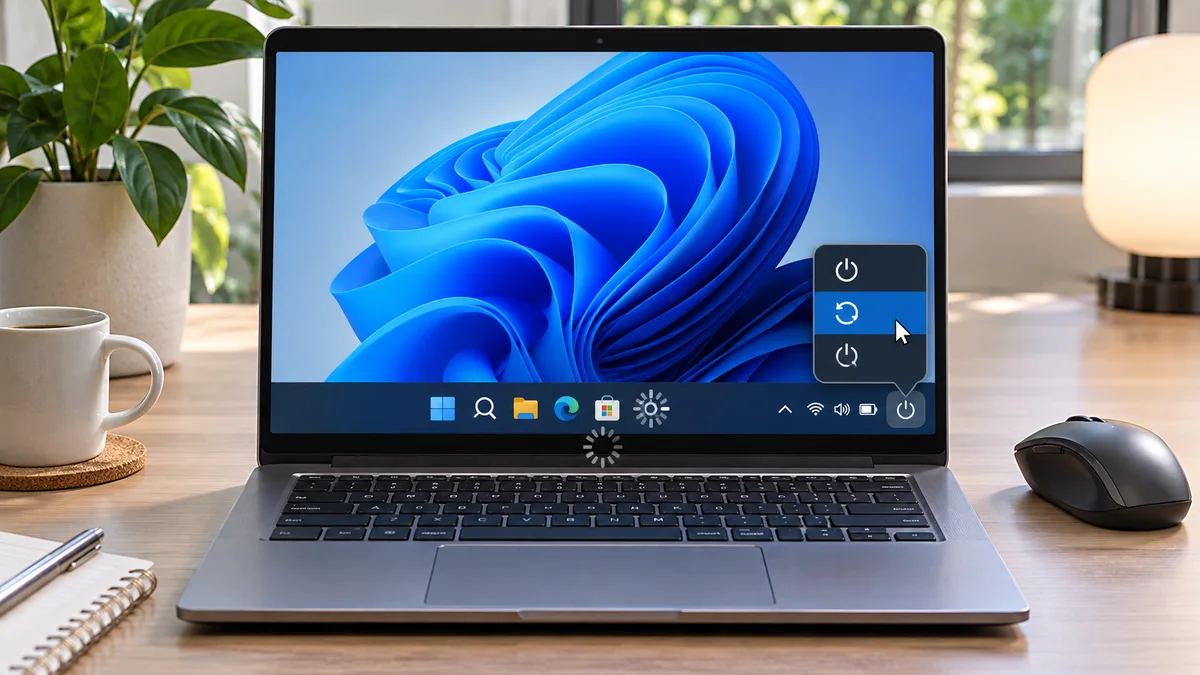
Ctrl + Shift + Escを押してタスク マネージャーを開きます。起動しない場合はCtrl + Alt + Deleteを押し、セキュリティ画面からタスク マネージャーを選択します。- 「プロセス」一覧で「エクスプローラー」を選択し、「再起動」を実行します。デスクトップとタスクバーが一時的に再描画されることがあります。
- 直らない場合は、開いているファイルを保存してから Windows を通常の手順で再起動します。強制終了は、PC が完全に応答せず他の手段が使えない場合に限って検討してください。
- 再発する場合は、Windows Update の状態と、最近追加したタスクバー変更ツールやシェル拡張を確認します。システムファイルの破損が疑われる場合は、管理者として開いたターミナルで
DISM.exe /Online /Cleanup-Image /RestoreHealthを実行し、完了後にsfc /scannowを実行できます。
タスクバーの修復を目的に、すべての AppX パッケージを一括で再登録したり、出所不明のコマンドを実行したりしないでください。コマンドでエラーが出た場合は、結果を記録してサポートに相談します。
| 確認順 | 対処 | 注意点 |
|---|---|---|
| 1 | タスクマネージャーからエクスプローラーを再起動 | デスクトップが一時的に再描画されることがあります |
| 2 | 作業を保存してWindowsを通常再起動 | 強制終了はPCが完全に応答しない場合の最後の手段です |
| 3 | 再発時は更新と最近導入した変更ツールを確認 | システムファイル破損が疑われる場合だけDISM後にSFCを実行 |
タスクバーは反応するのにスクリーンショットのショートカットだけ動かない場合は、Windows 11 の Snipping Tool ショートカットを確認する手順を参照してください。
注意点とよくある質問
エクスプローラーの再起動はデスクトップ シェルを読み込み直す操作であり、すべての原因を直すものではありません。操作前に作業を保存し、Windows が応答している間に電源ボタンを何度も長押ししないでください。
Q1. タスク マネージャーが起動しない場合は?
A1. Ctrl + Alt + Delete を押し、セキュリティ画面からタスク マネージャーを選択します。その画面も反応しない場合は、ほかのキー入力が反応するか確認して待ちます。PC が完全に停止した場合に限り、電源ボタンによる終了を最後の手段として検討してください。
Q2. PowerShell ですべての Windows アプリ パッケージを再登録すべきですか?
A2. いいえ。すべてを一括で再登録する方法は、タスクバー修復の推奨手順ではありません。特定のアプリが原因なら、そのアプリについて Microsoft の修復案内を確認してください。
Q3. 再びタスクバーが固まる場合は何を確認しますか?
A3. 最近の Windows Update、グラフィックス ドライバー、タスクバー変更ツールを確認します。会社の PC では、管理ポリシーに関係する設定を変更する前に社内 IT 担当者へ相談してください。
要点
タスクバーが固まったら、Windowsエクスプローラーの再起動と更新状態を先に確認します。
PowerShellの一括再登録や初期化は急がず、簡単な確認で直らない場合に次の手順へ進みます。