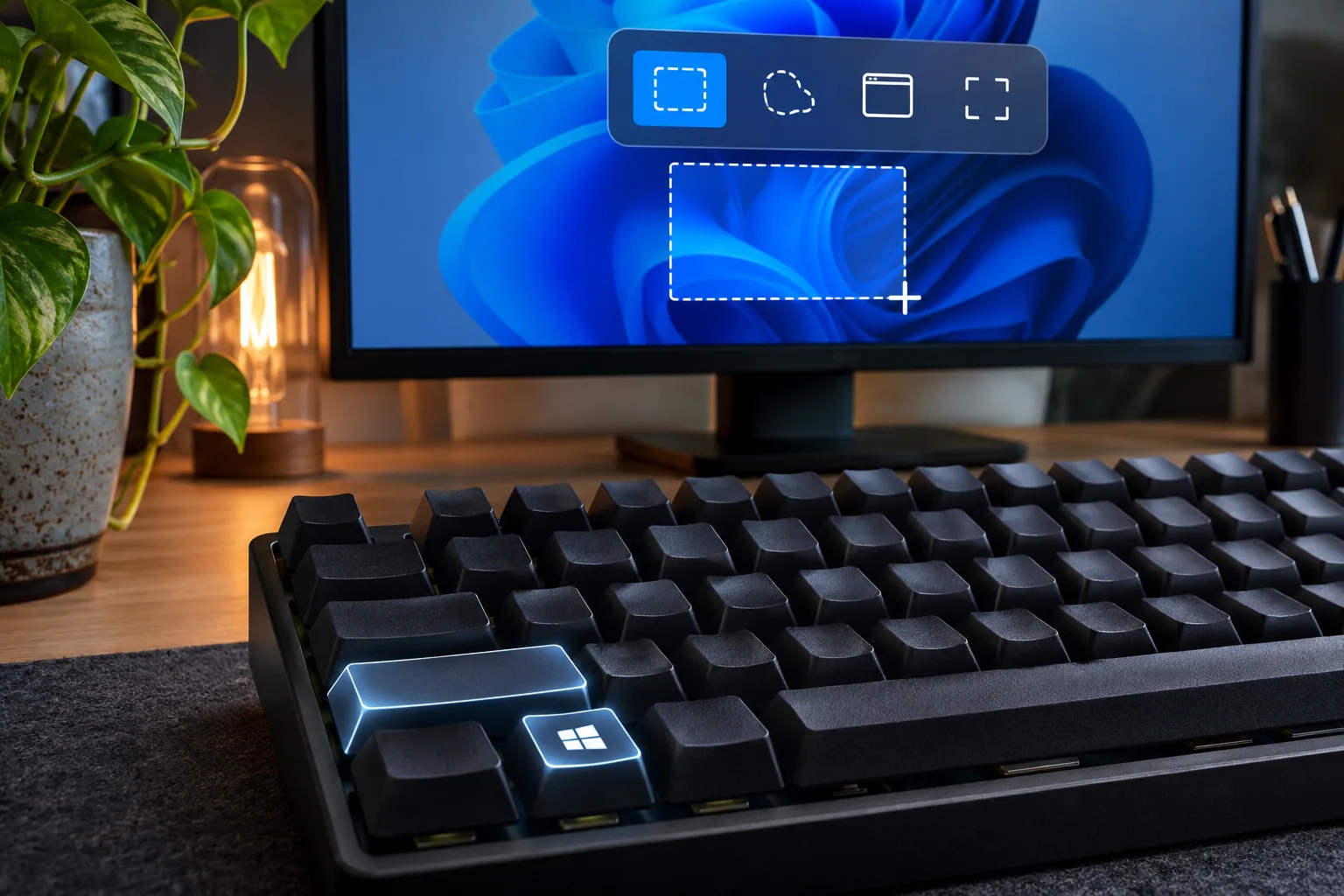
丸の内のオフィスビルで総務・セキュリティ担当として働く私に、冷や汗が出るような瞬間が訪れました。今日は四半期に一度の社内ITセキュリティ監査の提出期限。あと30分で自社の端末状況を示す自己診断リポートを完成させ、管理システムへアップロードしなければならないという緊迫した状況です。
「よし、この設定画面の証拠スクショを撮ってリポートに貼り付けよう」と思い立ち、いつものクセで Win + Shift + S キーを叩きました。しかし、画面が暗転して切り抜き範囲を選ぶあのクロスヘアカーソルが、何度キーボードを押しても一向に出てきません。
締め切りまでのカウントダウンが進む中、画面全体をキャプチャしてペイントに貼り付け、必要な部分を切り出そうとする。けれど、慌てていると手順も思い出せない。「まずはアプリ自体が開くか確認しよう」と考え直し、順番に切り分けることにした。

1. ショートカットが反応しないときに考えること
Win + Shift + Sが反応しないように見えても、症状だけで原因は決められません。アプリが応答していない、キーボードのWinキーがロックされている、あるいは切り取り後の通知だけが表示されない、といった違いを確認します。
- Snipping Tool関連プロセスのハングアップ アプリが応答しない、または起動しない場合は、まずタスクマネージャーでアプリの状態を確認します。これだけで原因が確定するわけではありません。
- バックグラウンドアプリの競合や通知設定の無効化 通知は切り取り後のプレビュー表示に関係しますが、Win + Shift + Sを有効化する設定ではありません。クリップボード履歴もこのショートカットの設定とは別です。
- アプリパッケージの破損(ファイル破損) アプリが開かない場合は、Windowsの設定に修復オプションがあるかを確認できます。更新履歴も調べられますが、更新直後というだけで原因を断定しません。
2. アプリと代替方法を順番に確認する
次の順に確認します。ほかの作業を保存してから、応答しないアプリだけを終了してください。
ステップ1:タスクマネージャーでアプリの状態を確認
- キーボードの Ctrl + Shift + Esc を同時に押して、タスクマネージャー を起動します。
- 「プロセス」タブを開き、リストの中から「Snipping Tool」または「Screen Snipping」を探します。
- アプリが応答しない場合だけ選択して タスクの終了 を選び、再度アプリを開いて確認します。関係のないプロセスは終了しないでください。
ステップ2:設定からアプリを修復
- 設定 アプリを開きます(Win + I キー)。
- 左側メニューの アプリ をクリックし、インストールされているアプリ を選択します。
- 検索窓に「Snipping Tool」と入力します。
- アプリ名の右側にある三点リーダー(…)をクリックし、詳細オプション を開きます。
- 修復があれば先に選びます。解決しない場合はリセットも検討できますが、アプリ設定やローカルデータが初期化されることがあるため、表示される説明を読んでから進めてください。
ステップ3:代替キーと更新を確認
- スタートメニューからSnipping Toolを直接開き、新規を選んで手動の切り取りができるか確認します。
- 代替キーが必要なら、設定 > アクセシビリティ > キーボードの「Print Screenボタンを使用して画面領域切り取りを開く」を確認します。これはPrtScnキーの設定で、Win + Shift + Sとは別です。
- アプリが開かない場合はMicrosoft Storeのライブラリでアプリ更新を確認し、Windows Updateも確認します。
MicrosoftのSnipping Toolの使い方とアプリの修復・リセット手順も参照できます。
PrtScn の設定や通知は Win + Shift + S を直接有効化する設定ではありません。これらを確認しても直らない場合は、Microsoft Store で Snipping Tool の更新を確認し、Windows Update も実行してください。アプリパッケージを一括再登録する PowerShell コマンドは実行しないでください。
タスクバー全体が固まり、Snipping Tool の設定を開けない場合は、Windows 11 のタスクバーを安全に復旧する手順を確認してください。
会社管理PCでの注意
ハードウェア的な観点からも補足します。一部のゲーミングキーボードや外付けキーボードでは、「Winキーロック(Win Lock)」が物理的あるいはソフトウェア的に有効になっており、これが原因で Win キーを含むショートカットがすべて無効化されている場合があります。キーボード本体のインジケーターランプ(通常は鍵マーク)を確認してください。
5. よくある質問
Q. 修復やリセットを行っても、どうしても Win + Shift + S が反応しません。他に手はありますか?
A. 設定の「アクセシビリティ > キーボード」でPrtScnから画面領域切り取りを開く設定を選べます。これはWin + Shift + Sとは別のキー操作です。
Q. タスクマネージャーにSnipping Toolのプロセス自体が表示されません。どうすればいいですか?
A. スタートメニューでSnipping Toolを検索して直接開いてみます。アプリが開かない場合は、設定の修復オプションや更新を確認してください。
Q. 社内PCで管理者権限がないため、PowerShellのコマンドや詳細な設定変更ができません。
A. 会社の方針に従いIT担当者へ相談してください。許可されている範囲でSnipping Toolを直接開いたり、PrtScnの代替設定を利用できるか確認します。
| 確認項目 | 場所 | 分かること |
|---|---|---|
| アプリの起動 | スタートメニュー > Snipping Tool | アプリ自体が開くか |
| アプリ修復 | 設定 > アプリ > インストールされているアプリ | Windowsの修復オプションがあるか |
| 代替キー | 設定 > アクセシビリティ > キーボード | PrtScnで切り取りを開けるか |
要点
通知プレビューが見えない状態と、ショートカットが開かない状態は別々に確認します。
アプリの起動と修復を試し、必要ならPrtScnを別の方法として使います。