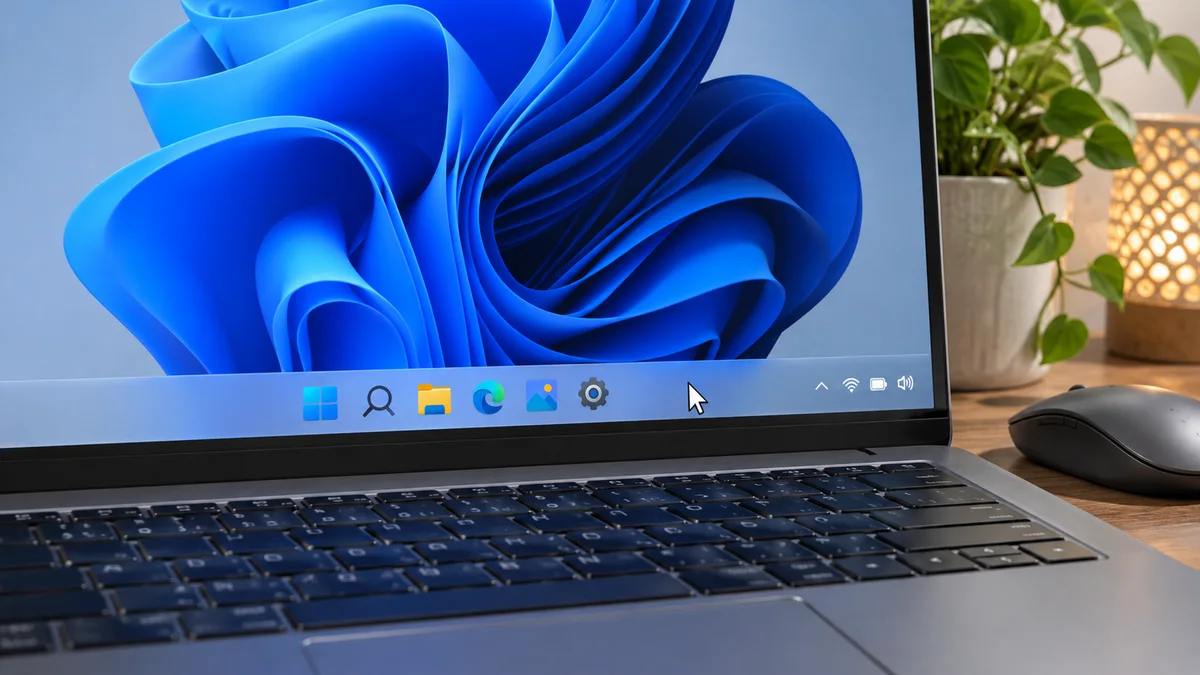
Es ist exakt 14:45 Uhr an einem Dienstag in unserem Berliner Büro am Hackeschen Markt. In einer Viertelstunde startet der finale System-Rollout für unsere neue Microservice-Architektur, und mein primärer Arbeitsrechner beschließt kollektiv den Dienst: Die Windows 11 Taskleiste ist komplett eingefroren. Ein Klick auf das Startmenü? Keine Reaktion. Die Pinnwand-Symbole? Tot. Weder der Explorer-Neustart über den gewohnten Affengriff noch frustriertes Hämmern auf die Windows-Taste bringen auch nur ein Pixel in Bewegung. Mitten in der Hochphase der Vorbereitung bricht Panik aus, denn ohne funktionierende Taskleiste und Schnellstart-Verknüpfungen läuft hier gar nichts mehr.
Warum friert die Windows 11 Taskleiste eigentlich ein?
Nachdem ich das Problem damals in Rekordzeit gelöst hatte (und der Rollout dank Sekundengenauigkeit noch glimpflich ausging), habe ich mir die Ursachen genauer angesehen. Das Problem tritt meistens durch drei konkrete Flaschenhalse auf:
- Absturz der Windows Shell Experience: Die grafische Benutzeroberfläche (Shell) verklemmt sich oft nach Hintergrund-Updates oder korrumpierten Cache-Dateien.
- Hängende Explorer-Prozesse: Der klassische
explorer.exesteuert nicht nur die Ordneransichten, sondern tiefgreifend auch die Taskleiste und den Desktop-Hintergrund. - Korrupte Xaml-Oberflächenkomponenten: Das moderne Xaml-Framework von Windows 11 reagiert empfindlich auf RAM-Spitzen oder Treiberkonflikte, wodurch Startmenü und Taskleistenelemente unresponsive werden.
Die Taskleiste sicher wiederherstellen
- Drücke
Strg + Umschalt + Esc, um den Task-Manager zu öffnen. Falls das nicht funktioniert, drückeStrg + Alt + Entfund wähle den Task-Manager auf dem Sicherheitsbildschirm. - Wähle in der Liste Prozesse den Eintrag Windows-Explorer aus und klicke auf Neu starten. Desktop und Taskleiste werden möglicherweise kurz neu aufgebaut.
- Bleibt die Taskleiste eingefroren, speichere offene Arbeit und starte Windows regulär neu. Ein erzwungenes Ausschalten kommt nur infrage, wenn der PC vollständig nicht reagiert und andere Möglichkeiten scheitern.
- Tritt das Problem erneut auf, prüfe Windows Update und kürzlich installierte Taskleisten-Anpassungen oder Shell-Erweiterungen. Bei Verdacht auf beschädigte Systemdateien kannst du in einem Terminal mit Administratorrechten zuerst
DISM.exe /Online /Cleanup-Image /RestoreHealthausführen und nach Abschlusssfc /scannowstarten.
Registriere nicht vorsorglich alle AppX-Pakete neu und führe keine Befehle aus unbekannten Quellen aus. Wenn ein Befehl einen Fehler meldet, notiere das Ergebnis und wende dich an den Support.
Reagiert die Taskleiste, aber nur der Screenshot-Kurzbefehl nicht, findest du hier eine Anleitung zur Fehlersuche bei Win + Shift + S unter Windows 11.
| Prüfschritt | Maßnahme | Hinweis |
|---|---|---|
| 1 | Windows-Explorer im Task-Manager neu starten | Desktop und Taskleiste können kurz neu gezeichnet werden |
| 2 | Arbeit speichern und Windows regulär neu starten | Ausschalten per Einschaltknopf nur als letztes Mittel bei völliger Reaktionslosigkeit |
| 3 | Bei Wiederholung Updates und zuletzt installierte Anpassungstools prüfen | DISM und danach SFC nur bei vermutetem Systemdateischaden ausführen |
Hinweise und häufige Fragen
Ein Neustart des Explorers lädt die Desktop-Shell neu, behebt aber nicht jede Ursache. Speichere deine Arbeit vorher und halte den Einschaltknopf nicht wiederholt gedrückt, solange Windows noch reagiert.
Was kann ich tun, wenn sich der Task-Manager nicht öffnet? Drücke Strg + Alt + Entf und wähle den Task-Manager auf dem Sicherheitsbildschirm. Reagiert auch dieser Bildschirm nicht, prüfe, ob andere Tastatureingaben funktionieren, und warte zunächst. Den Einschaltknopf solltest du nur als letzten Ausweg nutzen, wenn der PC vollständig nicht reagiert.
Sollte ich alle Windows-App-Pakete per PowerShell neu registrieren? Nein. Eine pauschale Neuregistrierung ist keine empfohlene Reparatur für die Taskleiste. Wenn eine bestimmte App das Problem verursacht, folge der Microsoft-Anleitung zur Reparatur dieser App.
Was sollte ich bei einem erneuten Ausfall prüfen? Prüfe kürzlich installierte Windows-Updates, Grafiktreiber und Taskleisten-Anpassungen. Bei einem verwalteten Firmen-PC solltest du vor Änderungen an Richtlinieneinstellungen die IT-Abteilung fragen.
Kurz zusammengefasst
Bei einer eingefrorenen Windows-Taskleiste prüfe zuerst Windows Explorer, Updates und den genauen Fehlerumfang.
Nutze PowerShell-Neuregistrierungen oder Zurücksetzen nicht als ersten Schritt.