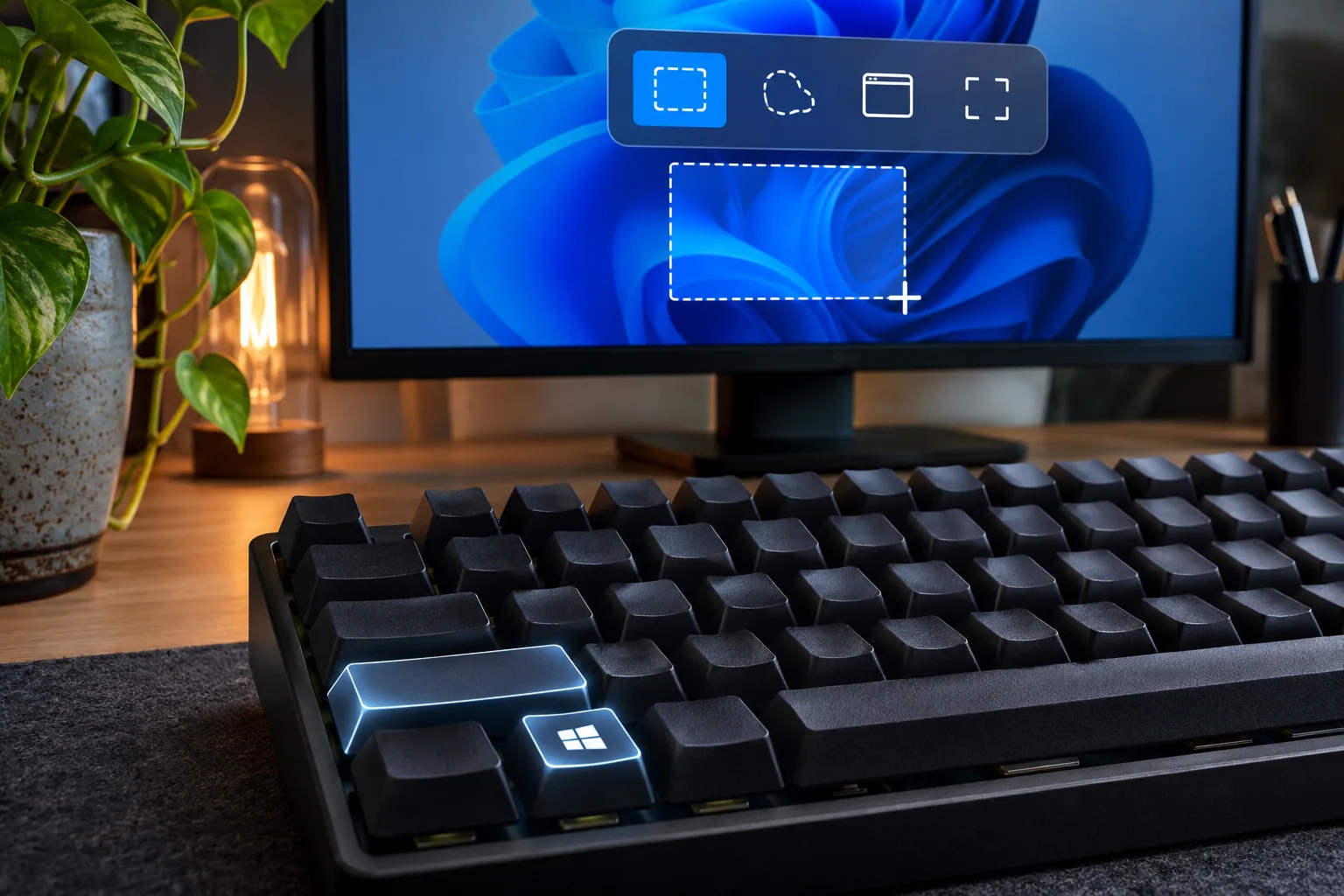
Es war ein typischer Dienstagnachmittag in einem gut besuchten Café in der Münchener Maxvorstadt. Draußen nieselte es leicht, drinnen roch es nach frisch geröstetem Espresso. Ich saß mit meinem Laptop am Holztisch, verbunden mit dem Smartphone-Hotspot via Tethering, um letzte Korrekturen an einer komplexen Kalkulation und den dazugehörigen CAD-Plänen für einen wichtigen Kunden im Frankfurter Bankenviertel vorzunehmen. Der Abgabetermin rückte bedrohlich näher. Plötzlich musste ich einen bestimmten Ausschnitt aus einer Excel-Tabelle und einen Teil des Architekturplans direkt in einer E-Mail dokumentieren.
Ich drückte wie gewohnt die Tastenkombination Win + Shift + S, um das Snipping Tool aufzurufen. Doch: Nichts passierte. Kein abdunkelnder Bildschirm, kein kleiner Ausschnitts-Cursor, absolut keine Reaktion. Panik machte sich breit. Ich versuchte es erneut, drückte fester auf die Tasten, startete das Touchpad neu – Fehlanzeige. Mitten im mobilen Workflow, fernab des Firmennetzwerks und ohne eingesteckte Maus, stand ich plötzlich ohne Screenshot-Werkzeug da. Ich suchte im Startmenü nach dem Snipping Tool, um zumindest zu prüfen, ob sich die App direkt öffnen lässt.

1. Was hinter dem Problem stecken kann
Das Symptom allein verrät die Ursache nicht. Möglich sind eine nicht reagierende App, eine gesperrte Windows-Taste oder eine fehlende Vorschau-Benachrichtigung nach einer erfolgreichen Aufnahme.
- App reagiert nicht: Wenn sich das Snipping Tool nicht öffnen lässt, prüfe den App-Status, bevor du Systemeinstellungen änderst.
- Vorschau wird nicht angezeigt: Benachrichtigungen können beeinflussen, ob eine Vorschau erscheint. Das ist von einem nicht öffnenden Win + Shift + S-Overlay zu unterscheiden.
- Tastatur oder Geräteverwaltung: Prüfe bei einer Tastatur mit Win-Sperre den Schalter oder die Herstellerhinweise. Auf einem Arbeitsgerät kann eine Organisationsrichtlinie gelten; frage dazu die IT.
2. App und alternative Aufnahme prüfen
Gehe die folgenden Möglichkeiten der Reihe nach durch. Speichere andere offene Arbeiten, bevor du einen Prozess beendest.
Schritt 1: App im Task-Manager prüfen
Drücken Sie Strg + Shift + Esc, um den Task-Manager zu öffnen.
Suchen Sie in der Liste der Prozesse nach Snipping Tool (oder SnippingTool.exe).
Beende die App nur, wenn sie nicht reagiert, und öffne sie anschließend erneut. Beende keine nicht zugehörigen Prozesse.
Testen Sie den Shortcut Win + Shift + S erneut.
Schritt 2: Snipping Tool in den Einstellungen reparieren
Öffnen Sie die Einstellungen über das Startmenü oder mit Win + I.
Gehen Sie in den Einstellungen auf Apps > Installierte Apps.
Suchen Sie nach Snipping Tool.
Klicken Sie auf die drei Punkte daneben und wählen Sie Erweiterte Optionen.
Wählen Sie, falls verfügbar, zuerst Reparieren. Wenn das nicht hilft, können Sie Zurücksetzen erwägen; lesen Sie den Hinweis vorher, denn App-Einstellungen oder lokale App-Daten können zurückgesetzt werden.
Schritt 3: Direkt öffnen, PrtScn-Option und Updates prüfen Öffne das Snipping Tool über das Startmenü und wähle Neu, um die manuelle Aufnahme zu prüfen. Unter Einstellungen > Barrierefreiheit > Tastatur kannst du auswählen, ob PrtScn die Bildschirmaufnahme öffnet. Diese Einstellung gilt für PrtScn, nicht für Win + Shift + S. Wenn die App nicht startet, prüfe Updates in der Microsoft-Store-Bibliothek und unter Einstellungen > Windows Update. Verwende keine pauschalen PowerShell-Befehle zur Neuregistrierung von App-Paketen.
Wenn die gesamte Taskleiste eingefroren ist und du die Snipping-Tool-Einstellungen nicht öffnen kannst, findest du hier eine Anleitung zur sicheren Wiederherstellung der Windows-11-Taskleiste.
Auf einem verwalteten Arbeitsgerät
Wenn Bildschirmaufnahmen durch die Unternehmensrichtlinie eingeschränkt sind, umgehe die Sicherheitsvorgabe nicht, sondern frage die zuständige IT. Bei einer Tastatur mit Win-Sperre prüfe die Anzeige oder das Handbuch. Microsoft erklärt die Verwendung des Snipping Tools und die Reparatur von Windows-Apps.
5. Häufige Fragen (FAQ)
Q: Was kann ich tun, wenn der Shortcut nach all diesen Schritten immer noch nicht funktioniert?
A: Prüfe zuerst, ob sich die App direkt öffnen lässt und ob die Windows-Taste gesperrt ist. Auf einem Arbeitsgerät sollte die IT klären, ob eine Richtlinie gilt; beende keine unbekannten Prozesse.
Q: Gibt es eine alternative Tastenkombination für Screenshots unter Windows 11?
A: Ja. Unter Einstellungen > Barrierefreiheit > Tastatur kannst du festlegen, dass die Druck-Taste (PrtScn) die Bildschirmaufnahme öffnet. Diese Einstellung betrifft PrtScn als Alternative und schaltet Win + Shift + S nicht ein oder aus.
Q: Warum speichert das Snipping Tool die Screenshots manchmal nicht automatisch in der Zwischenablage?
A: Die Aufnahme wird in die Zwischenablage kopiert, und die Vorschau kann je nach Einstellung angezeigt werden. Die Zwischenablage-Historie ist dafür nicht die Einstellung, mit der Win + Shift + S aktiviert wird.
| Prüfung | Wo | Aussage |
|---|---|---|
| App startet direkt | Startmenü > Snipping Tool | Ob die App selbst reagiert |
| App-Reparatur | Einstellungen > Apps > Installierte Apps | Ob Windows eine Reparatur anbietet |
| Alternative Taste | Einstellungen > Barrierefreiheit > Tastatur | Ob PrtScn die Bildschirmaufnahme öffnet |
Kurzüberblick
Eine fehlende Vorschau ist etwas anderes als ein Shortcut, der das Overlay nicht öffnet.
Prüfe erst die App, dann Reparatur und PrtScn als getrennte Alternative.