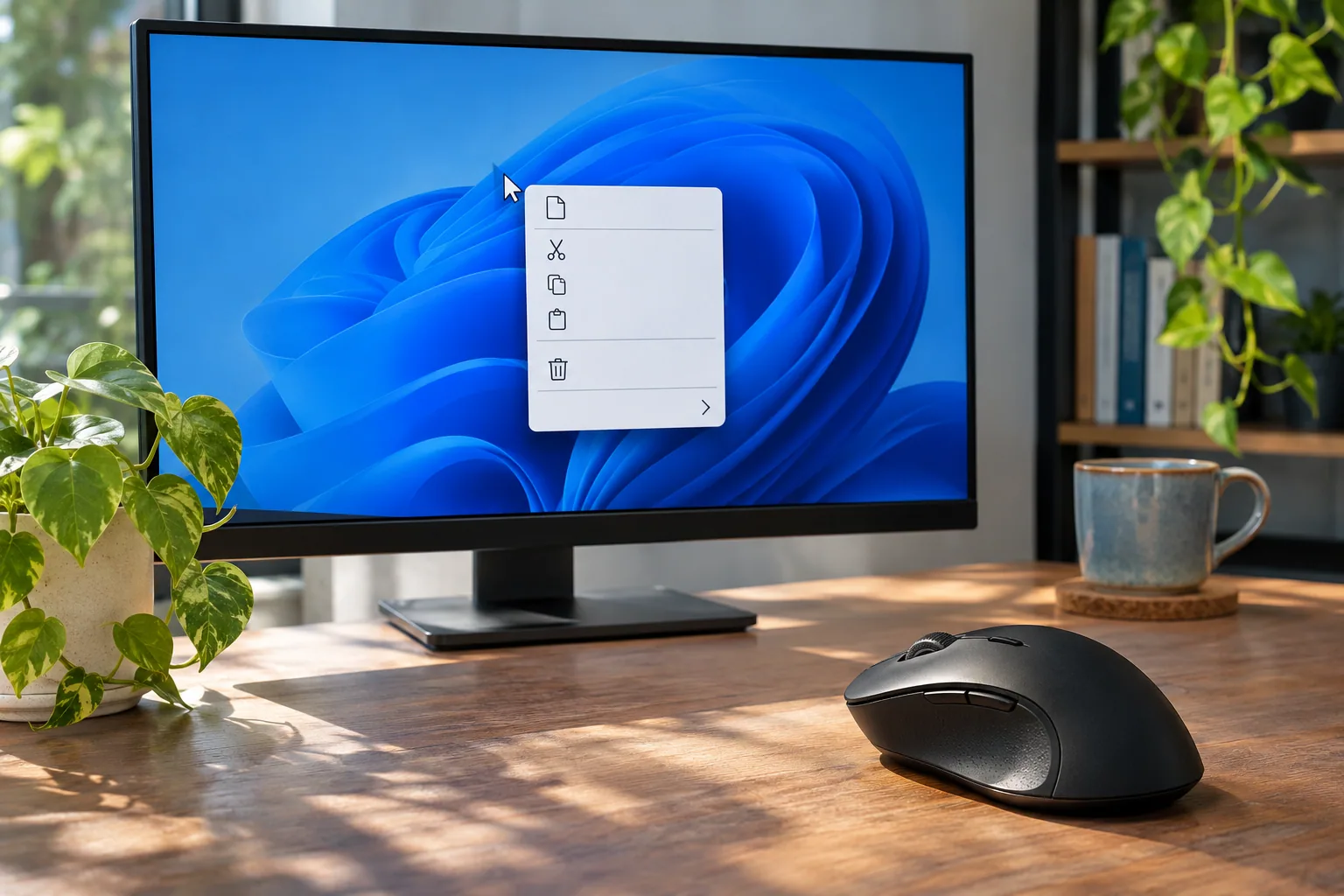
Jam menunjukkan pukul 16.45 WIB di salah satu gedung perkantoran kawasan Sudirman, Jakarta. Tenggat waktu (deadline) laporan keuangan tahunan tinggal 15 menit lagi, dan suasana di kubikal saya mendadak mencekam. PC salah satu manajer keuangan mengalami crash mendadak akibat pembaruan sistem yang gagal. Setelah melakukan force restart dan sistem berhasil menyala kembali, sang manajer panik bukan kepalang karena kebiasaan kerjanya terganggu. Menu klik kanan (right-click context menu) di Windows 11 berubah total menjadi tampilan modern minimalis yang menyembunyikan opsi “Show more options” atau tombol pintas lama seperti WinRAR, 7-Zip, dan pengaturan driver penting.
Bayangkan betapa frustrasinya harus mengklik dua kali hanya untuk melakukan ekstrak file atau scan antivirus di detik-detik krusial menjelang pengumpulan laporan. Waktu terbuang percuma untuk melakukan trial-and-error mengklik menu tersembunyi yang tidak responsif di bawah tekanan tenggat waktu yang begitu ketat.
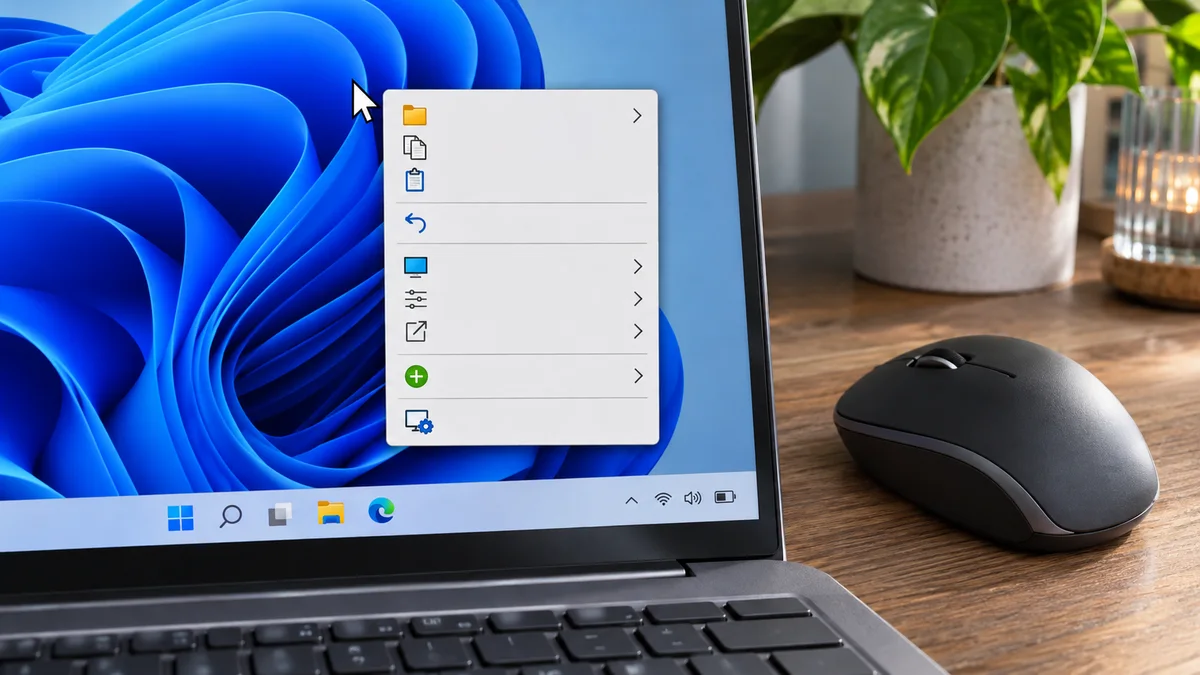
Sebelum mengubah Registry, coba pilih berkas lalu tekan Shift+F10 untuk membuka menu konteks lengkap. Perubahan Registry di bawah ini merupakan penyesuaian pengguna yang tidak dijamin bekerja di setiap versi Windows; ekspor kunci terkait dan simpan langkah untuk membatalkannya.
Mengapa Menu Klik Kanan Windows 11 Berubah?
Sebelum masuk ke eksekusi perbaikan, mari kita pahami akar masalah dari perubahan antarmuka ini. Ada tiga alasan utama mengapa Microsoft mengubah struktur menu klik kanan pada Windows 11:
- Pembersihan Bloatware Kontekstual: Di versi Windows sebelumnya, banyak aplikasi pihak ketiga (seperti WinRAR, WinZip, aplikasi edit foto, hingga driver GPU) secara otomatis menyusup ke menu klik kanan utama, membuat tampilannya sangat panjang dan berantakan.
- Penerapan Desain Modern (Fluent Design): Microsoft ingin menyeragamkan estetika visual dengan sudut membulat dan ikon minimalis yang terpusat pada produktivitas dasar, meski hal ini sering kali mengorbankan kecepatan kerja para power user.
- Pemisahan Proses Aplikasi (App Containerization): Menu baru dirancang untuk memisahkan proses aplikasi desktop warisan (legacy apps) agar tidak membuat Explorer.exe rentan mengalami crash atau not responding saat diklik.
Langkah-Langkah Mengembalikan Klik Kanan Klasik
Kita tidak memerlukan software pihak ketiga yang mencurigakan. Anda dapat memakai Registry Editor pada akun sendiri; hak administrator biasanya tidak diperlukan untuk perubahan di bawah HKCU.
Cara Cepat via Command Prompt (Rekomendasi Utama)
- Tekan tombol kombinasi pada keyboard: Windows + S, lalu ketik cmd.
- Pada hasil pencarian, klik kanan pada Command Prompt dan pilih Run as administrator (atau Jalankan sebagai administrator).
- Salin dan tempel (paste) kode perintah di bawah ini ke dalam jendela Command Prompt, lalu tekan Enter:
reg.exe add "HKCU\Software\Classes\CLSID\{86ca1aa0-34aa-4e8b-a509-50c905bae2a2}\InprocServer32" /f /ve- Jika proses berhasil, Anda akan melihat pesan:
The operation completed successfully. - Langkah terakhir untuk menyegarkan sistem: ketik
taskkill /f /im explorer.exelalu tekan Enter, dilanjutkan dengan mengetikstart explorer.exedan tekan Enter.
Selesai! Sekarang coba klik kanan pada sembarang folder atau file di desktop Anda. Menu klasik legendaris langsung muncul tanpa perlu lagi mengklik “Show more options”.
Tips Keamanan dan Perawatan Infrastruktur IT
Sebagai teknisi senior, saya menyarankan agar perubahan ini dicatat dalam dokumentasi IT internal perusahaan. Jika suatu saat Anda ingin mengembalikan Windows 11 ke pengaturan default pabrik, Anda cukup menghapus kunci (registry key) yang telah ditambahkan tadi menggunakan perintah pemulihan.
Jika taskbar ikut tidak merespons, lihat langkah untuk mengatasi Taskbar Windows 11 yang macet.
| Kebutuhan | Opsi yang lebih sederhana |
|---|---|
| Hanya perlu opsi lama sekali | Pilih Show more options di menu konteks. |
| Ingin tampilan klasik terus-menerus | Pastikan perubahan didukung versi Windows yang digunakan. |
| PC dikelola organisasi | Tanyakan ke IT sebelum mengubah Registry. |
Pertanyaan yang Sempurna (FAQ)
1. Apakah trik ini aman untuk kestabilan sistem Windows 11 jangka panjang? Microsoft tidak menjamin kunci Registry ini sebagai pengaturan umum untuk setiap versi Windows 11. Coba Shift+F10 terlebih dahulu. Jika mengubah Registry dan menu bermasalah, hapus kembali kunci yang dibuat.
2. Apakah cara ini akan hilang otomatis jika komputer melakukan update Windows? Sebagian besar pembaruan kumulatif (cumulative update) bulanan tidak akan menghapus tweak registry ini. Namun, pada pembaruan fitur besar tahunan (major OS upgrade), ada kemungkinan pengaturan ini mereset ke default dan Anda perlu menjalankan ulang perintah Command Prompt di atas.
3. Bagaimana cara mengembalikan ke menu bawaan Windows 11 jika saya berubah pikiran? Sangat mudah. Buka kembali Command Prompt sebagai Administrator, lalu ketik perintah berikut untuk menghapus kuncinya: reg.exe delete "HKCU\Software\Classes\CLSID\{86ca1aa0-34aa-4e8b-a509-50c905bae2a2}" /f Setelah itu, restart Windows Explorer Anda.
Ringkasnya Jika suatu saat Anda ingin mengembalikan Windows 11 ke pengaturan default pabrik, Anda cukup menghapus kunci (registry key) yang telah ditambahkan tadi menggunakan perintah pemulihan. Jika taskbar ikut tidak merespons, lihat langkah untuk mengatasi Taskbar Windows 11 yang macet.