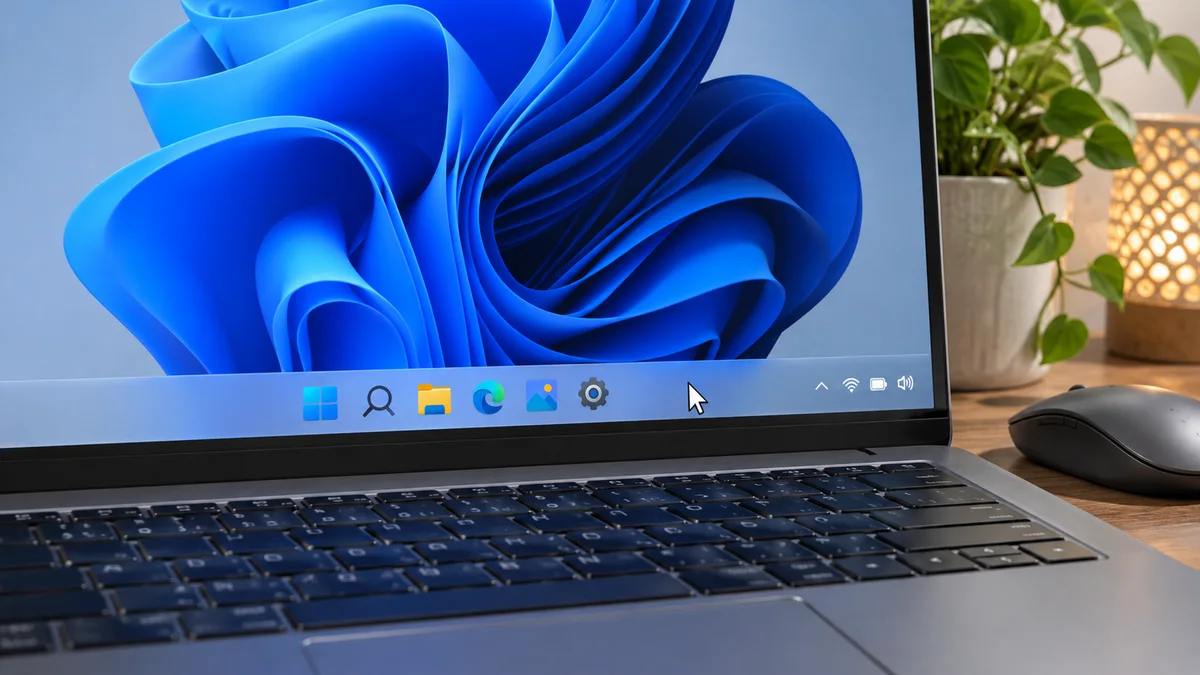
Jam menunjukkan pukul 09:15 pagi di kantor startup teknologi kami di kawasan SCBD, Jakarta. Grup Slack internal mendadak ramai oleh laporan tim operasional yang panik karena taskbar Windows 11 di laptop mereka mendadak membeku (freeze). Tombol Start tidak merespons, ikon aplikasi di bilah bawah tidak bisa diklik, dan mengeklik system tray sama sekali tidak membawa hasil. Padahal, rapat sinkronisasi server dan deployment sistem internal klien harus segera berjalan dalam waktu kurang dari setengah jam. Panik sempat melanda sejenak sebelum akhirnya kami mengeksekusi langkah-langkah pemulihan standar operasional IT yang cepat dan efektif.
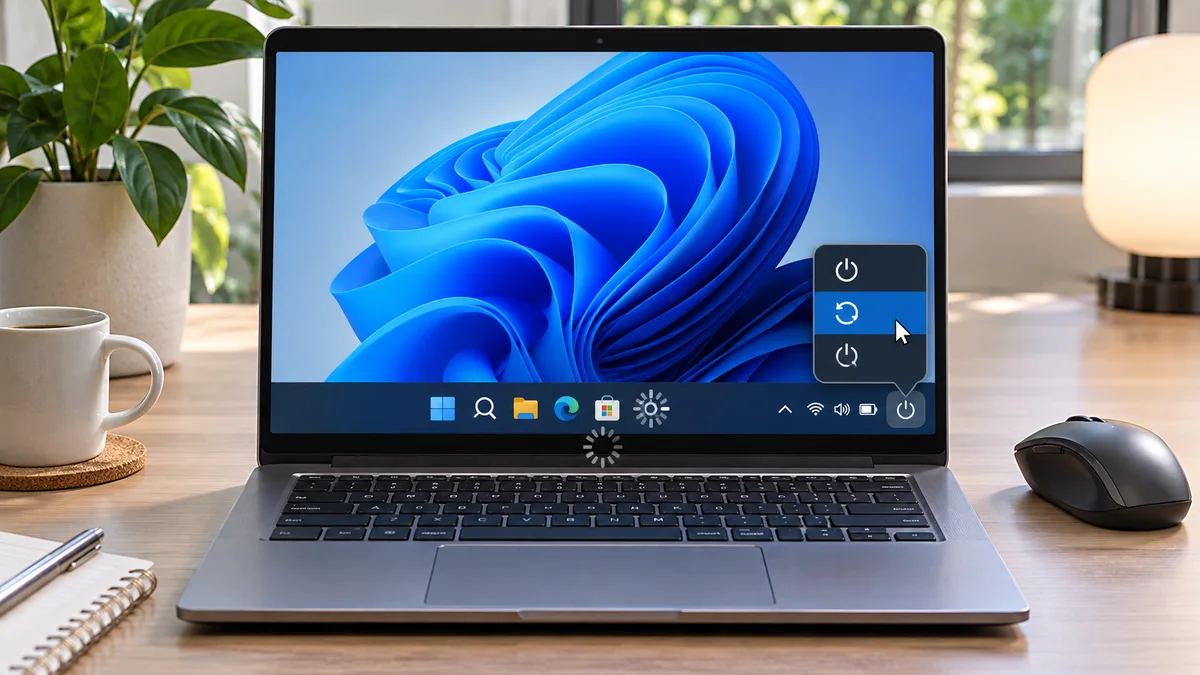
Mengapa Taskbar Windows 11 Bisa Macet?
Sebelum langsung melompat ke solusi, ada baiknya kita memahami tiga akar permasalahan utama yang sering memicu kendala ini di lingkungan kerja harian:
- Eksplorasi Proses
explorer.exeyang Mengalami Crash: Proses Windows Explorer tidak hanya mengatur tampilan folder, tetapi juga memegang kendali penuh atas antarmuka taskbar dan menu Start. Ketika proses ini macet, otomatis taskbar ikut lumpuh. - Konflik Layanan Latar Belakang (Background Services): Aplikasi pihak ketiga atau pembaruan latar belakang yang berjalan bersamaan sering kali memicu bentrok pada memori penampil sistem.
- Data Cache Start Menu yang Rusak: Terkadang, berkas penumpukan data sementara dari menu Start yang sering diakses mengalami korupsi data ringan.
Langkah-Langkah Pemulihan Cepat
Jangan terburu-buru melakukan restart paksa atau instal ulang sistem. Mari kita selesaikan masalah ini menggunakan alat administratif bawaan Windows 11.
Langkah 1: Mulai Ulang Proses Windows Explorer
Ini adalah jurus pamungkas tercepat yang biasa digunakan oleh admin system untuk memulihkan taskbar dalam hitungan detik.
- Tekan kombinasi tombol Ctrl + Shift + Esc secara bersamaan untuk membuka Task Manager.
- Jika Task Manager terbuka dalam tampilan sederhana, klik More details di bagian bawah untuk melihat daftar lengkap proses.
- Gulir ke bawah pada tab Processes hingga Anda menemukan proses bernama Windows Explorer (atau explorer.exe).
- Klik kanan pada proses tersebut, lalu pilih tombol Restart di pojok kanan bawah.
- Layar Anda akan berkedip hitam sejenak—ini normal karena sistem sedang memuat ulang antarmuka grafis dan taskbar Anda akan kembali normal serta bisa diklik kembali.
Langkah 2: Periksa pembaruan dan dukungan Windows Jika memulai ulang Explorer tidak membantu, jangan menjalankan perintah PowerShell untuk mendaftarkan ulang semua paket AppX. Perintah tersebut bukan perbaikan umum Taskbar dan perintah yang beredar sering tidak lengkap atau tidak cocok untuk semua versi Windows.
- Buka Settings > Windows Update dan periksa pembaruan yang tertunda atau baru dipasang.
- Jika masalah mulai setelah pembaruan tertentu, catat nama dan tanggalnya.
- Pada PC kantor atau sekolah, hubungi administrator sebelum menghapus pembaruan atau mengubah paket sistem.
- Pada PC pribadi, ikuti pemecah masalah Windows Update atau panduan resmi yang sesuai dengan versi Windows Anda.
Langkah 3: Memeriksa Pembaruan Sistem dan Driver Grafis Terkadang, ketidakcocokan antara driver grafis bawaan dengan pembaruan kumulatif Windows memicu freeze pada bilah tugas.
- Buka menu Pengaturan (Settings) dengan menekan tombol Windows + I.
- Pilih menu Windows Update di panel sebelah kiri.
- Klik Check for updates dan pastikan tidak ada pembaruan tertunda yang gagal terpasang.
- Periksa juga pembaruan driver melalui Alat Administratif (Device Manager) untuk memastikan kartu grafis Anda berjalan pada versi yang stabil.
Saran dan Peringatan Ahli (Expert Warning)
| Gejala | Langkah aman pertama |
|---|---|
| Taskbar tidak merespons | Mulai ulang Windows Explorer lewat Task Manager. |
| Masalah muncul setelah update | Catat nama dan tanggal pembaruan. |
| Masalah tetap ada | Gunakan dukungan resmi; jangan daftarkan ulang semua aplikasi sistem. |
Pertanyaan yang Sering Diajukan (FAQ)
Q: Apakah data saya akan hilang jika saya me-restart Windows Explorer melalui Task Manager?
A: Memulai ulang Explorer menyegarkan antarmuka desktop dan taskbar; jendela File Explorer dapat tertutup atau dimuat ulang. Aplikasi lain umumnya tetap terbuka, tetapi simpan pekerjaan terlebih dahulu dan jangan lakukan langkah ini saat ada dialog penyimpanan yang belum selesai.
Q: Mengapa masalah taskbar macet ini sering berulang di Windows 11?
A: Biasanya ini terjadi karena instalasi pembaruan Windows yang belum sempurna atau adanya aplikasi pihak ketiga (seperti kustomisasi taskbar atau antivirus agresif) yang mengganggu proses sistem inti. Pastikan sistem Anda selalu diperbarui ke versi stabil terbaru.
Q: Apa yang harus saya lakukan jika tombol kombinasi Ctrl + Shift + Esc juga tidak berfungsi?
A: Jika seluruh papan tik dan tetikus mengalami freeze total, lakukan hard reset dengan menekan dan menahan tombol daya (power button) fisik pada laptop atau PC Anda selama kurang lebih 5 hingga 10 detik hingga perangkat mati sepenuhnya, lalu nyalakan kembali.
Ringkasnya Klik Check for updates dan pastikan tidak ada pembaruan tertunda yang gagal terpasang. Periksa juga pembaruan driver melalui Alat Administratif (Device Manager) untuk memastikan kartu grafis Anda berjalan pada versi yang stabil.