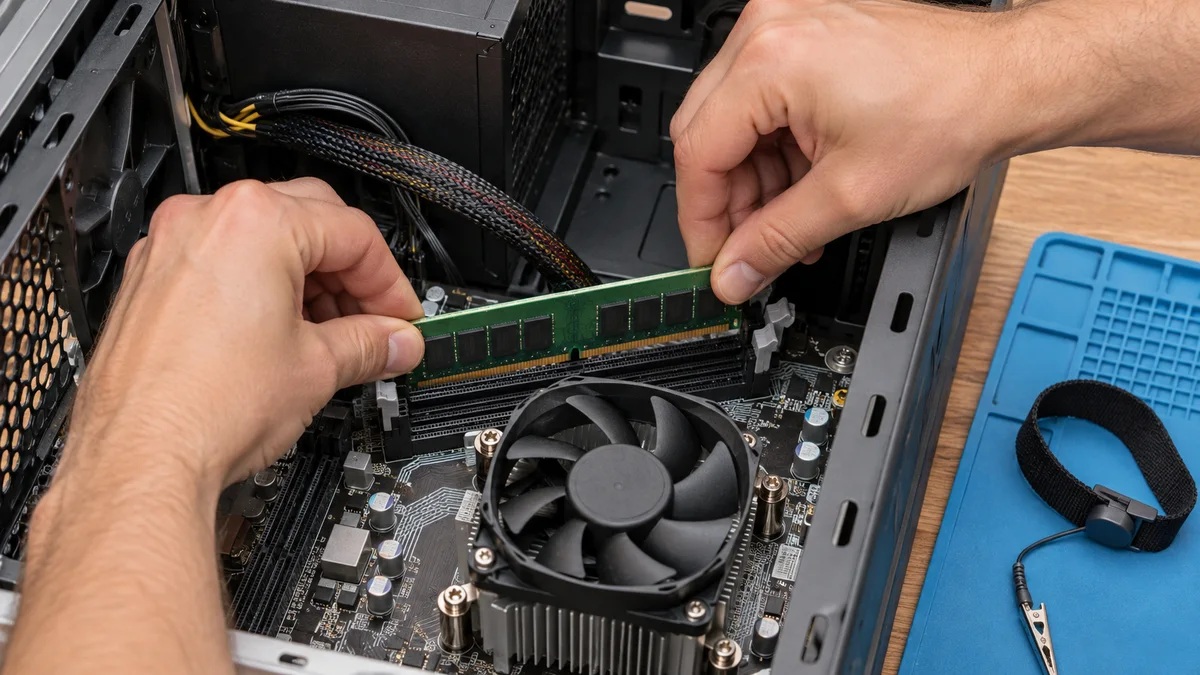
Freitagnachmittag, 16:45 Uhr. Der letzte Deployment-Lauf für das Release am Montag läuft durch, der Kaffee ist kalt, und ich will eigentlich nur noch den Rechner zuklappen und ins Wochenende starten. Plötzlich fängt die Kiste neben mir an zu röhren wie ein startender A380 – die Gehäuselüfter drehen auf 100%, die RGB-Beleuchtung glimmt in traurigem Monokai-Grün, aber der Dell-Monitor bleibt eisern im Standby. Kein POST-Screen, kein BIOS-Logo, absolut tote Hose. Und natürlich wartet der Abteilungsleiter im Teams auf den finalen Build. Herzlichen Glückwunsch, der klassische Hardware-Gau.
[16:48:15] DEBUG: GPU PCIe power -> OK
[16:48:20] ERROR: POST halted. No display signal. CPU initialization failed or RAM missing/unstable.
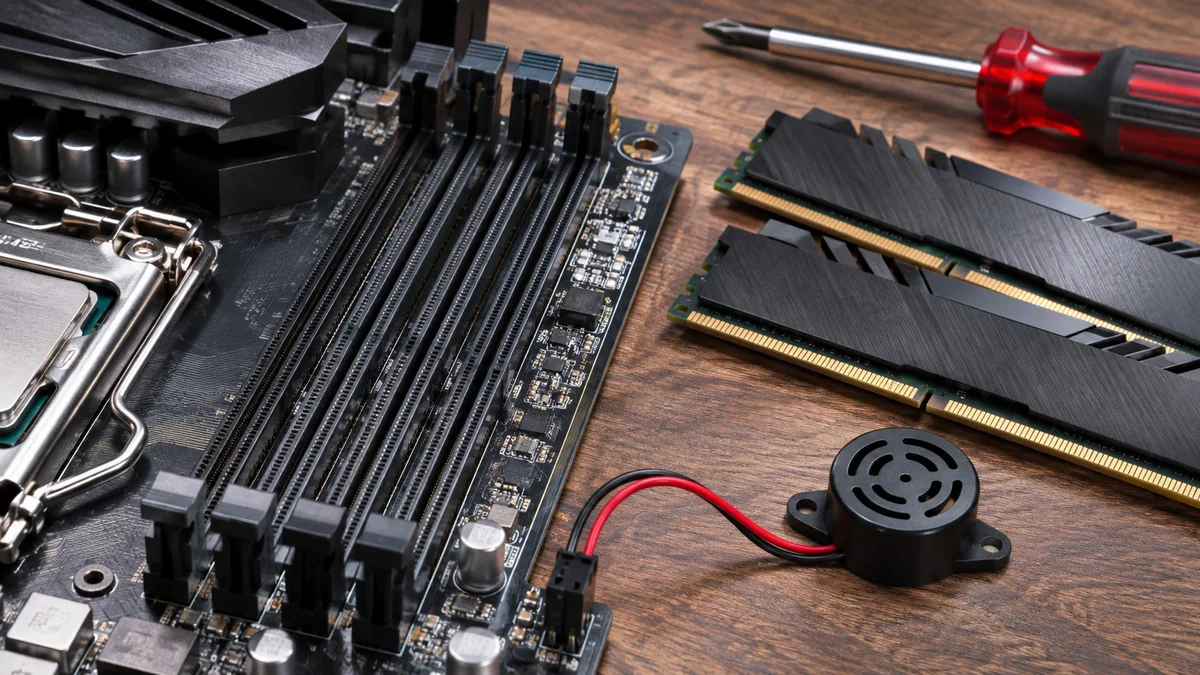
Root Cause Analysis: Warum streikt die Kiste genau jetzt?
Ein schwarzer Bildschirm hat mehrere mögliche Ursachen. Prüfe zuerst den Monitoreingang, das Kabel und die Diagnoseanzeigen des Rechners. Ein RAM-Problem ist nur eine Möglichkeit; den Bedeutungscode findest du im Handbuch des konkreten Modells.
- Modul oder Steckplatz: Eine nicht korrekt eingesetzte oder inkompatible Speicherkomponente kann den Start verhindern. Auch ein defekter Steckplatz ist möglich.
- Anzeigeverbindung: Ein falscher Monitoreingang, ein lockeres Kabel oder ein ungeeigneter Videoausgang kann wie ein Startfehler aussehen.
- Andere Startprobleme: Grafikkarte, Stromversorgung oder Mainboard kommen ebenfalls infrage. Eine Diagnose-LED allein ist kein Beweis für einen RAM-Defekt.
Schrittweise Fehlersuche im Editor
Wir gehen das Problem jetzt systematisch an. Kein wildes Herumstecken, sondern strukturierte Fehlersuche.
Strom trennen und Modellhandbuch prüfen. Fahre den PC herunter und trenne die Stromzufuhr. Vorgehen zur Reststromentladung und zum Akku unterscheiden sich je nach Modell; befolge die Anleitung des Herstellers.
RAM nur bei Freigabe durch das Handbuch neu einsetzen. Öffne das Gehäuse nur, wenn RAM als vom Nutzer austauschbar beschrieben ist. Greife das Modul an den Kanten und berühre die Kontakte nicht. Verwende weder Radiergummi, Alkohol, Flüssigreiniger noch Werkzeuge oder Druckluft im Steckplatz. Bei Korrosion oder sichtbarer Beschädigung stoppe die Arbeit und wende dich an den Support.
Konfiguration nur nach Handbuch testen. Wenn das Handbuch einen Test mit einem einzelnen Modul vorsieht, verwende den dort genannten Steckplatz. Die empfohlene Position ist je nach Mainboard unterschiedlich.
Riegel einsetzen, Bis die Halteclips gemäß Handbuch eingerastet sind.
Netzkabel wieder rein, Monitor anschließen (direkt ans Mainboard oder an die GPU, je nach Setup).
Einschalten.
Wenn ein Aufbau startet und ein anderer nicht, notiere die getestete Kombination und die Diagnoseanzeige. Das Ergebnis allein beweist noch nicht, welches Bauteil defekt ist.
Sobald Windows wieder startet, kann die integrierte Windows-Speicherdiagnose über das Startmenü gesucht und nach den dort angezeigten Optionen ausgeführt werden. Sie hilft bei der Prüfung des Arbeitsspeichers, ersetzt aber keine Prüfung von Kabel, Monitor, Grafikkarte oder Mainboard. Bei wiederkehrenden Startfehlern ist die Modell-Diagnose des Herstellers der nächste sichere Anlaufpunkt.
Was du vermeiden solltest
Startet Windows, bleibt aber nur ein externer Monitor schwarz oder flackert, helfen die sicheren Prüfungen für ein Laptop-Display ohne Signal weiter.
Häufig gestellte Fragen (FAQ)
1. Die Diagnose-LED für CPU oder RAM leuchtet weiterhin. Was nun? Notiere die Anzeige und prüfe ihre Bedeutung im Handbuch deines Mainboard-Modells. Verändere weder CPU-Kühler noch Prozessorsockel auf Verdacht; wende dich bei anhaltendem Fehler an den Support.
2. Startet der PC nur mit einer bestimmten RAM-Anordnung. Ist ein Steckplatz defekt? Das lässt sich daraus allein nicht schließen. Prüfe die unterstützte Bestückungsreihenfolge im Handbuch und lass Steckplatz oder Prozessor bei Bedarf fachgerecht untersuchen.
3. Soll ich Kontaktspray oder Isopropanol auf alte DDR3/DDR4-Module geben? Nur wenn der Hersteller diese konkrete Reinigungsmethode freigibt. Andernfalls keine Flüssigkeit auftragen und bei sichtbarer Korrosion den Support kontaktieren.
| Beobachtung | Zuerst prüfen | Nächster Schritt |
|---|---|---|
| Kein Bild beim Start | Monitor-Eingang und Kabel | Anzeigeverbindung und Diagnoseanzeigen prüfen |
| RAM-LED leuchtet | Handbuch des Mainboards | Bedeutung der LED nachschlagen |
| Fehler bleibt nach sicherem Wiedereinsetzen | Bestückung laut Handbuch | Support oder Werkstatt kontaktieren |
Kurz zusammengefasst
Ein schwarzer Bildschirm weist nicht automatisch auf einen RAM-Fehler hin. Prüfe zuerst Anzeigeverbindung und Modell-Diagnose.
Vor Arbeiten im Gehäuse Strom trennen und nur die vom Hersteller vorgesehenen Schritte ausführen.