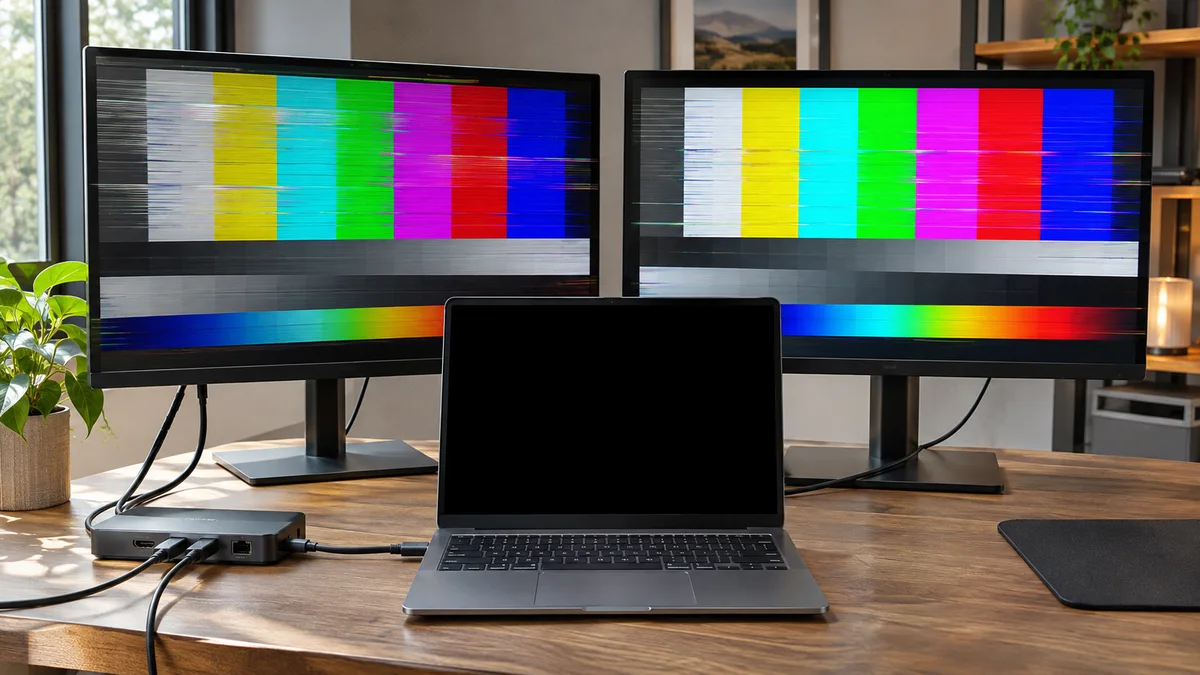
Montagmorgen, kurz vor der ersten Besprechung. Ein Kollege steckt sein Notebook an die Dockingstation, doch der zweite Monitor zeigt plötzlich „Kein Signal“. „Gestern lief es noch“, sagt er und greift schon zum Treiber-Installer. Ich halte kurz inne: Das Symptom allein verrät noch nicht, ob Kabel, Eingang, Dock, Windows-Einstellung oder Treiber die Ursache ist.
Darum beginne ich mit den einfachen Verbindungen und Anzeigeoptionen. Treiber zu entfernen oder Registry-Einträge zu ändern ist kein sinnvoller erster Schritt.
Mögliche Ursachen und erste Orientierung
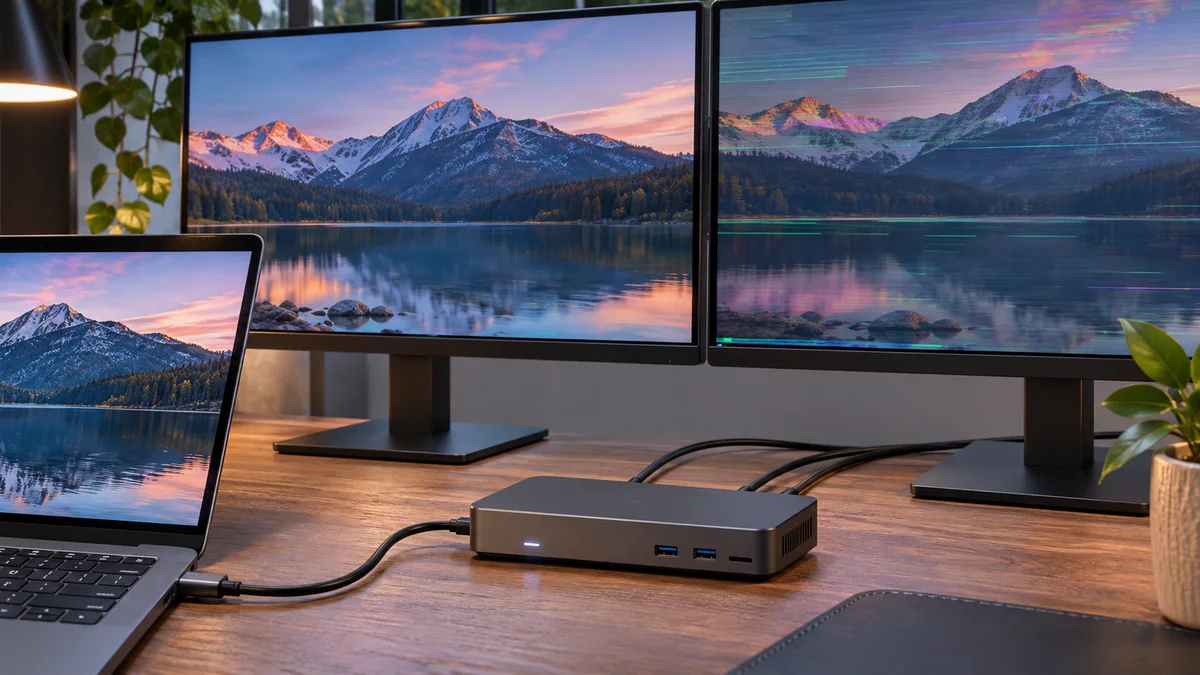
Ein externer Bildschirm kann wegen eines falschen Eingangs, einer lockeren oder beschädigten Verbindung, eines nicht passenden Adapters, der Grenzen einer Dockingstation, einer Anzeigeeinstellung oder eines Grafiktreibers ausfallen. Dasselbe Symptom kann mehrere Ursachen haben.
Auch ein USB-C-Anschluss garantiert nicht automatisch eine Bildausgabe. Prüfen Sie in den Spezifikationen von Notebook, Dock, Kabel und Monitor, ob die gewünschte Anzahl an Bildschirmen, Auflösung und Bildwiederholrate unterstützt wird.
Sichere Prüfreihenfolge
- Prüfen Sie, ob der Monitor eingeschaltet ist und den Eingang der verwendeten Verbindung ausgewählt hat.
- Stecken Sie das Kabel an beiden Enden neu ein. Testen Sie, wenn möglich, ein anderes nachweislich unterstütztes Kabel oder einen anderen Eingang.
- Drücken Sie
Windows + Pund wählen Sie „Erweitern“ oder „Duplizieren“. Öffnen Sie Einstellungen > System > Anzeige und nutzen Sie bei Bedarf „Erkennen“. - Bei einer Dockingstation vergleichen Sie die Verbindung direkt am Notebook, sofern dessen Anschluss dies unterstützt. Prüfen Sie außerdem die technischen Grenzen der Dockingstation.
- Begann der Fehler direkt nach einem Treiberupdate, prüfen Sie im Geräte-Manager, ob „Vorheriger Treiber“ verfügbar ist. Folgen Sie ansonsten den Anweisungen des Notebookherstellers für genau dieses Modell.
| Symptom | Erste Prüfung | Nächster Schritt |
|---|---|---|
| Monitor zeigt „Kein Signal“ | Eingang und Kabelenden | Unterstütztes Ersatzkabel oder anderen Eingang testen |
| Flackern über eine Dockingstation | Verbindung und unterstützte Anzeigemodi | Wenn möglich direkt am Notebook vergleichen |
| Windows listet den Monitor nicht | Windows + P und Anzeigeeinstellungen | „Erkennen“ und Modell-Support prüfen |
Häufige Fragen
Warum hilft es manchmal kurz, das Kabel neu einzustecken? Der Computer und der Monitor können die Verbindung dadurch erneut erkennen. Eine vorübergehende Besserung beweist noch keine bestimmte Ursache; prüfen Sie weiter Eingang, Kabel und Dock.
Soll ich zuerst den integrierten oder den separaten Grafiktreiber aktualisieren? Dafür gibt es keine allgemeingültige Reihenfolge. Notebooks unterscheiden sich bei der Ansteuerung ihrer Bildschirme. Verwenden Sie die Hinweise des Herstellers für Ihr Modell.
Kann ein Kabel einen Treiberfehler vortäuschen? Eine lockere, beschädigte oder nicht unterstützte Verbindung kann das Bild unterbrechen. Vergleichen Sie mit einem passenden Kabel und prüfen Sie, ob alle Geräte den gewählten Anzeigemodus unterstützen.
Kurzüberblick
Prüfen Sie zuerst Eingang, Kabel, Windows-Anzeige und die Grenzen der Dockingstation.
Vor Treiber- oder Registry-Änderungen sollten Sie die Anleitung für das genaue Modell heranziehen.