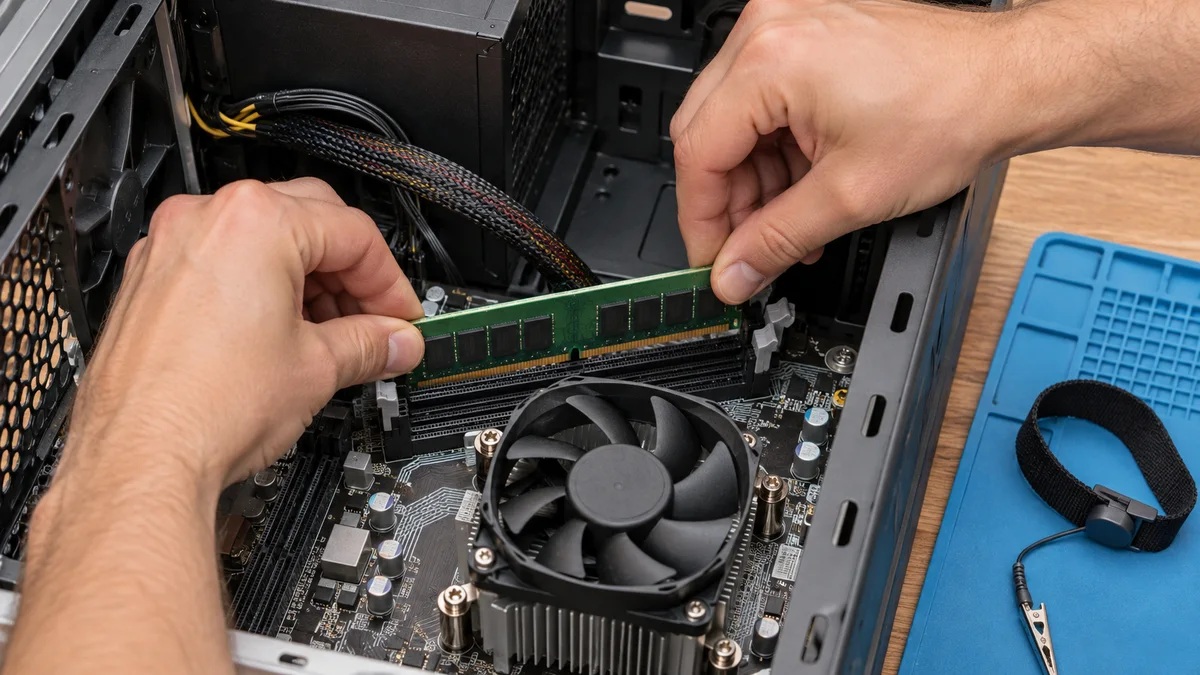
10 phút nữa là đến giờ sếp tổng họp chiến lược quý để duyệt ngân sách IT, tự nhiên cái máy trạm của ông Kế toán trưởng lăn ra chứng “màn hình đen xì”. Quạt tản nhiệt nước hú lên như máy bay phản lực cất cánh, đèn LED trên Mainboard sáng rực, bàn phím gõ NumLock không thèm nhấp nháy một cái. Nhìn mặt ổng lúc đó tái mét, mồ hôi hột tuôn rơi vì toàn bộ file báo cáo dòng tiền năm chưa kịp backup nằm trọn trong đó. Đứng sau lưng thở dốc, mẹ kiếp, cảm giác cái ghế IT của mình lúc đó nó lung lay dữ dội hơn bao giờ hết.
Góc nhìn chuyên sâu từ phần cứng: Triệu chứng “Hồn lìa khỏi xác”
Trong môi trường văn phòng doanh nghiệp, có 3 thủ phạm chính gây ra vụ án này:
- Oxi hóa chân tiếp điểm vàng (Golden Fingers): Độ ẩm không khí kết hợp với bụi mịn lọt qua khe case lâu ngày tạo thành một lớp màng cách điện mỏng như tờ giấy lụa.
- Lỏng khe cắm do sốc nhiệt hoặc rung lắc: Máy dùng lâu năm, quá trình co giãn vì nhiệt làm chân socket RAM bị hở nhẹ chân tín hiệu (Pins).
- Mô-đun không tương thích hoặc chưa được lắp đúng: Sau khi nâng cấp, hãy đối chiếu mã RAM và cấu hình khe cắm với tài liệu bo mạch chủ; không nên xóa CMOS như một bước mặc định.
Cẩm nang xử lý thực chiến: Từ hiện trường đến khi boot máy thành công
Không dài dòng tháo tung máy, quy trình chuẩn của một IT sừng sỏ là phải “bắt mạch” chuẩn xác từng bước một.
Bước 1: Xử lý tĩnh điện và tháo RAM đúng cách
Tắt nguồn hoàn toàn, rút dây nguồn PSU phía sau. Quan trọng nhất: Nhấn giữ nút nguồn (Power Button) khoảng 5-10 giây để xả toàn bộ điện dư tụ trên Mainboard. Mở nắp case, dùng tay ấn nhẹ lẫy hai đầu khe RAM để đẩy thanh RAM lên.
Bước 2: Kiểm tra mô-đun RAM mà không làm xước tiếp điểm Không chà tiếp điểm bằng tẩy, giấy nhám hay vật sắc; cũng không dùng chất lỏng nếu hướng dẫn của hãng không cho phép. Nếu đã ngắt điện an toàn và quen mở máy, chỉ kiểm tra mô-đun có lắp đúng theo hướng dẫn của bo mạch chủ hay không. Khi thấy bẩn, ăn mòn hoặc hư hại, dừng lại và nhờ kỹ thuật viên.
Bước 3: Kiểm tra khe cắm (Slot) và Test đơn lẻ Nếu cần thử từng mô-đun, dùng đúng khe được chỉ định trong tài liệu của bo mạch chủ; vị trí khuyến nghị khác nhau theo model. Nếu không chắc cách tháo lắp, nhờ kỹ thuật viên. Việc máy lên hình không tự nó xác nhận RAM đã ổn định.
Kiểm tra hệ thống sau khi máy đã lên hình Ngay khi máy boot vào được Windows, đừng vội mừng mà tắt máy đi ngủ. Anh em cần chẩn đoán xem hệ thống có bị lỗi phần mềm đi kèm hay không bằng cách tận dụng các công cụ native của Windows:
- Kiểm tra trạng thái thiết bị: Nhấn tổ hợp phím
Windows + Xchọn Device Manager, kiểm tra xem có dấu chấm vàng nào ở phần System Devices hay bộ nhớ không. - Chẩn đoán bộ nhớ Windows (Windows Memory Diagnostic):
- Mở Command Prompt bằng quyền Administrator (
cmd-> Run as Administrator). - Gõ lệnh:
mdsched.exeđể tiến hành quét lỗi phần cứng RAM toàn diện khi máy khởi động lại lần tiếp theo.
- Mở Command Prompt bằng quyền Administrator (
- Quản lý ổ đĩa & phân vùng (Disk Management): Nhấn
Windows + X-> chọn Disk Management để kiểm tra chắc chắn các ổ cứng cơ hoặc NVMe vẫn nhận đủ phân vùng, không bị ảnh hưởng bởi cú sốc phần cứng vừa rồi.
Cảnh báo từ chuyên gia IT: Sai lầm chết người cần tránh
- Giảm rủi ro tĩnh điện: Tắt PC, rút nguồn và làm theo hướng dẫn bảo dưỡng của nhà sản xuất trước khi chạm linh kiện.
- Không thổi bằng miệng hoặc xịt chất lỏng: Hãy làm theo hướng dẫn vệ sinh của hãng; nếu khe bẩn hoặc có dấu hiệu hư hại, giao cho kỹ thuật viên.
- Lắp đúng cách: Căn rãnh mô-đun với khe và làm theo hướng dẫn của bo mạch. Không ép nếu mô-đun chưa khớp.
| Dấu hiệu | Bước an toàn tiếp theo |
|---|---|
| Quạt quay nhưng màn hình trống | Kiểm tra đèn chẩn đoán theo manual. |
| Cần lắp lại RAM | Tắt PC, rút nguồn và theo hướng dẫn bo mạch chủ. |
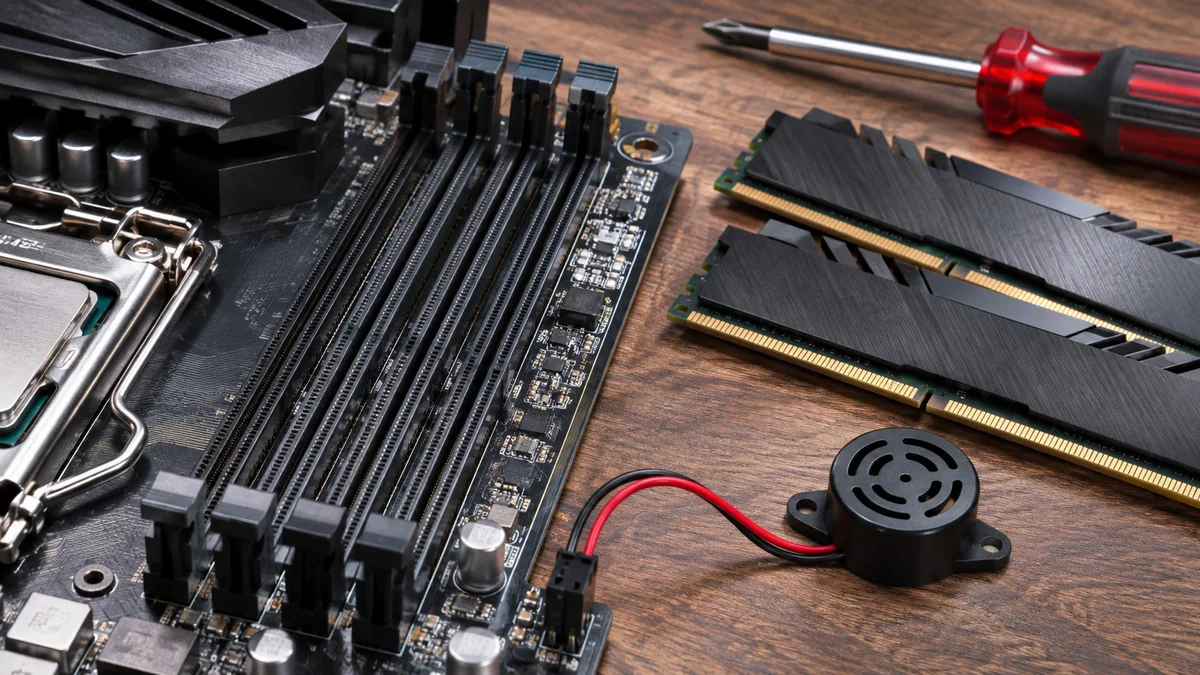
| Mã beep hoặc lỗi vẫn còn | Tra manual đúng model hoặc nhờ kỹ thuật viên. |
Câu hỏi thường gặp (FAQ)
1. Tại sao vệ sinh RAM sạch sẽ rồi mà cắm vào máy vẫn kêu tiếng bíp dài liên tục? Mã beep và đèn chẩn đoán khác nhau theo bo mạch chủ. Tra hướng dẫn cho đúng model; nếu không thể xác định mã hoặc máy vẫn không khởi động, hãy nhờ kỹ thuật viên kiểm tra thay vì tự vệ sinh khe.
2. Có nên bôi dầu hoặc mỡ lên tiếp điểm RAM không? Không bôi chất lạ lên tiếp điểm. Thực hiện vệ sinh hoặc bảo dưỡng theo hướng dẫn của nhà sản xuất; khi có ăn mòn hoặc hư hại, nhờ kỹ thuật viên.
3. Máy công ty thỉnh thoảng lại bị lỗi màn hình đen này thì phải xử lý tận gốc thế nào? Nếu lỗi lặp lại, không thể kết luận nguyên nhân là độ ẩm hay nguồn điện chỉ từ dấu hiệu màn hình đen. Ghi lại đèn hoặc mã chẩn đoán, kiểm tra hướng dẫn đúng model và nhờ bộ phận IT hoặc dịch vụ sửa chữa kiểm tra.
Tóm tắt nhanh 2. Chẩn đoán bộ nhớ Windows (Windows Memory Diagnostic): - Mở Command Prompt bằng quyền Administrator (cmd -> Run as Administrator). - Gõ lệnh: mdsched.exe để tiến hành quét lỗi phần cứng RAM toàn diện khi máy khởi động lại lần tiếp theo. 3. Quản lý ổ đĩa & phân vùng (Disk Management): Nhấn Windows + X -> chọn Disk Management để kiểm tra chắc chắn các ổ cứng cơ hoặc NVMe vẫn nhận đủ phân vùng, không bị ảnh hưởng bởi cú sốc phần cứng vừa rồi.