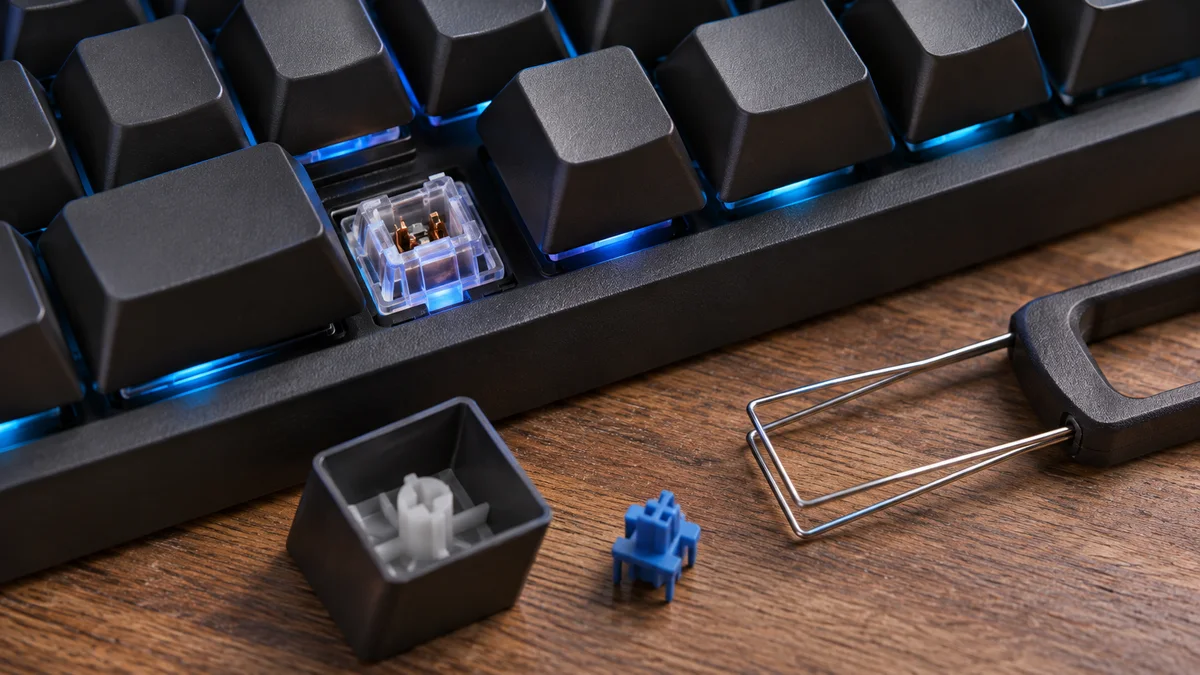
[INCIDENT LOG 01:15 AM] Bối Cảnh Sự Cố Tại Bàn Trực Vận Hành
Đồng hồ hệ thống điểm 01:15 sáng. Trong phòng máy chủ yên tĩnh chỉ có tiếng quạt tản nhiệt server rít đều đặn, đồng chí kỹ sư trực ca bên cạnh bắt đầu đập bàn phím liên hồi kèm theo tiếng thở dài. Anh ta đang cấu hình dở cụm Kubernetes qua terminal thì phím e liên tục bị “chattering” (gõ một lần nhưng máy nhận thành ee hoặc eee), trong khi phím Enter thì nhấn 3 lần mới ăn được 1 lần.
Hậu quả là một lệnh kubectl gõ sai cú pháp liên tục bị từ chối, thậm chí suýt gõ nhầm cờ xóa tài nguyên. Trong môi trường production, một chiếc bàn phím cơ dở chứng không đơn thuần là sự bực mình cá nhân; đó là rủi ro vận hành trực tiếp.
Bài viết này là quy trình chuẩn hóa thực chiến rút ra từ hàng trăm ca cấp cứu thiết bị ngoại vi, giúp bạn tự xử lý dứt điểm tình trạng chập cheng phím cơ mà không cần gửi bảo hành hay thay mới tốn kém.
Phân Tích Căn Nguyên Kỹ Thuật (Root Cause Analysis)
Để sửa đúng, bạn cần hiểu bản chất cơ điện tử bên dưới từng nút bấm. Khác với phím cao su (membrane) hoạt động dựa trên việc ép hai màng mạch điện dẻo chạm vào nhau, phím cơ truyền thống (Cherry MX clone, Gateron, Kailh…) sử dụng hai lá đồng tiếp xúc cơ học (metal leaf). Có 3 nguyên nhân cốt lõi gây ra lỗi:
[Tiếp Điểm Cơ Học Switch]
        |
        +---> 1. Lớp bụi vi mô / Lớp Oxy hóa mạ vàng bị mòn (Ohm tăng vọt)
        |
        +---> 2. Xung đột Thời gian Trễ (Debounce Time Algorithm)
        |
        +---> 3. Rạn chân hàn PCB / Lỏng ngàm lá đồng Hot-swap socket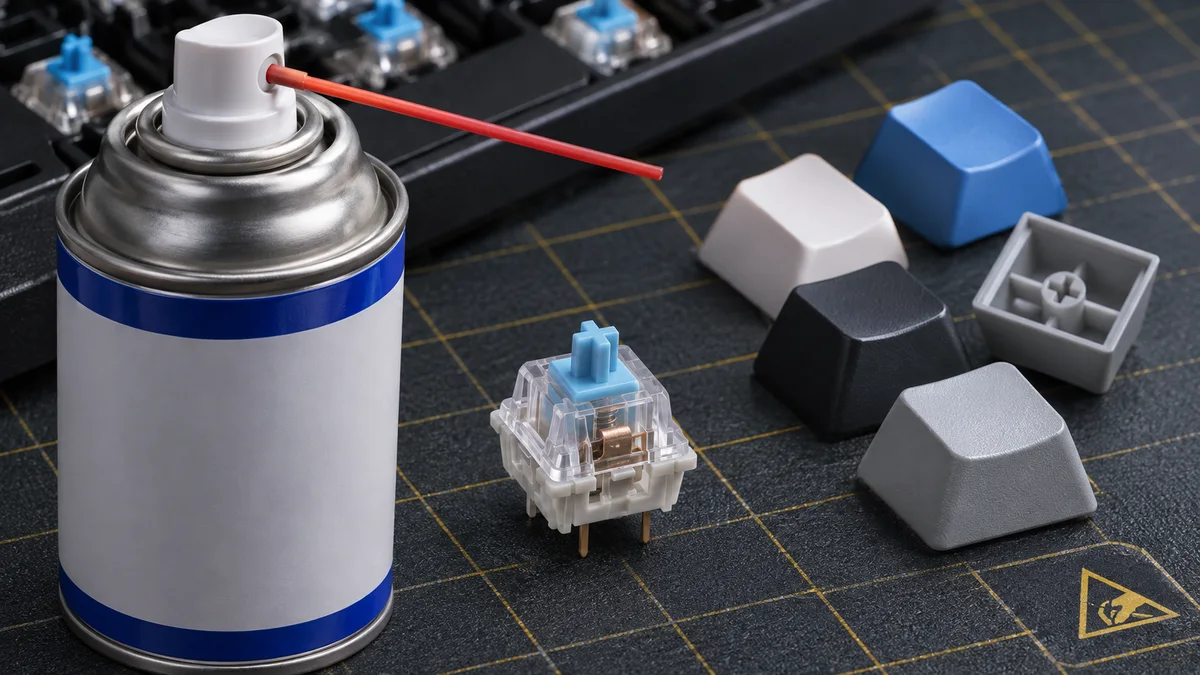
1. Nhiễm Bụi Vi Mô Và Oxy Hóa Bề Mặt Lá Đồng (Oxidation & Contamination)
Khi bạn nhấn phím, stem trượt xuống tách hoặc đẩy hai lá đồng chạm vào nhau để khép kín mạch điện. Điểm tiếp xúc này thường được mạ vàng hoặc hợp kim chống rỉ mỏng. Sau 1-2 năm sử dụng trong môi trường văn phòng nóng ẩm tại Việt Nam:
- Bụi mịn, tế bào da chết, tàn thuốc lá hoặc hơi ẩm len qua khe hở của switch lọt vào bên trong.
- Dầu bôi trơn (lube) quá hạn bị biến chất, đông kết lại thành lớp màng cản điện.
- Bề mặt tiếp xúc kim loại bị oxy hóa cục bộ, khiến điện trở tiếp xúc tăng cao đột biến. Khi lá đồng chạm nhau, dòng điện chạy qua không đủ ổn định, vi điều khiển (MCU) hiểu nhầm rằng người dùng đang nhấp nhả phím nhiều lần trong một phần nghìn giây.
2. Thuật Toán Khử Rung Phím (Debounce Time Threshold) Gặp Lỗi Về mặt vật lý học, không có hai miếng kim loại nào chạm vào nhau mà dừng lại ngay lập tức; chúng luôn rung nhẹ (bounce) trước khi tiếp xúc tĩnh hoàn toàn. Firmware của bàn phím cơ luôn cài đặt một thuật toán gọi là Debounce Time (thời gian trễ khử rung, thường từ 5ms đến 15ms) để bỏ qua các tín hiệu dao động này. Nếu switch bị lão hóa, độ đàn hồi của lá đồng suy giảm, thời gian rung vật lý vượt quá ngưỡng Debounce Time của firmware, hiện tượng gõ một ra hai (chattering) sẽ xuất hiện ngay lập tức trên hệ điều hành.
3. Hỏng Hóc Mối Hàn Hoặc Giãn Chân Socket Hot-swap Đối với bàn phím mạch hàn (solder), các mối thiếc dưới đáy PCB sau thời gian chịu lực gõ mạnh có thể bị nứt chân chim (cold solder joint). Đối với bàn phím hỗ trợ thay switch nhanh (Hot-swap), hai ngàm kẹp bằng đồng của socket Kailh hoặc Gateron dưới bo mạch có thể bị toét rộng ra do rút cắm switch sai góc, dẫn đến tình trạng mất tiếp xúc chập chờn – lúc bấm ăn, lúc bấm trơ ra.
Quy Trình Xử Lý Thực Chiến (Runbook Step-by-Step) Quy trình chuẩn hóa dưới đây được áp dụng trực tiếp tại bàn làm việc mà không cần thiết bị phòng lab phức tạp.
[01:30 AM] Cô Lập Sự Cố (Phần Mềm / Driver)
     │
     ▼
[01:45 AM] Vệ Sinh & Tẩy Rửa Tiếp Điểm (Hóa Chất Khô)
     │
     ▼
[02:10 AM] Xử Lý Cơ Học Chân Switch & Hot-swap
     │
     ▼
[02:30 AM] Nghiệm Thu Kiểm Tra (Burn-in Test)
Bước 1: Cô Lập Lỗi Phần Mềm & Xác Định Tọa Độ Phím (01:30 AM) Trước khi can thiệp phần cứng, loại trừ toàn bộ nguyên nhân do driver hoặc hệ điều hành.
- Nhấn tổ hợp phím
Windows + X, chọn Device Manager. - Mở rộng mục Keyboards, nhấp chuột phải vào bàn phím đang sử dụng, chọn Uninstall device.
- Rút cáp USB ra khỏi máy tính, cắm sang một cổng USB khác (ưu tiên cắm trực tiếp vào cổng I/O sau case máy, bỏ qua các Hub USB chia cổng). Khởi động lại hệ điều hành để Windows tự nạp driver chuẩn.
- Truy cập các công cụ kiểm tra switch trực tuyến hoặc tải phần mềm
Keyboard Chattering Fix/Switch Hitter. - Thiết lập ngưỡng phát hiện debounce trên phần mềm xuống mức 20ms. Gõ liên tục phím lỗi khoảng 100 lần với lực gõ khác nhau. Nếu phần mềm đánh dấu đỏ kèm khoảng cách mili-giây cực ngắn giữa hai lần ấn, bạn đã xác định chính xác switch đó bị lỗi tiếp điểm cơ khí.
Bước 2: Kiểm tra theo cách ít rủi ro Ngắt nguồn trước khi tháo keycap hoặc vệ sinh bàn phím. Nếu có thể, thử bàn phím ở cổng USB khác hoặc trên máy tính khác. Công cụ kiểm tra phím có thể cho thấy ký tự bị lặp, nhưng riêng kết quả đó không xác định được nguyên nhân nằm ở switch, firmware, phần mềm hay kết nối.
Chỉ tháo keycap nếu hướng dẫn của nhà sản xuất cho phép. Làm sạch bụi nhìn thấy theo cách được khuyến nghị cho đúng mẫu bàn phím. Không bơm dung dịch vào switch, không dùng kim bẻ tiếp điểm socket và không tự hàn PCB nếu không có kỹ năng phù hợp. Dung dịch có thể ảnh hưởng đến chất bôi trơn, nhựa hoặc linh kiện; một khoảng thời gian chờ khô cố định không bảo đảm an toàn.
Bước 3: Kiểm tra và sửa chữa theo hướng dẫn hãng Nếu bàn phím hỗ trợ hot-swap, chỉ tháo switch bằng dụng cụ phù hợp và theo đúng tài liệu của mẫu đó khi thiết bị đã ngắt nguồn. Không cố kéo switch hoặc bẻ tiếp điểm. Với bàn phím hàn cố định hay lỗi vẫn còn sau các bước kiểm tra cơ bản, hãy liên hệ nhà sản xuất hoặc dịch vụ sửa chữa.
Kiểm tra phần mềm chính thức của bàn phím để tìm bản cập nhật firmware hoặc thiết lập được tài liệu của hãng xác nhận. Không áp dụng một giá trị debounce chung vì hỗ trợ và tác động khác nhau tùy bộ điều khiển và firmware.
| Triệu chứng | Kiểm tra an toàn |
|---|---|
| Phím bỏ sót ký tự | Thử cổng USB khác hoặc máy tính khác. |
| Phím nhập lặp | Dùng công cụ kiểm tra để so sánh; kết quả chưa xác định nguyên nhân. |
| Cần vệ sinh hoặc sửa switch | Ngắt nguồn và xem hướng dẫn hãng hoặc nhờ dịch vụ sửa chữa. |
| Triệu chứng | Kiểm tra an toàn |
|---|---|
| Phím bỏ sót thao tác | Thử phím đó ở cổng USB hoặc máy khác. |
| Phím nhập lặp | So sánh bằng công cụ kiểm tra phím; kết quả chưa xác định nguyên nhân. |
| Cần vệ sinh hoặc tháo switch | Ngắt nguồn, theo hướng dẫn hãng và không dùng dung dịch tùy tiện. |
Câu Hỏi Thường Gặp (FAQ)
1. Công cụ kiểm tra phím có xác nhận switch bị hỏng không? Không. Công cụ có thể cho thấy phím nhập lặp hoặc bỏ sót, nhưng không xác định được nguyên nhân là switch, firmware, phần mềm hay kết nối. Hãy so sánh trên máy tính khác và xem hướng dẫn của nhà sản xuất.
2. Có thể bơm dung dịch vệ sinh hoặc IPA vào switch không? Không nên làm vậy trừ khi nhà sản xuất bàn phím và sản phẩm vệ sinh cho phép rõ ràng với mẫu thiết bị đó. Thành phần dung dịch khác nhau và có thể ảnh hưởng đến chất bôi trơn, nhựa hoặc linh kiện. Hãy ngắt nguồn và làm theo hướng dẫn dành riêng cho mẫu bàn phím.
3. Có thể tự bẻ tiếp điểm socket hoặc hàn switch không? Không bẻ tiếp điểm và không tự hàn nếu không có kỹ năng phù hợp. Chỉ thay switch hot-swap theo hướng dẫn của mẫu bàn phím; hãy nhờ nhà sản xuất hoặc dịch vụ sửa chữa xử lý socket hay PCB bị hỏng.
Tóm tắt nhanh Kiểm tra phần mềm chính thức của bàn phím để tìm bản cập nhật firmware hoặc thiết lập được tài liệu của hãng xác nhận. Không áp dụng một giá trị debounce chung vì hỗ trợ và tác động khác nhau tùy bộ điều khiển và firmware.