1. Tình huống khẩn cấp tại văn phòng
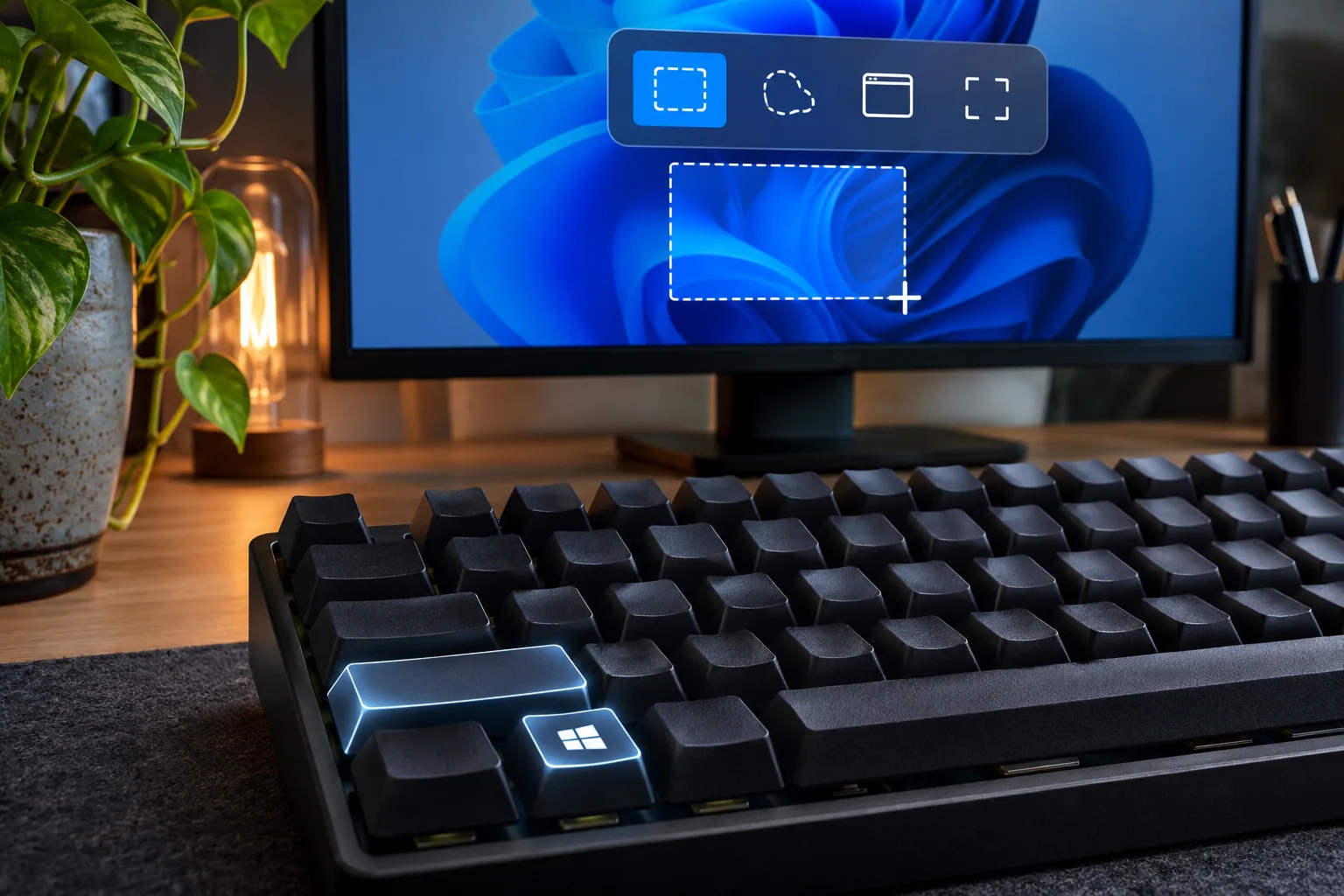
Hôm nay là một ngày bận rộn tại văn phòng nằm ngay trung tâm Quận 1, TP. Hồ Chí Minh. Tôi vừa nhấp ngụm cà phê sáng thì đồng nghiệp ngồi bàn bên hoảng hốt gọi tôi đến hỗ trợ chiếc máy tính xách tay của anh ấy. Số là bên ngoài hợp tác xã và đối tác vừa gửi qua một tệp nén (ZIP) chứa các bản vẽ kỹ thuật và dữ liệu quan trọng. Anh ấy đang định dùng tổ hợp phím Win + Shift + S quen thuộc để cắt vài tấm hình chi tiết gửi ngay cho cấp trên kiểm tra tiến độ, nhưng bấm hoài mà màn hình cứ trơ ra, không có một chút phản hồi nào. Cửa sổ chụp ảnh màn hình của Snipping Tool hoàn toàn biến mất, khiến tiến độ công việc bị chững lại ngay lập tức.

2. Nguyên nhân cốt lõi gây lỗi
Trước khi đi vào các bước khắc phục, chúng ta hãy điểm qua ba nguyên nhân chính khiến tổ hợp phím chụp màn hình trên Windows 11 “đình công”:
- Ứng dụng Snipping Tool bị treo ngầm: Các tiến trình xử lý hình ảnh của Windows chạy ngầm bị kẹt, không nhận diện được lệnh kích hoạt từ bàn phím.
- Cài đặt thông báo (Notifications) bị chặn: Thông báo chỉ giúp mở hoặc xem kết quả chụp thuận tiện hơn; tắt thông báo không đồng nghĩa phím tắt không hoạt động. Clipboard History (
Win+V) là tính năng riêng với clipboard chứa mục mới nhất. - Xung đột ứng dụng bên thứ ba: Các phần mềm chụp màn hình khác như Lightshot, Greenshot hoặc các công cụ quay màn hình game đang chiếm quyền điều khiển phím tắt.
3. Các bước xử lý chi tiết
Để giải quyết triệt để tình trạng này mà không làm mất thời gian mở lại các phần mềm vẽ CAD đang chạy dở, chúng ta sẽ thực hiện lần lượt các bước sau đây ngay trên giao diện Windows 11.
Bước 1: Khởi động lại hoặc kết thúc tiến trình Snipping Tool qua Task Manager Đôi khi ứng dụng đang chạy ngầm bị lỗi vòng lặp. Chúng ta cần tắt nó đi để hệ thống tự tải lại.
- Nhấn tổ hợp phím Ctrl + Shift + Esc để mở Task Manager.
- Tại tab Processes, bạn tìm kiếm từ khóa
Snipping Toolhoặc cuộn xuống tìm tiến trình có tên tương tự. - Nhấp chuột phải vào ứng dụng và chọn End task.
- Thử bấm lại Win + Shift + S xem đã hoạt động chưa.
Bước 2: Kiểm tra quyền thông báo trong Cài đặt (Settings) Thông báo của Snipping Tool giúp hiển thị lối mở ảnh sau khi chụp. Nếu không có thông báo, hãy thử dán ảnh bằng Ctrl+V trước khi chẩn đoán phím tắt.
- Nhấp vào nút Start, chọn Cài đặt (Settings) hình bánh răng cưa, hoặc bấm nhanh Win + I.
- Truy cập vào mục Hệ thống (System) rồi chọn Thông báo (Notifications).
- Cuộn danh sách ứng dụng xuống dưới để tìm Snipping Tool.
- Đảm bảo rằng công tắc bật/tắt thông báo đã ở trạng thái Bật (On). Hãy chắc chắn các tùy chọn hiển thị banner thông báo cũng được kích hoạt.
Bước 3: Sửa lỗi và Đặt lại (Repair & Reset) ứng dụng Nếu hai bước trên chưa đem lại kết quả, chúng ta sẽ tiến hành làm mới hoàn toàn cấu hình của ứng dụng thông qua menu ứng dụng hệ thống.
- Mở Cài đặt (Settings) và chọn mục Ứng dụng (Apps) ở cột bên trái.
- Nhấp vào Ứng dụng đã cài đặt (Installed apps).
- Tìm kiếm từ khóa
Snipping Tooltrong thanh tìm kiếm. - Nhấp vào dấu ba chấm ở bên phải tên ứng dụng, chọn Tùy chọn nâng cao (Advanced options).
- Cuộn xuống dưới tìm mục Đặt lại. Bạn hãy thử bấm Sửa chữa (Repair) trước. Nếu vẫn không được, hãy bấm Đặt lại (Reset) để đưa ứng dụng về trạng thái mặc định ban đầu.
4. Lời khuyên từ chuyên gia CNTT Các ứng dụng chụp màn hình khác có thể dùng phím tắt riêng. Nếu nghi ngờ xung đột, hãy kiểm tra cài đặt của ứng dụng đó trước khi gỡ phần mềm.
- Hãy kiểm tra xem bàn phím của bạn có đang bật chế độ Fn Lock hoặc phím Win Lock hay không. Một số dòng laptop văn phòng có tính năng khóa phím Windows để tránh bấm nhầm khi chơi game, điều này vô tình làm vô hiệu hóa mọi tổ hợp phím có chứa phím Win.
- Thường xuyên cập nhật bản vá bảo mật mới nhất cho Windows 11 thông qua Windows Update để hạn chế tối đa các lỗi vặt liên quan đến giao diện hệ thống.
| Triệu chứng | Điều cần kiểm tra |
|---|---|
| Phím tắt không mở gì | Đóng Snipping Tool từ Task Manager rồi thử lại. |
| Có khung cắt nhưng không lưu vào clipboard | Kiểm tra Clipboard và thông báo ứng dụng. |
| Ứng dụng tiếp tục lỗi | Dùng Repair trong Installed apps trước khi Reset. |
5. Câu hỏi thường gặp (FAQ)
Q: Tại sao tôi bấm Win + Shift + S nhưng không thấy ảnh lưu vào Clipboard?
A: Nguyên nhân có thể do tính năng Clipboard History chưa được bật. Bạn hãy bấm Win + V, sau đó chọn Turn on để kích hoạt lịch sử bộ nhớ tạm, giúp lưu lại nhiều ảnh chụp màn hình gần nhất.
Q: Làm cách nào để chụp màn hình khi phím Win trên bàn phím bị hỏng hoàn toàn?
A: Bạn có thể vào Cài đặt (Settings) > Khả năng truy cập (Accessibility) > Bàn phím (Keyboard) và bật tính năng Bàn phím ảo (On-screen keyboard) để sử dụng chuột click thay thế, hoặc dùng phần mềm chụp ảnh màn hình thay thế tạm thời.
Q: Sau khi làm đủ mọi cách mà vẫn không chụp được thì phải làm sao?
A: Giải pháp cuối cùng là khởi động lại máy tính (Restart). Thao tác này giúp làm mới toàn bộ driver bàn phím và các dịch vụ cốt lõi của hệ điều hành Windows 11.
Tóm tắt nhanh
- Hãy kiểm tra xem bàn phím của bạn có đang bật chế độ Fn Lock hoặc phím Win Lock hay không. Một số dòng laptop văn phòng có tính năng khóa phím Windows để tránh bấm nhầm khi chơi game, điều này vô tình làm vô hiệu hóa mọi tổ hợp phím có chứa phím Win. - Thường xuyên cập nhật bản vá bảo mật mới nhất cho Windows 11 thông qua Windows Update để hạn chế tối đa các lỗi vặt liên quan đến giao diện hệ thống.