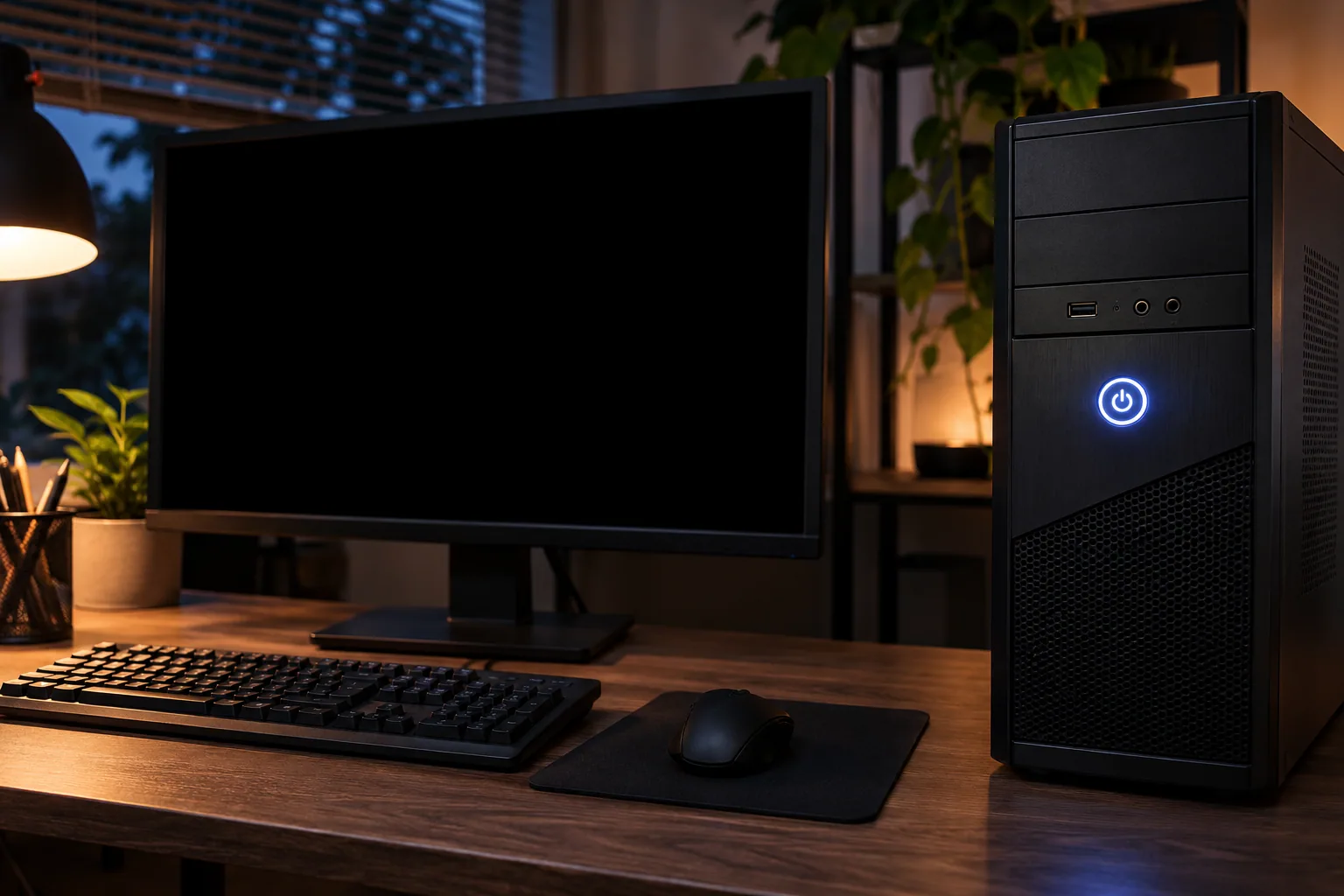
1. Tình huống sự cố khẩn cấp tại văn phòng
Mới tuần trước, trong một chuyến công tác xa, tôi kẹt lại ở sảnh chờ khách sạn tại Quận 1 khi pin chiếc laptop chỉ còn vỏn vẹn 18%. Giữa lúc mạng Wi-Fi chập chờn, tôi buộc phải bật máy lên để mở gấp một tài liệu chia sẻ quan trọng từ văn phòng tổng công ty. Sau khi xem xong, tôi cẩn thận bấm lệnh Shutdown trong menu Start, gập màn hình lại và nhét vội máy vào balo để chuẩn bị ra xe di chuyển. Thế nhưng, chỉ khoảng 20 phút sau, khi xách balo lên vai, tôi giật mình thấy góc túi đựng nóng ran như lò nướng. Mở balo ra kiểm tra, chiếc laptop vẫn đang chạy ngầm rầm rộ, quạt tản tố kêu vù vù và pin lúc này đã tụt sạch về mức 0%, sập nguồn hoàn toàn khiến tôi mất luôn bản nháp tài liệu chưa kịp lưu đồng bộ trên trình duyệt.
2. Nguyên nhân thường gặp
Windows Fast Startup lưu phiên kernel vào tệp ngủ đông để tăng tốc lần khởi động tiếp theo. Nhưng đèn hoặc quạt còn hoạt động sau khi tắt máy chưa đủ để kết luận Fast Startup là nguyên nhân; thiết bị kết nối, driver hoặc trạng thái hệ thống cũng cần được kiểm tra.
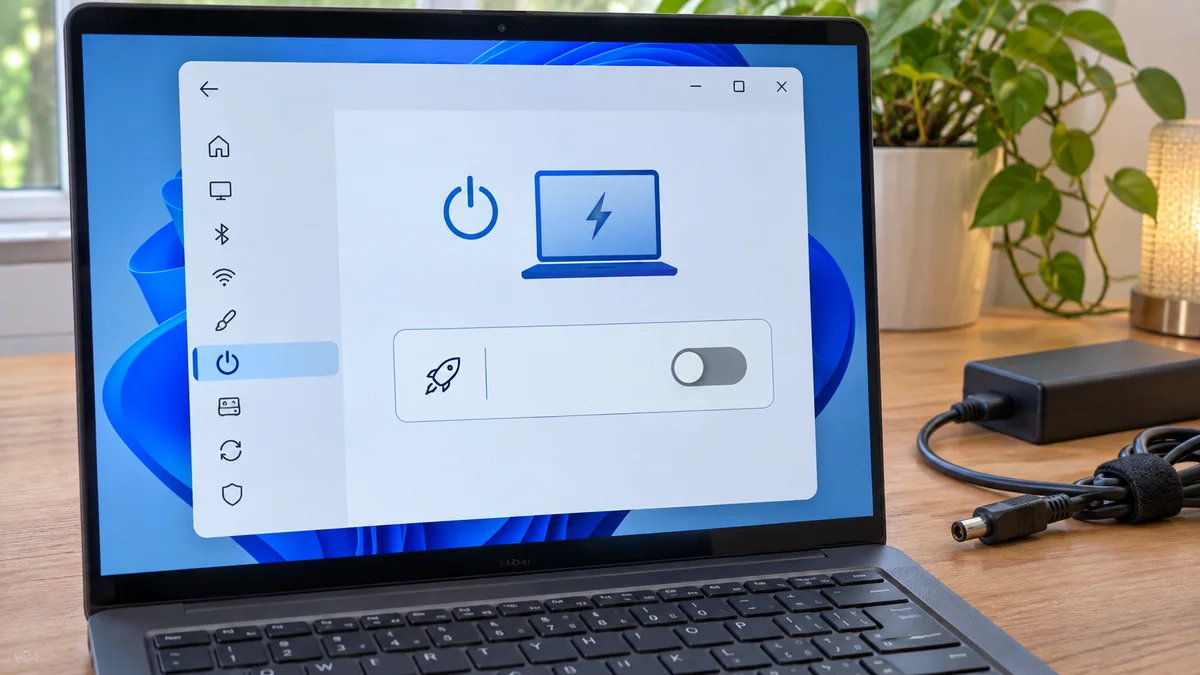
Để giải quyết dứt điểm tình trạng này, chúng ta cần đi thẳng vào nguyên nhân gốc rễ và vô hiệu hóa tính năng khởi động nhanh rắc rối đó. Dưới đây là các bước thao tác chuẩn xác mà tôi thường hướng dẫn cho đồng nghiệp và khách hàng xử lý ngay tại chỗ:
3. Các bước khắc phục
Bước 1: Mở công cụ quản lý hệ thống nhanh bằng cách nhấn tổ hợp phím Windows + R trên bàn phím để mở hộp thoại Run. Tại khung trống, bạn gõ từ khóa control rồi nhấn Enter để mở bảng điều khiển truyền thống Control Panel.
Bước 2: Ở góc trên bên phải của cửa sổ Control Panel, tại mục View by, bạn hãy chuyển từ Category sang Large icons hoặc Small icons để hiển thị toàn bộ các tùy chọn ẩn.
Bước 3: Tìm và nhấp chọn mục Power Options. Tại đây, nhìn sang cột menu bên trái màn hình, bạn sẽ thấy dòng chữ Choose what the power buttons do, hãy nhấp vào đó.
Bước 4: Mặc định các tùy chọn bên dưới sẽ bị mờ đi và bạn không thể chỉnh sửa được. Hãy tìm dòng chữ Change settings that are currently unavailable ở phía trên cùng và nhấp chuột vào đó với quyền quản trị viên.
Bước 5: Nhìn xuống phần Shutdown settings ở dưới cùng của cửa sổ, bạn sẽ thấy ô vuông cạnh dòng Turn on fast startup (recommended) đang được tích chọn. Hãy bỏ dấu tích ở ô này đi, sau đó bấm nút Save changes ở góc dưới để lưu lại thay đổi.
Sau khi hoàn tất quy trình trên, bạn hãy thử bấm Shutdown một lần nữa để kiểm tra.
Đèn báo nguồn trên thân máy và quạt tản nhiệt sẽ tắt hẳn sau vài giây, chấm dứt hoàn toàn nỗi lo máy tự nóng lên khi cất trong balo.
Trong quá trình xử lý sự cố này ngoài đời thực, tôi nhận thấy có một số điểm kỹ thuật quan trọng mà người dùng cần lưu ý để tránh các lỗi phát sinh liên quan đến phần cứng:
Thứ nhất, việc tắt Fast Startup có thể khiến thời gian khởi động máy lúc bật nguồn lạnh (Cold Boot) chậm hơn một chút, chênh lệch khoảng vài giây tùy thuộc vào việc bạn dùng ổ cứng SSD hay HDD cũ. Mức chênh lệch tùy thuộc cấu hình. Việc tắt tính năng này không đảm bảo sửa được sự cố hoặc bảo vệ phần cứng trong mọi trường hợp.
Thứ hai, nếu sau khi tắt Fast Startup mà máy vẫn cứng đầu không chịu tắt nguồn, thủ phạm lúc này thường nằm ở trình quản lý năng lượng của card đồ họa rời (NVIDIA hoặc AMD) hoặc driver Intel Management Engine Interface. Bạn nên cập nhật các driver này lên phiên bản mới nhất thông qua trang chủ của hãng hoặc Windows Update.
Cuối cùng, hãy tập thói quen kiểm tra đèn tín hiệu nguồn trên laptop trước khi đóng hẳn màn hình hoặc cất vào túi xách. Thao tác nhỏ này sẽ giúp bạn cứu nguy cho thiết bị của mình khỏi những sự cố quá nhiệt bất ngờ khi đang di chuyển trên đường.
Nếu quạt hoặc đèn RGB vẫn sáng sau khi tắt máy, xem thêm cách kiểm tra quạt và RGB còn hoạt động sau shutdown.
| Điều đang xảy ra | Điều cần kiểm tra |
|---|---|
| Quạt không dừng | Kiểm tra Windows có bị treo không; Fast Startup chỉ là một khả năng. |
| Chỉ đèn còn sáng | Kiểm tra thiết lập nguồn chờ USB/RGB. |
| Laptop nóng trong túi | Lấy ra, tắt máy và để thiết bị nguội. |
4. Câu hỏi thường gặp (FAQ)
Dưới đây là các câu hỏi thường gặp khi xử lý lỗi máy tính không tắt nguồn mà người dùng hay thắc mắc:
Q1. Tại sao tôi đã tắt Fast Startup rồi nhưng thỉnh thoảng máy vẫn không chịu tắt nguồn?
A1. Trường hợp này thường do các tiến trình nền của ứng dụng bên thứ ba như phần mềm diệt virus, Steam hoặc các dịch vụ ngầm của Windows chưa kịp giải phóng dung lượng trước khi lệnh Shutdown được thực thi. Bạn có thể thử khởi động lại máy trước khi bấm tắt nguồn, hoặc kiểm tra bằng Task Manager để đóng các ứng dụng đang bị treo.
Q2. Việc tắt tính năng Fast Startup có làm giảm tuổi thọ của ổ cứng SSD không?
A2. Không có cơ sở để khẳng định việc tắt Fast Startup sẽ kéo dài tuổi thọ SSD. Hãy chọn thiết lập theo nhu cầu và hướng dẫn của nhà sản xuất.
Q3. Sau khi cập nhật Windows, tại sao tùy chọn Fast Startup lại tự động bật lại?
A3. Một số bản cập nhật lớn tính năng (Feature Update) của hệ điều hành Windows có xu hướng khôi phục lại các thiết lập mặc định ban đầu của hệ thống. Do đó, nếu bạn thấy hiện tượng máy không tắt nguồn lặp lại sau khi update, hãy truy cập lại Control Panel và thực hiện lại thao tác vô hiệu hóa tính năng này.
Tóm tắt nhanh Thao tác nhỏ này sẽ giúp bạn cứu nguy cho thiết bị của mình khỏi những sự cố quá nhiệt bất ngờ khi đang di chuyển trên đường. Nếu quạt hoặc đèn RGB vẫn sáng sau khi tắt máy, xem thêm cách kiểm tra quạt và RGB còn hoạt động sau shutdown.