Đồng hồ góc phải màn hình nhảy đúng 15:45, chỉ còn 15 phút nữa là đến hạn chót nộp báo cáo doanh thu quý cho sếp tổng tại văn phòng trung tâm Quận 1, TP.HCM. Đột nhiên, chiếc máy tính Windows 11 đời mới của tôi khựng lại. Chuột cứng ngắc, bàn phím bấm không ăn, màn hình đứng hình ở một slide PowerPoint dang dở. Khởi động nóng bằng nút nguồn, vào lại chưa đầy 3 phút sau lại tiếp tục đóng băng hoàn toàn mà không kịp báo lỗi màn hình xanh (BSOD). Mồ hôi túa ra như tắm giữa phòng máy lạnh, khách hàng và cấp trên đang giục dồn dập qua tin nhắn.
Trước đây, khi gặp tình trạng này, phản xạ đầu tiên của dân văn phòng lẫn nhiều anh em làm IT non tay là cài lại toàn bộ Windows, hoặc tháo tung thùng máy ra phủi bụi, cắm lại thanh RAM cho có lệ. Nhưng cách làm mò mẫm đó ngốn cả tiếng đồng hồ quý giá và thường chẳng giải quyết được tận gốc vấn đề, để rồi ngày mai lỗi cũ lại tái diễn.
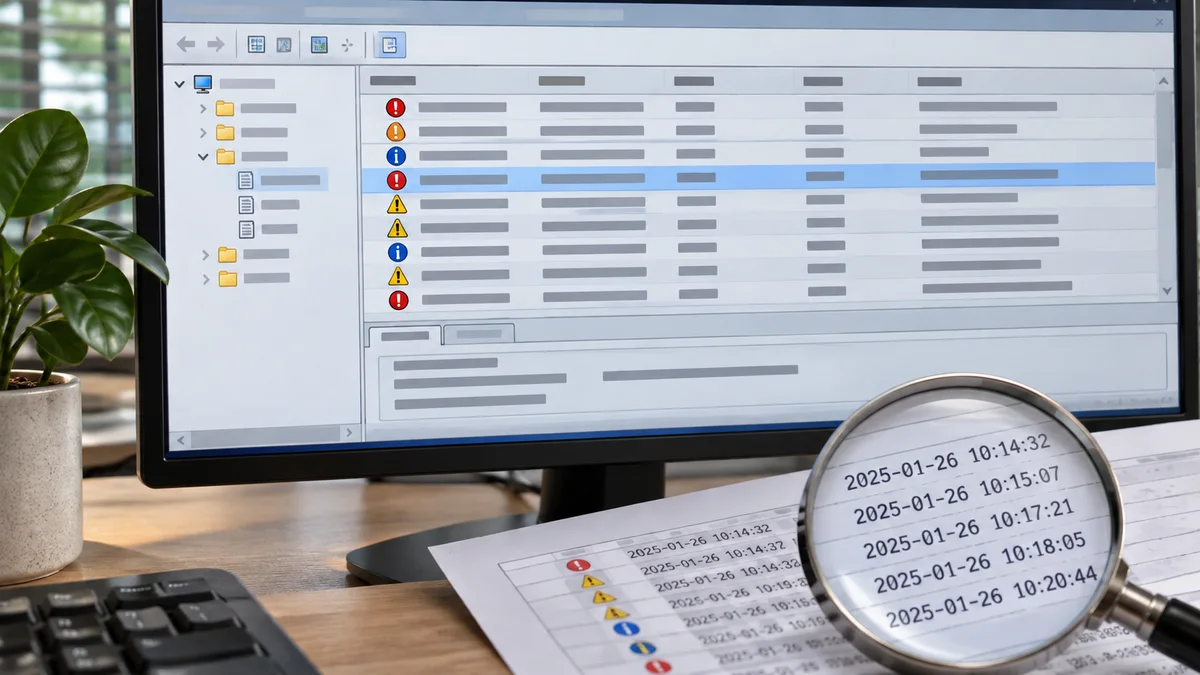
Thực tế, Windows 11 lưu giữ toàn bộ “lý lịch tử vong” của hệ thống mỗi khi bị đơ cứng. Bí quyết nằm ở công cụ tích hợp sẵn mang tên Event Viewer (Trình xem sự kiện). Hãy cùng tôi bóc trần nguyên nhân và xử lý dứt điểm tình trạng này theo chuẩn kỹ thuật viên chuyên nghiệp.
Phân tích 3 thủ phạm chính gây đơ cứng trên Windows 11
Trước khi mở công cụ tra cứu, chúng ta cần hiểu rõ ba nguyên nhân phổ biến nhất khiến máy tính bỗng nhiên “đóng băng” tại chỗ:
- Kernel-Power (Event ID 41): Sự kiện này cho biết lần tắt trước không diễn ra đúng cách; bản thân nó không chỉ ra nguyên nhân. Có thể xem chi tiết và các bản ghi quanh thời điểm xảy ra sự cố, nhưng không nên kết luận ngay rằng bộ nguồn hay GPU bị hỏng.
- Xung đột Driver thiết bị (Đặc biệt là Card mạng và GPU): Các bản cập nhật Windows Update gần đây đôi khi cài đè driver không tương thích, gây nghẽn luồng xử lý ngầm (Interrupt Handling) dẫn đến treo máy toàn tập.
- Ổ cứng SSD NVMe bị quá nhiệt hoặc mất kết nối chớp nhoáng: Khi phân vùng chứa hệ điều hành bị mất tín hiệu đọc/ghi dữ liệu trong tích tắc, Windows 11 sẽ lập tức đơ cứng vì không thể truy xuất trang nhớ ảo (Pagefile).
Các bước tra cứu và xử lý qua Event Viewer
Để tìm ra chính xác thủ phạm giấu mặt, hãy thực hiện tuần tự theo quy trình chuẩn sau đây ngay khi máy khởi động lại được:
Bước 1: Mở Event Viewer và truy cập Log hệ thống
- Nhấn phím
Windows, gõ chữ Event Viewer vào thanh tìm kiếm rồi nhấn Enter. - Ở cột bên trái của cửa sổ vừa hiện lên, bấm đúp chuột vào mục Windows Logs và chọn System.
Bước 2: Lọc các mã lỗi nghiêm trọng (Critical & Error)
- Nhìn sang cột thao tác (Actions) ở bên phải, bấm vào dòng Filter Current Log… (Lọc nhật ký hiện tại).
- Trong hộp thoại vừa mở, tại ô Event Level, hãy tích chọn vào hai ô Critical (Nghiêm trọng) và Error (Lỗi), sau đó nhấn OK.
Bước 3: Khoanh vùng thời điểm xảy ra sự cố
- Nhìn vào danh sách hiển thị ở giữa, hãy dò tìm các dòng lỗi có mốc thời gian trùng khớp chính xác với phút mà máy tính của bạn vừa bị đơ cứng.
- Click vào dòng lỗi đó và đọc phần mô tả (General) ở khung bên dưới:
- Nếu thấy Event ID 41 (Kernel-Power), đọc chi tiết của sự kiện và các mục xung quanh thời điểm đó. ID 41 chỉ ghi nhận việc tắt máy bất thường; nó không xác nhận thủ phạm.
- Với bất kỳ lỗi nào gần thời điểm freeze, đọc nguồn, mã và nội dung cụ thể. Mã sự kiện đơn lẻ không chứng minh lỗi do phần mềm bên thứ ba hay dịch vụ nào gây ra.
Bước 4: Khắc phục triệt để dựa trên kết quả
- Cập nhật hoặc gỡ bỏ Driver GPU/Chipset: Vào Device Manager, tìm đến Display Adapters, click chuột phải chọn Update driver hoặc gỡ bản driver mới nhất vừa cài gây lỗi.
- Tắt tính năng Fast Startup: Mở Control Panel -> Chọn Power Options -> Chọn Choose what the power buttons do -> Bỏ tích ô Turn on fast startup để tránh lỗi lưu trạng thái kernel khi khởi động lại.
- Kiểm tra ổ đĩa: Nếu có dấu hiệu lỗi lưu trữ, dùng công cụ chẩn đoán của nhà sản xuất hoặc Windows. Nhiệt độ và trạng thái SMART cần được diễn giải theo đúng model; một ngưỡng 70°C không áp dụng chung cho mọi ổ.
Cảnh báo chuyên gia về an toàn dữ liệu và phần cứng
Nếu ổ đĩa cũng bận kéo dài khi máy bị treo, đối chiếu với cách kiểm tra tình trạng Disk 100%.
| Sự kiện | Giới hạn của manh mối |
|---|---|
| Kernel-Power 41 | Ghi nhận tắt máy bất thường, không xác định nguyên nhân. |
| Display 4101 | Ghi nhận driver màn hình ngừng phản hồi rồi được khôi phục. |
| Không có lỗi ngay trước lúc treo | Xem chi tiết và mẫu lặp; một event không chứng minh linh kiện hỏng. |
Các câu hỏi thường gặp (FAQ)
1. Máy tính của tôi tự đơ cứng nhưng trong Event Viewer không ghi lại lỗi gì ngoài Kernel-Power (Event ID 41), tại sao vậy? Mã Event ID 41 thực chất chỉ ghi nhận việc “Hệ thống đã khởi động lại mà không tắt đúng cách trước đó”. Điều này xảy ra vì khi máy bị đơ cứng hoàn toàn, CPU không còn khả năng ghi bất kỳ thông tin lỗi nào vào ổ cứng trước lúc bạn bấm nút nguồn. Để xử lý, hãy kiểm tra lại nhiệt độ CPU/GPU bằng phần mềm HWiNFO và kiểm tra xem nguồn điện có bị sụt áp hay không.
2. Tôi đã lọc Event Viewer và thấy rất nhiều lỗi màu đỏ (Error), có phải tôi phải sửa hết tất cả không? Không cần thiết. Windows sinh ra rất nhiều lỗi ngầm nhỏ (background errors) của các ứng dụng không quan trọng mà không làm hệ thống sập nguồn. Bạn chỉ cần tập trung vào các lỗi xảy ra đúng tại thời điểm máy tính bị đơ cứng thực tế.
3. Liệu việc nâng cấp RAM hoặc cài lại Windows có giải quyết được triệt để lỗi này không? Nếu nguyên nhân đến từ phần cứng vật lý (như RAM lỏng, SSD chập chờn, nguồn yếu) thì việc cài lại Windows hoàn toàn vô tác dụng. Ngược lại, nếu Event Viewer chỉ ra lỗi do file hệ thống bị hỏng, bạn chỉ cần mở Command Prompt (Admin), gõ lệnh sfc /scannow rồi nhấn Enter để Windows tự động sửa chữa mà không cần cài lại máy.
Tóm tắt nhanh Để tìm ra chính xác thủ phạm giấu mặt, hãy thực hiện tuần tự theo quy trình chuẩn sau đây ngay khi máy khởi động lại được: Nếu ổ đĩa cũng bận kéo dài khi máy bị treo, đối chiếu với cách kiểm tra tình trạng Disk 100%.