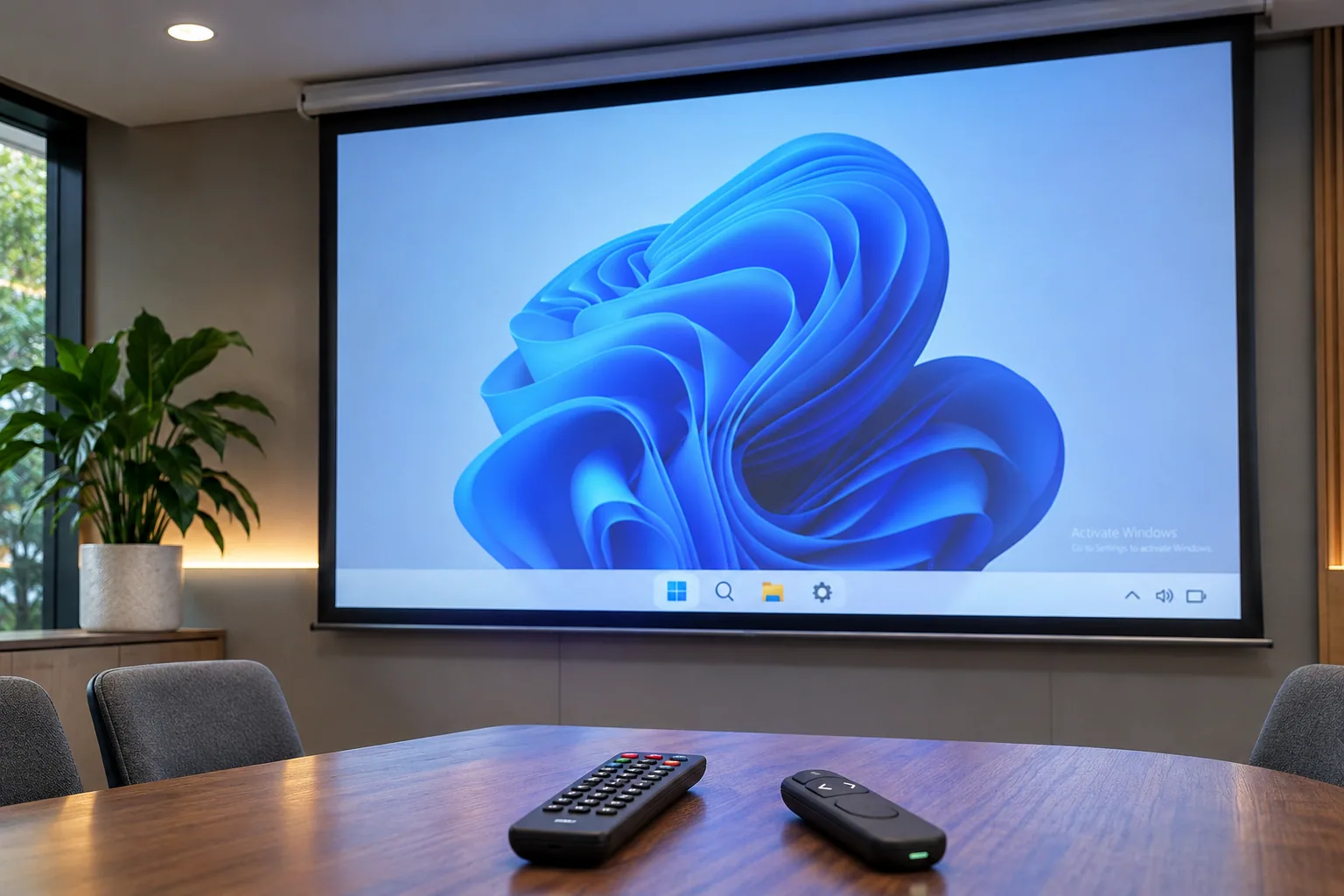
Mới 2 giờ chiều tại văn phòng giữa trung tâm Quận 1, TP.HCM, không khí đang cực kỳ căng thẳng vì chỉ còn đúng 30 phút nữa là đến hạn chót nộp bản báo cáo tài chính quý cho sếp tổng. Đúng lúc đó, màn hình chiếc máy tính chính của chị kế toán trưởng bỗng xuất hiện một dòng chữ mờ khó chịu ở góc dưới bên phải: “Activate Windows - Go to Settings to activate Windows”. Đáng nói hơn, dòng chữ này cứ bám chặt lấy màn hình, che mất một phần số liệu quan trọng trong bảng Excel, thậm chí còn chặn luôn một số thao tác cá nhân hóa. Chị hoảng hốt gọi tôi qua xử lý gấp, miệng liên tục than thở vì sợ sếp thấy lại tưởng máy móc công ty có vấn đề bảo mật.
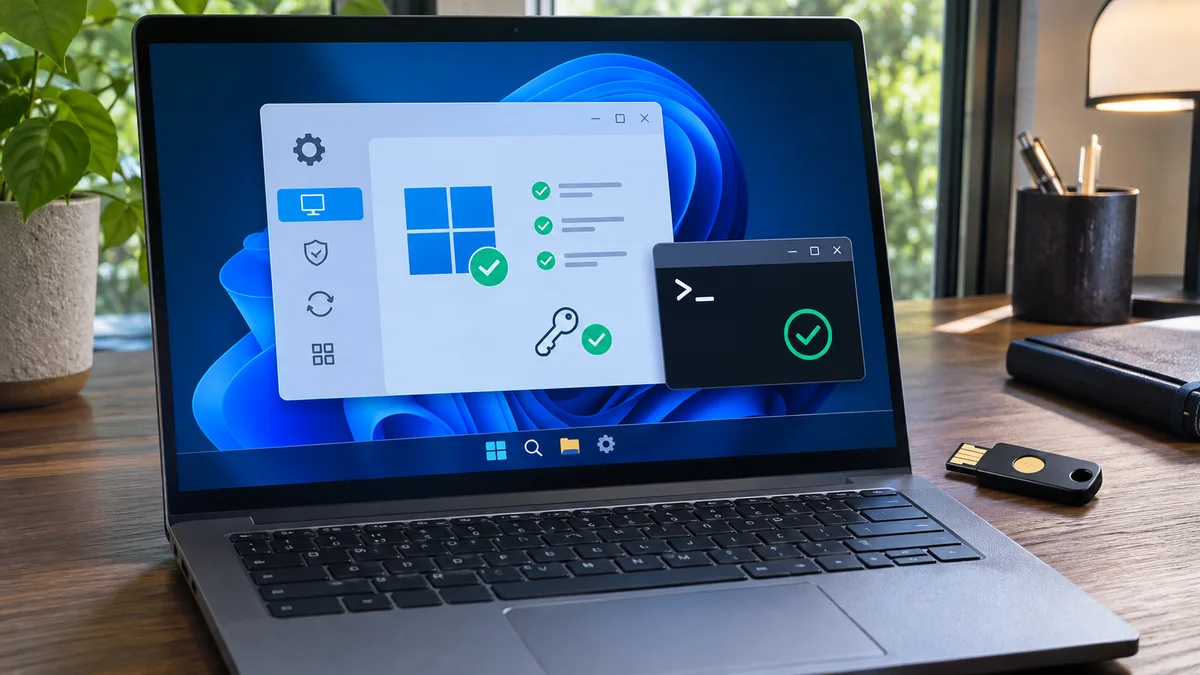
Nguyên nhân cốt lõi khiến dòng chữ “Activate Windows” xuất hiện đột ngột
Dựa trên kinh nghiệm xử lý hàng trăm ca sự cố văn phòng, hiện tượng này thường xuất phát từ 3 nguyên nhân chính sau đây:
- Mất kết nối với máy chủ bản quyền KMS của công ty: Máy tính xách tay của nhân viên mang về nhà hoặc ngắt kết nối mạng nội bộ quá lâu, dẫn đến việc không thể gia hạn lại license tự động với domain server.
- Bản cập nhật Windows Update làm reset trạng thái kích hoạt: Một số bản vá lỗi định kỳ từ Microsoft quét lại phần cứng hoặc thay đổi Service liên quan đến Software Protection, khiến hệ thống hiểu nhầm là phần cứng bị thay đổi.
- Lỗi file hệ thống hoặc Service bản quyền bị dừng đột ngột: Dịch vụ quản lý license (Software Protection Platform) bị vô hiệu hóa bởi phần mềm tối ưu hóa rác nào đó mà người dùng vô tình cài đặt.
Kiểm tra và khắc phục trạng thái kích hoạt Windows
Dòng Activate Windows không thể được sửa bằng cách dừng dịch vụ cấp phép hoặc đặt lại thời gian dùng thử. Hãy kiểm tra trạng thái giấy phép theo đường dẫn Settings > System > Activation. Ghi lại thông báo hoặc mã lỗi trước khi thực hiện bước tiếp theo.
- Kiểm tra kết nối Internet và ngày giờ của Windows.
- Mở Settings > System > Activation rồi đọc trạng thái hiển thị.
- Nếu có nút Troubleshoot, chạy công cụ này bằng tài khoản quản trị viên.
- Nếu máy thuộc công ty, hãy kết nối VPN/mạng nội bộ theo hướng dẫn của bộ phận IT và nhờ họ kiểm tra giấy phép tổ chức.
- Với máy cá nhân, đối chiếu phiên bản Windows đã cài với giấy phép sở hữu. Nếu vẫn lỗi, liên hệ nơi bán hoặc Microsoft Support.
Không dùng net stop sppsvc, slmgr /rearm hoặc công cụ kích hoạt không rõ nguồn để che thông báo. Những thao tác này không thay thế việc sửa giấy phép hợp lệ.
Ghi lại kết quả và chọn bước tiếp theo an toàn
| Trạng thái kích hoạt | Bước tiếp theo |
|---|---|
| Windows hiện mã lỗi | Mở Settings > System > Activation. |
| Có nút Troubleshoot | Chạy bằng tài khoản quản trị viên. |
| PC thuộc tổ chức | Nhờ IT kiểm tra giấy phép và kết nối. |
Những câu hỏi thường gặp (FAQ)
1. Công cụ xử lý kích hoạt có xóa tệp Word hoặc Excel không? Trang Activation và công cụ Troubleshooter không nhằm xóa tệp. Dù vậy, hãy lưu công việc trước khi khởi động lại hoặc thực hiện các bước phục hồi khác.
2. Tôi gặp thông báo Access Denied thì phải làm gì? Đừng tiếp tục chạy lệnh kích hoạt. Ghi lại mã lỗi trong Settings > System > Activation; trên thiết bị công ty, chuyển thông tin này cho quản trị viên IT.
3. Nếu PC của công ty mất kích hoạt khi ở ngoài mạng nội bộ thì sao? Tình trạng phụ thuộc loại giấy phép và chính sách tổ chức. Kết nối theo hướng dẫn IT rồi nhờ họ kiểm tra; không có một khoảng thời gian hết hạn áp dụng cho mọi cấu hình.
Tóm tắt nhanh
Lưu ý: Trên máy do công ty quản lý, đừng tự đổi product key hoặc cấu hình kích hoạt. Gửi mã lỗi cho quản trị viên IT.