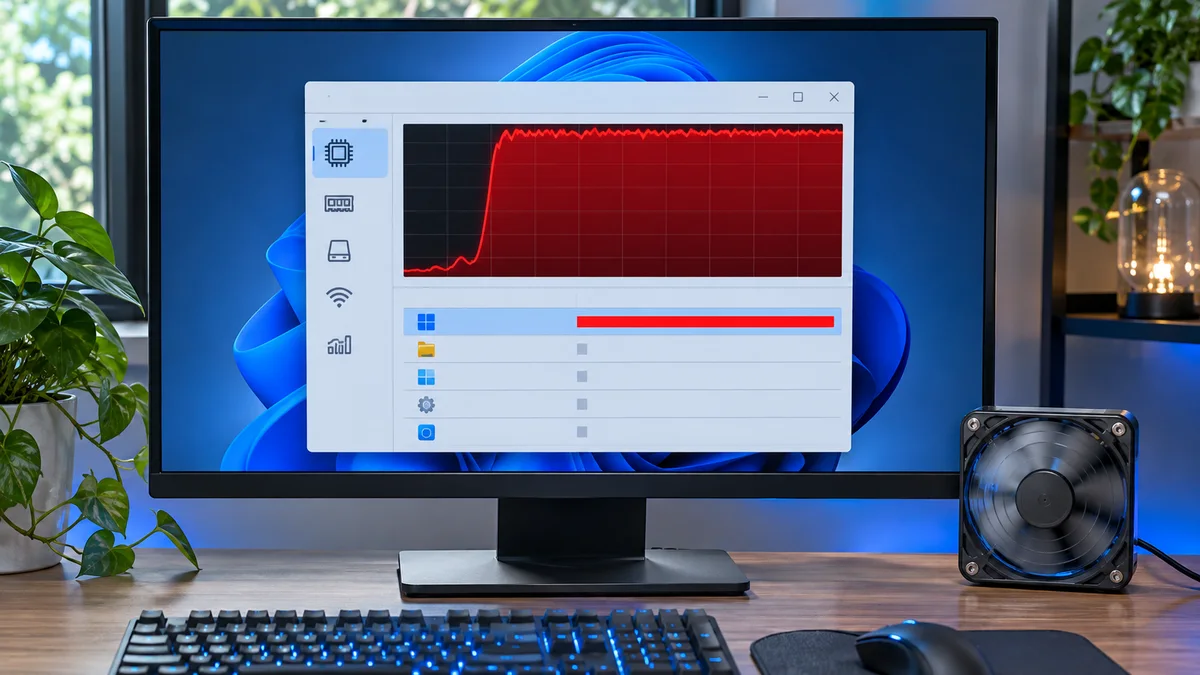
Đồng hồ góc phải màn hình nhảy tưng tưng chỉ còn vỏn vẹn 15 phút nữa là đến hạn chót nộp báo cáo tài chính quý cho sếp tổng tại văn phòng trung tâm TP.HCM, thế nhưng chiếc máy tính để bàn bỗng dưng đơ cứng toàn tập. Chuột di chuyển giật cục từng nhịp, file Excel nặng hơn 20MB quay vòng tròn bất tận và tiếng quạt tản nhiệt hú lên như máy bay phản lực chuẩn bị cất cánh. Mở Task Manager lên xem, tôi chết lặng khi thấy cột CPU đứng im phăng phắc ở mức 100 phần trăm, mà kẻ “thủ ác” ngốn tài nguyên không ai khác chính là tiến trình System Process quen mặt.
Trước đó, phản ứng bản năng của tôi là khởi động lại máy bằng nút nguồn cứng. Nhưng đời không như mơ, vừa bật lên vào lại Windows được đúng 2 phút, máy lại tiếp tục ì ạch, đơ quắc cần câu ngay khi mở trình duyệt Chrome. Thời gian trôi qua từng giây, mồ hôi hột túa ra vì sợ mất dữ liệu chưa kịp lưu. Loay hoay đủ kiểu từ quét virus bằng phần mềm bên thứ ba cho đến rút cả cáp mạng internet ra nhưng tình hình vẫn hoàn toàn vô vọng.
Giải mã nguyên nhân: Tại sao System Process lại “bóp” CPU đến chết?
Nhiều người lầm tưởng tiến trình System (NT Kernel & System) là virus ăn hại, nhưng thực chất đây là linh hồn của hệ điều hành Windows, quản lý mọi luồng tác vụ phần cứng và driver cốt lõi. Mức sử dụng cao của System có nhiều nguyên nhân; chỉ số này không đủ để kết luận nguyên nhân cụ thể:
- Xung đột Driver phần cứng: Các bản cập nhật Windows Update tự động đôi khi kéo theo những driver card mạng hoặc driver chipset cũ kỹ, gây ra vòng lặp vô tận (infinite loop) trong tiến trình kernel.
- Lỗi tập tin hệ thống (System File Corruption): Ổ cứng HDD hoặc SSD bị lỗi sector khiến các lệnh đọc/ghi dữ liệu nền của hệ thống bị kẹt, ép CPU phải làm việc quá tải để xử lý ngắt (interrupt request).
- Trình điều khiển quản lý năng lượng (ACPI): Cấu hình nguồn điện trong Control Panel chưa chuẩn khiến chip không thể hạ xung nhịp nghỉ ngơi, dẫn đến việc tiến trình hệ thống liên tục nhồi tải.
Các bước xử lý thực tế khẩn cấp ngay tại bàn làm việc
Không cần cài đặt những phần mềm cứu hộ phức tạp, chúng ta sẽ xử lý dứt điểm vấn đề này bằng chính các công cụ có sẵn bên trong Windows theo quy trình chuẩn xác từng cú click chuột.
Bước 1: Kiểm tra và vô hiệu hóa nhanh Interrupts trong Task Manager
Tiến trình System Process thường gánh luôn cả các ngắt phần cứng (Hardware Interrupts). Để xác định chính xác:
- Nhấn tổ hợp phím
Ctrl + Shift + Escđể mở Task Manager. - Chuyển sang tab Processes, cuộn xuống tìm tiến trình có tên là System hoặc System and compressed memory.
- Nếu thấy mức sử dụng CPU vượt quá 50 phần trăm một cách phi lý, hãy click chuột phải vào nó và chọn Go to details để xem mã PID chi tiết.
- Tạm thời vô hiệu hóa các thiết bị ngoại vi không cần thiết đang cắm qua cổng USB như chuột rời phụ, bàn phím cơ Led rực rỡ, hoặc Hub chuyển đổi để loại trừ xung đột phần cứng ngoại vi.
Bước 2: Chạy lệnh quét và phục hồi tệp hệ thống bằng SFC và DISM Đây là cứu cánh nhanh nhất khi file hệ thống bị lỗi ngầm do xung đột phần mềm:
- Nhấn phím
Windows, gõ từ khóacmdvào thanh tìm kiếm. - Click chuột phải vào Command Prompt và chọn Run as administrator (Chạy với quyền quản trị viên).
- Trong cửa sổ đen hiện ra, gõ chính xác dòng lệnh sau rồi nhấn Enter:
sfc /scannow - Ngồi chờ khoảng 5 đến 10 phút để Windows tự động tìm kiếm và vá lại các tệp hệ thống bị hỏng.
- Sau khi quét xong, tiếp tục gõ lệnh sau để làm sạch bộ nhớ đệm hệ thống:
DISM /Online /Cleanup-Image /RestoreHealth - Khởi động lại máy tính (
Restart) ngay sau khi hoàn tất.
Bước 3: Tinh chỉnh lại dịch vụ Windows Update và SysMain Nhiều trường hợp tiến trình System cố gắng tải xuống hoặc cài đặt bản cập nhật lỗi ngầm:
- Nhấn tổ hợp phím
Windows + R, gõservices.mscrồi nhấn Enter để mở bảng Cài đặt Dịch vụ. - Cuộn tìm đến dịch vụ có tên Windows Update, click đúp vào đó.
- Không đặt Windows Update thành Disabled chỉ để xử lý CPU cao; cập nhật bảo mật cần được duy trì. Chỉ tạm dừng một dịch vụ khi có hướng dẫn chẩn đoán cụ thể, rồi bật lại sau đó.
- Không tắt SysMain theo mặc định. Hãy xác định dịch vụ có thực sự gây tải hay không trước khi thử dừng tạm thời, và khôi phục trạng thái ban đầu nếu không có cải thiện.
Nếu CPU cao đồng thời ổ đĩa liên tục hoạt động, hướng dẫn kiểm tra Disk 100% và SysMain giúp xác định tiến trình cần xem tiếp.
| Dấu hiệu | Điều cần kiểm tra |
|---|---|
| System dùng CPU cao | Ghi thời điểm và thay đổi driver gần đây. |
| Disk cũng đang bận | Kiểm tra tiến trình dùng ổ đĩa. |
| CPU vẫn cao hoặc PC nóng | Dừng thử nghiệm và nhờ hỗ trợ kỹ thuật. |
Những câu hỏi thường gặp (FAQ) khi xử lý lỗi CPU System Process
1. Tôi có nên bấm End Task trực tiếp vào tiến trình System trong Task Manager không? Tuyệt đối không. System là tiến trình gốc của nhân hệ điều hành Windows. Nếu bạn cố tình ép kết thúc (End Task), máy tính sẽ ngay lập tức xuất hiện màn hình xanh (BSOD) và khởi động lại, khiến toàn bộ dữ liệu chưa lưu trong Word hay Excel bốc hơi vĩnh viễn.
2. Tại sao sau khi khởi động lại máy một lúc thì lỗi 100 phần trăm CPU lại quay trở lại? Điều này chứng tỏ có một tác vụ nền hoặc bản cập nhật phần cứng đang bị kẹt vòng lặp liên tục. Bạn cần kiểm tra lại mục Device Manager, tìm xem thiết bị nào có dấu chấm than vàng (thường là driver card mạng hoặc âm thanh) để tiến hành cập nhật hoặc gỡ cài đặt phiên bản driver đó đi.
3. Nhiệt độ máy tính tăng cao khi bị lỗi này có làm cháy CPU không? CPU thường có cơ chế bảo vệ nhiệt như giảm xung hoặc tự tắt, nhưng ngưỡng thay đổi theo mẫu và hệ thống. Nếu máy thường xuyên quá nóng, hãy kiểm tra tản nhiệt theo hướng dẫn của nhà sản xuất.
Tóm tắt nhanh
Lời khuyên từ chuyên gia phần cứng: Nếu bạn đang dùng ổ cứng cơ HDD đời cũ cho máy văn phòng, SSD có thể cải thiện thời gian truy cập ổ đĩa trong một số trường hợp, nhưng không phải cách sửa lỗi CPU cao của System và mức tăng tốc tùy cấu hình.Nếu CPU cao đồng thời ổ đĩa liên tục hoạt động, hướng dẫn kiểm tra Disk 100% và SysMain giúp xác định tiến trình cần xem tiếp.