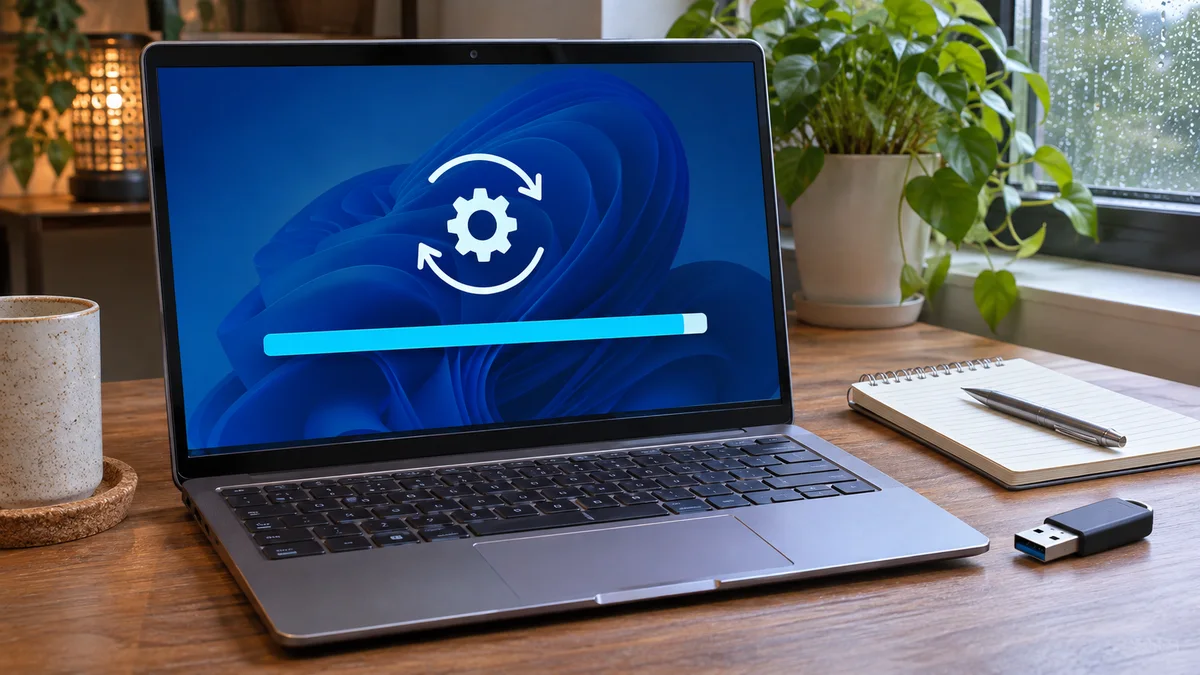
Sáng nay vừa bước chân vào văn phòng ở khu công nghệ phần mềm Đà Nẵng, đồng nghiệp bên bàn kế bên đã hớt hải chạy sang kêu cứu vì chiếc laptop làm việc chính cứ đơ cứng ở màn hình “Working on updates… 100%” suốt hơn hai tiếng đồng hồ. Sếp lớn thì đang chuẩn bị cuộc họp trực tuyến với đối tác, còn thanh niên này thì bất lực nhìn vòng tròn quay đều không lối thoát. Tắt máy cưỡng bức có thể làm gián đoạn quá trình đang chạy, vì vậy cần kiểm tra hoạt động và thông báo trên màn hình trước khi quyết định.
Nguyên nhân cốt lõi khiến tiến trình Update kẹt cứng
Có nhiều nguyên nhân khiến cập nhật dừng lại; ba khả năng dưới đây chỉ là hướng kiểm tra, không thể kết luận chỉ từ con số 100%:
- Xung đột gói tin trong thư mục SoftwareDistribution: Đây là nơi Windows lưu trữ tạm thời các file cài đặt tải về. Khi một file nào đó bị lỗi checksum hoặc bị treo quyền đọc/ghi, tiến trình giải nén sẽ đứng hình vĩnh viễn ở mốc cuối cùng.
- Tiến trình ngầm Windows Update (wuauserv) bị kẹt: Dịch vụ quản lý cập nhật bị treo trạng thái “Stopping” hoặc “Starting”, làm tắc nghẽn toàn bộ luồng xử lý của hệ thống.
- Lỗi phân quyền file hệ thống (ACLs): Một số bản vá yêu cầu quyền truy cập đặc biệt nhưng các bản cập nhật cũ để lại phân quyền cũ kỹ, khiến bộ cài không thể ghi đè file cốt lõi.
Giải pháp thực chiến: Dọn dẹp và Reset thư mục Cache Update
Đặt lại cache không xử lý được mọi nguyên nhân. Chỉ cân nhắc bước này sau khi kiểm tra cơ bản và làm theo hướng dẫn Microsoft hiện hành cho đúng mã lỗi.
Bước 1: Truy cập vào môi trường khôi phục (WinRE)
Nếu máy tính của bạn không thể boot vào màn hình chính:
- Khởi động lại máy, ngay khi logo hãng xuất hiện, hãy nhấn giữ nút nguồn để tắt đột ngột. Lặp lại thao tác tắt nguồn có thể làm gián đoạn cài đặt. Chỉ dùng phương pháp khởi động khôi phục khi máy thực sự không thể vào Windows và theo hướng dẫn hỗ trợ của nhà sản xuất hoặc Microsoft.
- Ở lần khởi động thứ 4, Windows sẽ tự động kích hoạt chế độ Automatic Repair.
- Chọn Advanced options -> Troubleshoot -> Advanced options -> Command Prompt.
Bước 2: Dừng các dịch vụ cập nhật hệ thống Khi đã mở được cửa sổ Command Prompt (hoặc bạn có thể mở Terminal với quyền Admin từ Safe Mode), chúng ta cần vô hiệu hóa tạm thời các tiến trình đang chiếm giữ thư mục cache bằng các lệnh sau:
net stop wuauserv
net stop cryptSvc
net stop bits
net stop msiserver
Bước 3: Đổi tên và làm sạch thư mục cache SoftwareDistribution Các thư mục SoftwareDistribution và Catroot2 lưu dữ liệu liên quan đến cập nhật; đổi tên chúng chỉ là một bước trong quy trình đặt lại thành phần Windows Update. Thay vì xóa trực tiếp dễ gây lỗi hệ thống, chúng ta sẽ đổi tên chúng để Windows tự động tạo mới một thư mục sạch sẽ hơn:
ren C:\Windows\SoftwareDistribution SoftwareDistribution.old
ren C:\Windows\System32\catroot2 Catroot2.oldBước 4: Khởi động lại các dịch vụ và reboot máy Sau khi đã làm sạch xong kho chứa cache, hãy bật lại các tiến trình hệ thống đã tắt để chuẩn bị cho một chu kỳ cập nhật mới:
net start wuauserv
net start cryptSvc
net start bits
net start msiserver
Gõ lệnh exit để đóng cửa sổ dòng lệnh và khởi động lại máy tính bình thường. Sau khi khởi động lại, kiểm tra Windows Update và ghi lại mã lỗi nếu sự cố còn tiếp diễn. Đặt lại cache có thể hữu ích trong một số trường hợp nhưng không đảm bảo khắc phục được lỗi.
Lời khuyên từ chuyên gia hệ thống Đừng bao giờ nóng vội ngắt nguồn điện đột ngột ngay từ lần đầu tiên thấy máy treo ở 100%. Hãy kiên nhẫn đợi ít nhất 30 đến 45 phút vì đôi khi hệ thống đang cấu hình các tính năng bảo mật sâu bên trong Registry. Ngoài ra, trước khi thực hiện các bản update lớn, hãy luôn tạo một điểm khôi phục hệ thống (System Restore Point) để đề phòng tình huống xấu nhất xảy ra với môi trường làm việc của bạn.
Nếu bản cập nhật không bị treo mà Windows chỉ yêu cầu khởi động lại vào lúc bất tiện, xem cách lên lịch khởi động lại sau cập nhật.
| Tình huống | Bước an toàn tiếp theo |
|---|---|
| Update vẫn có hoạt động | Chờ; không ngắt quy trình đang chạy nếu chưa cần thiết. |
| Update bị treo hoặc thất bại | Dùng Windows Update Troubleshooter. |
| Cần đặt lại cache nâng cao | Làm theo hướng dẫn Microsoft hiện hành; không bảo đảm giải quyết được. |
Những câu hỏi thường gặp (FAQ)
1. Việc đổi tên thư mục SoftwareDistribution có làm mất dữ liệu cá nhân không? Tuyệt đối không. Thư mục này chỉ chứa các bản cập nhật tải tạm thời từ máy chủ Microsoft. Dữ liệu, ứng dụng và tài liệu cá nhân của bạn hoàn toàn được giữ nguyên vẹn.
2. Tại sao Windows 11 hay gặp lỗi kẹt update ở bản dựng gần đây? Nguyên nhân chủ yếu do sự không tương thích phần cứng ngầm hoặc các bản vá bảo mật cumulative update có dung lượng lớn, dễ bị nghẽn mạng hoặc lỗi xung đột driver thiết bị ngoại vi trong quá trình giải nén.
3. Tôi có thể xóa hẳn thư mục SoftwareDistribution.old sau khi máy đã chạy ổn định không? Có. Không nên xóa thủ công thư mục sao lưu nếu chưa xác nhận cập nhật đã hoàn tất và chưa làm theo hướng dẫn dọn dẹp của Microsoft.
Tóm tắt nhanh Đặt lại cache có thể hữu ích trong một số trường hợp nhưng không đảm bảo khắc phục được lỗi. Nếu bản cập nhật không bị treo mà Windows chỉ yêu cầu khởi động lại vào lúc bất tiện, xem cách lên lịch khởi động lại sau cập nhật.