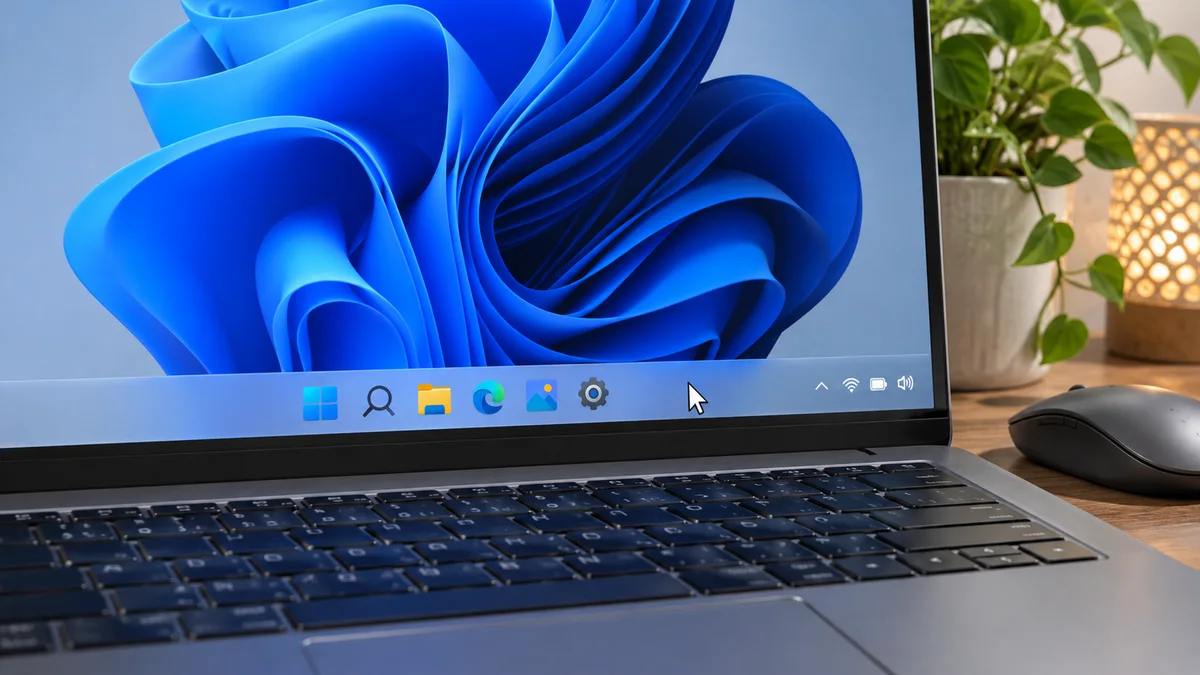
Sáng nay tại văn phòng công ty công nghệ ở quận Cầu Giấy, Hà Nội, cú đấm thép của deadline dự án vừa dội xuống thì chiếc laptop cá nhân của tôi dở chứng. Thanh Taskbar trên Windows 11 bỗng nhiên tê liệt hoàn toàn. Click vào nút Start không phản hồi, icon các ứng dụng ghim sẵn đứng im như tượng đá, thậm chí đồng hồ góc phải cũng chết cứng. Cả một hệ thống đang cần xử lý gấp các yêu cầu tối ưu hiệu năng mà ngay cả việc mở Task Manager bằng chuột phải cũng bất khả thi.
Nếu bạn cũng đang phát bực với lỗi kinh điển này của Windows 11, đừng vội khởi động lại máy hay cài lại Win. Dưới đây là quy trình xử lý thực chiến từ góc nhìn của một kỹ sư hệ thống.
3 nguyên nhân cốt lõi khiến Taskbar Windows 11 bị đơ
Trước khi mổ xẻ các bước fix lỗi, hãy điểm qua lý do tại sao giao diện hiện đại của Windows 11 lại hay “bóp dấm” người dùng vào những thời điểm oái oăm nhất:
- Tiến trình Explorer.exe bị treo: Đây là “trái tim” quản lý giao diện desktop, Start Menu và Taskbar. Khi tiến trình này gặp xung đột RAM hoặc deadlock, thanh Taskbar sẽ đóng băng ngay lập tức.
- Lỗi XamlShell / Start Menu Experience Host: Thành phần chịu trách nhiệm render giao diện Start Menu và Taskbar đôi khi bị kẹt sau các bản cập nhật ngầm (Windows Update).
- Xung đột ứng dụng bên thứ ba hoặc cache hệ thống: Các phần mềm can thiệp sâu vào giao diện (như tool đổi giao diện, phần mềm tối ưu RAM rác) thường là thủ phạm âm thầm phá hoại Taskbar.
Các bước xử lý thực chiến từ dễ đến chuyên sâu
Bước 1: Khởi động lại Windows Explorer (Cứu cánh nhanh nhất)
Khi Taskbar không click được, việc đầu tiên bạn cần làm là ép tiến trình giao diện khởi động lại. Dùng phím tắt là chìa khóa vì chuột lúc này gần như vô tác dụng.
- Nhấn tổ hợp phím Ctrl + Shift + Esc để mở Task Manager (Quản lý tác vụ).
- Nếu Task Manager không hiện lên, hãy bấm Ctrl + Alt + Delete rồi chọn Task Manager.
- Trong tab Processes (Tiến trình), cuộn tìm mục Windows Explorer (hoặc tìm chữ “Explorer”).
- Click chuột phải vào nó và chọn Restart (Khởi động lại).
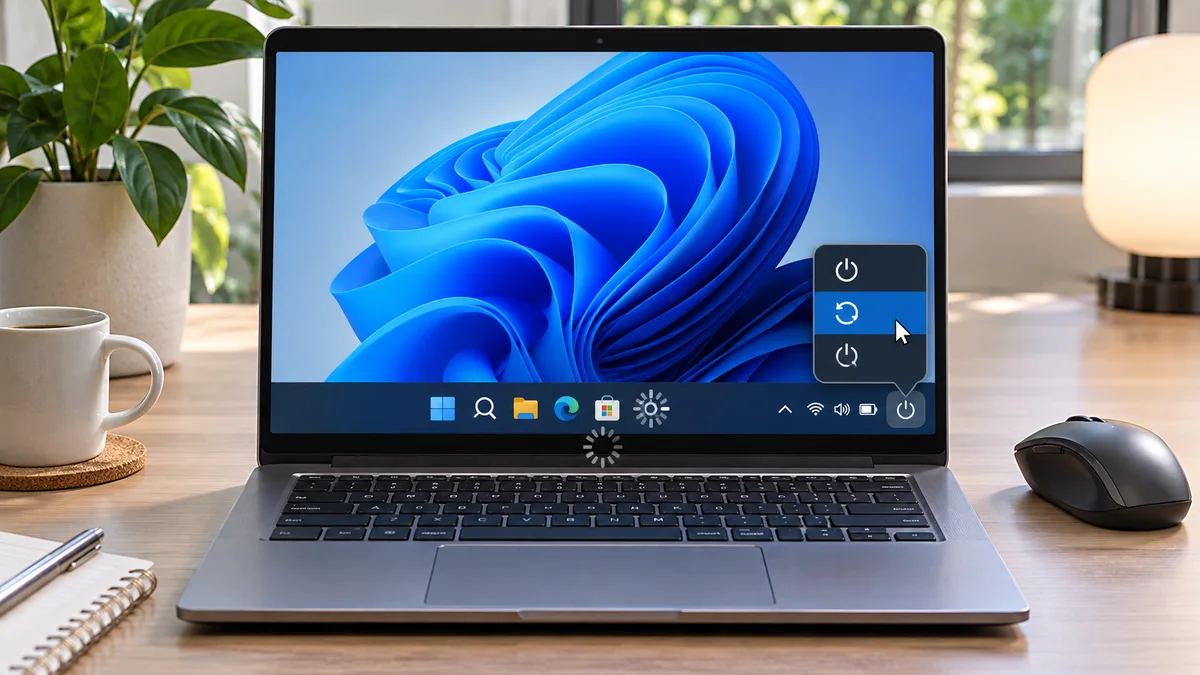
- Màn hình sẽ chớp đen một cái trong vòng 1-2 giây, thanh Taskbar sẽ được tái tạo và hoạt động trở lại bình thường.
Bước 2: Kiểm tra cập nhật Windows và cấu hình tổ chức Nếu khởi động lại Explorer không giúp, đừng đăng ký lại hàng loạt các gói AppX bằng một dòng lệnh chưa được xác minh. Đây không phải bước sửa Taskbar chung và có thể gây lỗi cấu hình gói hệ thống.
- Mở Settings > Windows Update và kiểm tra bản cập nhật đang chờ hoặc vừa cài.
- Nếu sự cố bắt đầu sau một bản cập nhật cụ thể, ghi lại tên và ngày cài đặt.
- Trên máy do công ty hoặc trường học quản lý, liên hệ bộ phận IT trước khi gỡ bản cập nhật.
- Nếu đây là máy cá nhân, dùng tùy chọn khắc phục sự cố Windows Update hoặc hướng dẫn hỗ trợ chính thức dành cho phiên bản Windows đang dùng.
Bước 3: Gỡ bỏ bản cập nhật Windows lỗi (Windows Update Troubleshoot) Nhiều anh em kỹ thuật tại văn phòng sau khi dính update KB mới nhất của Microsoft đã than trời vì Taskbar lăn ra chết. Nếu lỗi xuất hiện ngay sau khi máy tự động cập nhật, bạn cần gỡ nó ra:
- Mở Cài đặt bằng phím tắt Windows + I.
- Chọn Windows Update ở cột bên trái.
- Chọn tiếp Update history -> Cuộn xuống dưới chọn Uninstall updates.
- Tìm bản cập nhật gần nhất được cài vào ngày máy bắt đầu lỗi và bấm Uninstall.
Lưu ý để hạn chế sự cố tái diễn Để hệ thống Windows 11 luôn trong trạng thái “mượt như silk” và không bao giờ phải đối mặt với cảnh Taskbar tê liệt giữa giờ làm việc, hãy ghi nhớ các quy tắc sau:
- Hạn chế dùng các phần mềm tinh chỉnh giao diện (Customization Tools): Các tool giả lập Taskbar cũ hoặc đổi màu sắc can thiệp sâu vào mã nguồn mở của Windows 11 thường không tương thích tốt với các bản vá bảo mật hàng tháng của Microsoft.
- Luôn cập nhật Driver Card đồ họa: Nhiều người bất ngờ khi biết Driver GPU quá cũ cũng gây ra hiện tượng giật lag, đơ cứng thanh Taskbar vì Windows 11 sử dụng phần cứng rất nhiều để render giao diện đồ họa.
- Tạo điểm khôi phục (System Restore Point): Trước khi thử nghiệm các bản tweak hệ thống hoặc cài phần mềm lạ, hãy tạo sẵn một điểm backup để có thể quay đầu bất cứ lúc nào.
| Triệu chứng | Bước an toàn đầu tiên |
|---|---|
| Taskbar không phản hồi | Khởi động lại Windows Explorer từ Task Manager. |
| Lỗi xuất hiện sau update | Ghi lại tên và ngày cập nhật. |
| Vẫn gặp lỗi | Dùng hỗ trợ chính thức; không đăng ký lại toàn bộ app hệ thống. |
Câu hỏi thường gặp (FAQ)
1. Nếu tôi không thể mở được Task Manager bằng phím tắt Ctrl + Shift + Esc thì phải làm sao? Trong trường hợp phím tắt bị khóa hoặc máy đơ toàn tập, hãy bấm Ctrl + Alt + Delete, sau đó chọn Sign out (Đăng xuất) rồi đăng nhập lại, hoặc giữ nút nguồn cứng 5 giây để tắt hẳn máy và khởi động nguội (Cold Boot).
2. Lỗi Taskbar này có phải do virus hay mã độc không? Rất hiếm khi. Phần lớn lỗi Taskbar không bấm được là do xung đột tiến trình nội bộ của Windows 11 sau các bản update hoặc do ứng dụng bên thứ ba gây ra tranh chấp tài nguyên RAM.
3. Tại sao Windows 11 hay gặp lỗi vặt liên quan đến Taskbar như vậy? Bởi vì thanh Taskbar trên Windows 11 được viết hoàn toàn lại bằng mã nguồn XAML và công nghệ hiện đại thay vì nền tảng Win32 cũ kỹ như Windows 10. Sự thay đổi kiến trúc này mang lại vẻ đẹp mượt mà nhưng đồng thời cũng đi kèm với độ ổn định chưa thực sự hoàn hảo ở một số cấu hình phần cứng khác nhau.
Tóm tắt nhanh
Ghi nhớ: Khởi động lại Windows Explorer là bước đầu ít rủi ro, nhưng không phải lúc nào cũng khắc phục được lỗi. Nếu sự cố tiếp diễn, ghi lại thời điểm và thay đổi gần đây rồi dùng hướng dẫn hỗ trợ phù hợp.