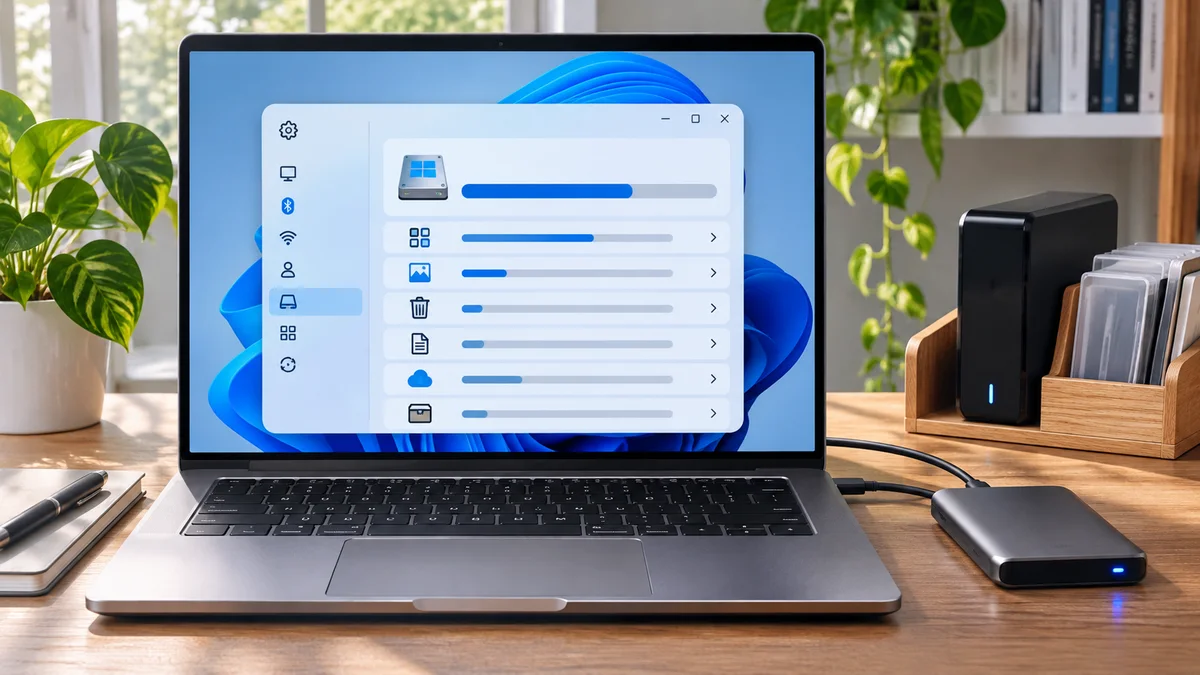
Sáng nay vừa bước chân vào văn phòng công nghệ ở khu vực ven biển Đà Nẵng, mở laptop lên để chuẩn bị pull request bản update phần mềm cho khách hàng thì đập vào mắt tôi là dòng cảnh báo đỏ lòm: ổ C chỉ còn trống chưa đầy 500MB. Windows liên tục bắn thông báo “Low Disk Space”, các ứng dụng nặng bắt đầu văng ra liên tục, máy giật đơ như đá tảng. Đồng nghiệp ngồi bên cạnh cứ bấm nút Restart liên tục với hy vọng máy sẽ tự khá hơn, nhưng tình hình chỉ càng tệ đi vì bộ nhớ ảo (pagefile) không còn chỗ để thở.

3 nguyên nhân cốt lõi khiến ổ C Windows 11 nhanh chóng bị “bóp nghẹt”
Trước khi lao vào xóa bừa bãi các thư mục, chúng ta cần hiểu rõ tại sao ổ C lại biến thành một bãi rác khổng lồ chỉ sau vài tháng sử dụng:
- Tích tụ tệp tạm (Temp Files) từ Windows Update và ứng dụng: Mỗi lần hệ thống cập nhật các bản vá bảo mật, các tệp cài đặt cũ (Windows.old) và tệp log chẩn đoán lỗi đều được lưu lại. Thậm chí các app như Chrome, Zalo, Teams cũng vô tình ngốn hàng chục GB cache ẩn.
- Thư mục Downloads và Desktop bị lạm dụng: Thói quen lưu trữ mọi file cài đặt, file nén (.zip, .iso) nặng hàng GB trực tiếp vào thư mục mặc định nằm trên ổ C chính là “sát thủ” thầm lặng.
- Tệp hệ thống như
hiberfil.sysvàpagefile.sys: Dung lượng các tệp này phụ thuộc vào cài đặt và cách Windows quản lý bộ nhớ. Không xóa hoặc tắt chúng thủ công để giải phóng dung lượng.
Hướng dẫn từng bước giải cứu ổ C an toàn, không làm hỏng hệ thống
Chúng ta sẽ không dùng mấy phần mềm dọn rác bên thứ ba trôi nổi trên mạng rất dễ dính mã độc hay quảng cáo phiền phức. Toàn bộ các bước dưới đây đều sử dụng công cụ tích hợp sẵn chính hãng Microsoft.
Bước 1: Kích hoạt Storage Sense và dọn rác hệ thống thông minh
Hãy để Windows tự động làm việc thay vì mò mẫm thủ công từng thư mục.
- Nhấn tổ hợp phím Windows + i để mở ứng dụng Cài đặt (Settings).
- Chọn mục Hệ thống (System) ở cột bên trái, sau đó nhấn vào Bộ nhớ (Storage).
- Nếu bật Storage Sense, hãy xem lại lựa chọn dọn dẹp và lịch chạy trước. Tùy chọn Downloads có thể ảnh hưởng đến tệp cá nhân; không mặc định xóa chúng.
- Click vào dòng Tệp tạm thời (Temporary files). Đợi hệ thống quét khoảng 1-2 phút.
Bước 2: Dọn dẹp tận gốc bằng Disk Cleanup chuyên sâu Công cụ kinh điển này đôi khi tìm thấy những thứ mà giao diện Cài đặt hiện đại bỏ sót.
- Nhấn phím Windows, gõ chữ
Disk Cleanuprồi mở ứng dụng này lên. - Chọn ổ đĩa C: và bấm OK.
- Khi bảng thông báo hiện ra, bấm vào nút Dọn dẹp tệp hệ thống (Clean up system files) ở góc dưới bên trái, chọn lại ổ C một lần nữa.
- Chọn từng hạng mục sau khi đọc mô tả và cân nhắc ảnh hưởng đến tùy chọn khôi phục. Dung lượng thu hồi thay đổi theo máy; xác nhận lựa chọn trước khi nhấn OK.
Bước 3: Di chuyển vị trí thư mục Downloads ra khỏi ổ C Đây là cách triệt để nhất để bảo vệ ổ C trong dài hạn đối với anh em làm văn phòng hay kỹ thuật:
- Mở File Explorer, nhìn sang cột bên trái, nhấn chuột phải vào thư mục Downloads chọn Thuộc tính (Properties).
- Chuyển sang tab Đường dẫn (Location) và bấm vào nút Di chuyển (Move…).
- Chọn một phân vùng ổ đĩa khác (ví dụ ổ D hoặc ổ E), tạo một thư mục mới tên là
Downloadsrồi bấm Chọn thư mục (Select Folder). - Nhấn Apply -> Bấm Yes ở bảng xác nhận để Windows tự động chuyển toàn bộ dữ liệu cũ sang nơi an toàn.
Lời khuyên từ chuyên gia hệ thống để tránh tái diễn lỗi Để máy tính luôn mượt mà và không bao giờ gặp lại cảnh ổ C đỏ rực giữa giờ làm việc căng thẳng, hãy ghi nhớ những nguyên tắc vàng sau:
- Kiểm tra vị trí lưu tệp: Desktop thường nằm trong hồ sơ người dùng trên ổ hệ thống, nhưng có thể đã được chuyển hướng sang ổ khác hoặc dịch vụ đám mây. Hãy kiểm tra vị trí thực tế trước khi chuyển tệp; không cần tránh lưu mọi tệp trên Desktop.
- Kiểm tra dung lượng định kỳ hàng tháng: Tạo lịch nhắc nhở nhẹ nhàng để chạy lệnh Disk Cleanup mỗi tháng một lần.
- Cân nhắc nâng cấp phần cứng: Nếu ổ cứng hiện tại của bạn chỉ có dung lượng 128GB hoặc 256GB, đã đến lúc đầu tư một chiếc SSD NVMe M.2 dung lượng từ 500GB trở lên để không còn phải đau đầu tính toán từng MB dung lượng.
Nếu ổ vẫn hoạt động liên tục dù còn dung lượng trống, hãy đối chiếu với hướng dẫn kiểm tra Disk 100% và SysMain.
| Hạng mục | Cách xử lý an toàn |
|---|---|
| Downloads | Xem lại tệp trước khi xóa. |
| Previous Windows installation | Xóa mục này có thể mất khả năng quay về phiên bản trước. |
| hiberfil.sys / pagefile.sys | Không xóa các tệp hệ thống này thủ công. |
Các câu hỏi thường gặp (FAQ)
Xóa thư mục Windows.old có làm mất dữ liệu cá nhân không? Windows.old có thể chứa tệp cần cho việc quay lại phiên bản Windows trước. Xóa mục Previous Windows installation(s) sẽ loại bỏ tùy chọn khôi phục đó; dung lượng và thời hạn phụ thuộc phiên bản, vì vậy hãy xem cảnh báo trong Settings trước khi xác nhận.
Tại sao tôi đã xóa nhiều file nhưng dung lượng ổ C trống ra không đáng kể? Có thể các file bạn vừa xóa vẫn đang nằm ẩn trong Thùng rác (Recycle Bin) hoặc tính năng System Protection (Restore Points) đang ngốn dung lượng để lưu các bản sao lưu hệ thống cũ. Hãy vào System Properties -> System Protection để cấu hình lại dung lượng tối đa cho phép các điểm khôi phục này sử dụng.
Có nên dùng phần mềm bên thứ ba như CCleaner để dọn rác Windows 11 không? Các ứng dụng dọn dẹp của bên thứ ba có hành vi khác nhau. Không nên mặc định rằng tất cả đều sửa Registry hoặc gây lỗi. Với các bước trong hướng dẫn này, Storage và Disk Cleanup của Windows cho phép xem lại hạng mục trước khi xóa.
Tóm tắt nhanh Hãy kiểm tra vị trí thực tế trước khi chuyển tệp; không cần tránh lưu mọi tệp trên Desktop. Kiểm tra dung lượng định kỳ hàng tháng: Tạo lịch nhắc nhở nhẹ nhàng để chạy lệnh Disk Cleanup mỗi tháng một lần. Cân nhắc nâng cấp phần cứng: Nếu ổ cứng hiện tại của bạn chỉ có dung lượng 128GB hoặc 256GB, đã đến lúc đầu tư một chiếc SSD NVMe M.2 dung lượng từ 500GB trở lên để không còn phải đau đầu tính toán từng MB dung lượng. Nếu ổ vẫn hoạt động liên tục dù còn dung lượng trống, hãy đối chiếu với hướng dẫn kiểm tra Disk 100% và SysMain.