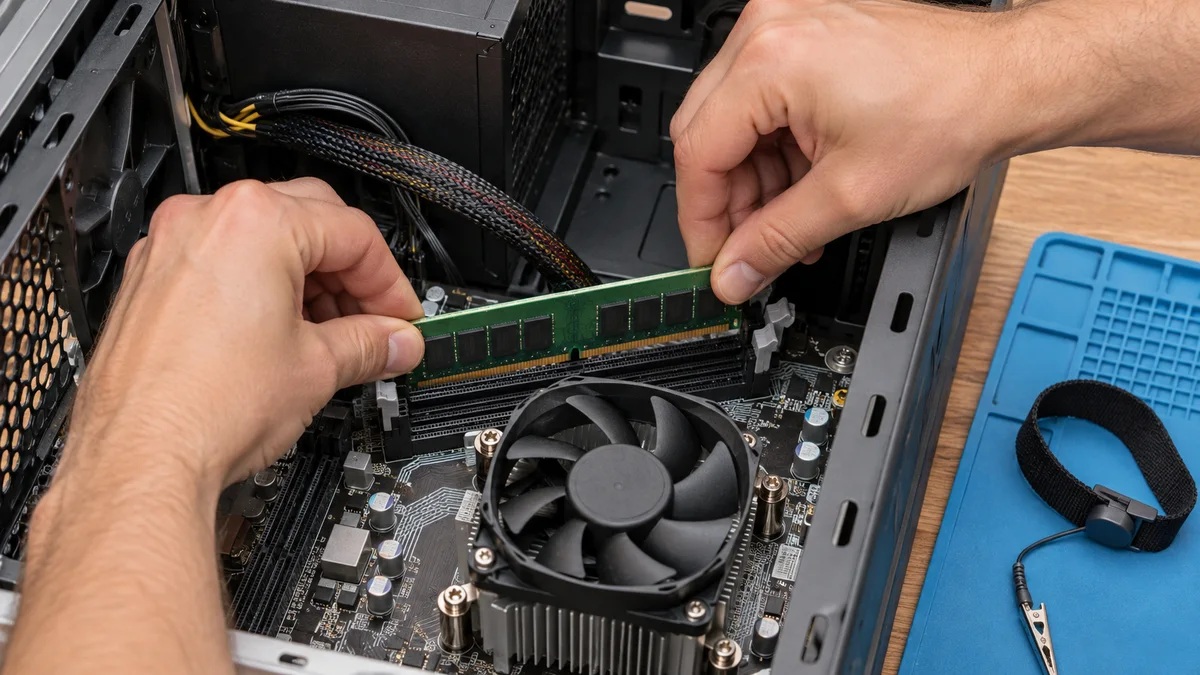
Eram exatamente 8h45 de uma segunda-feira caótica quando o chefe do comercial brotou na minha baia com aquela cara de quem engoliu um parafuso. O relatório de fechamento de trimestre, que precisava ser apresentado para a diretoria às 10h, estava trancado na máquina principal dele. O sintoma? O gabinete ligava, os coolers berravam, o LED azul acendia bonitinho, mas o monitor continuava com aquela maldita mensagem flutuante de “Sem Sinal”. Nada de BIOS, nada de POST, tela preta absoluta.
1. Mapeamento de Causas Raiz (Hipóteses e Diagnóstico)
Antes de abrir o gabinete ou substituir peças, comece pelo monitor e pelas conexões. Se o computador realmente não conclui o POST, siga os indicadores e o manual do fabricante; a tela preta não aponta sozinha a RAM.
- Monitor ou conexão: entrada incorreta, cabo, adaptador ou porta podem causar “Sem sinal”.
- Inicialização incompleta: Memória, placa de vídeo, alimentação e outros componentes podem impedir o POST. Use os LEDs, bipes ou códigos indicados no manual.
- Alteração recente: Um componente recém-instalado ou configuração de firmware pode exigir uma verificação específica do fabricante.
2. Metodologia de Resolução Passo a Passo (O Guia Definitivo)
Comece pelas verificações externas. Abra o gabinete ou remova módulos somente se tiver experiência e o manual do modelo orientar esse procedimento.
Passo 1: Confira monitor e conexões Confirme que o monitor está ligado e na entrada correta. Reconecte o cabo nas duas pontas, teste outro cabo ou porta compatível e confirme que ele funciona com outro dispositivo. Se houver placa de vídeo dedicada, confira as conexões indicadas no manual do computador.
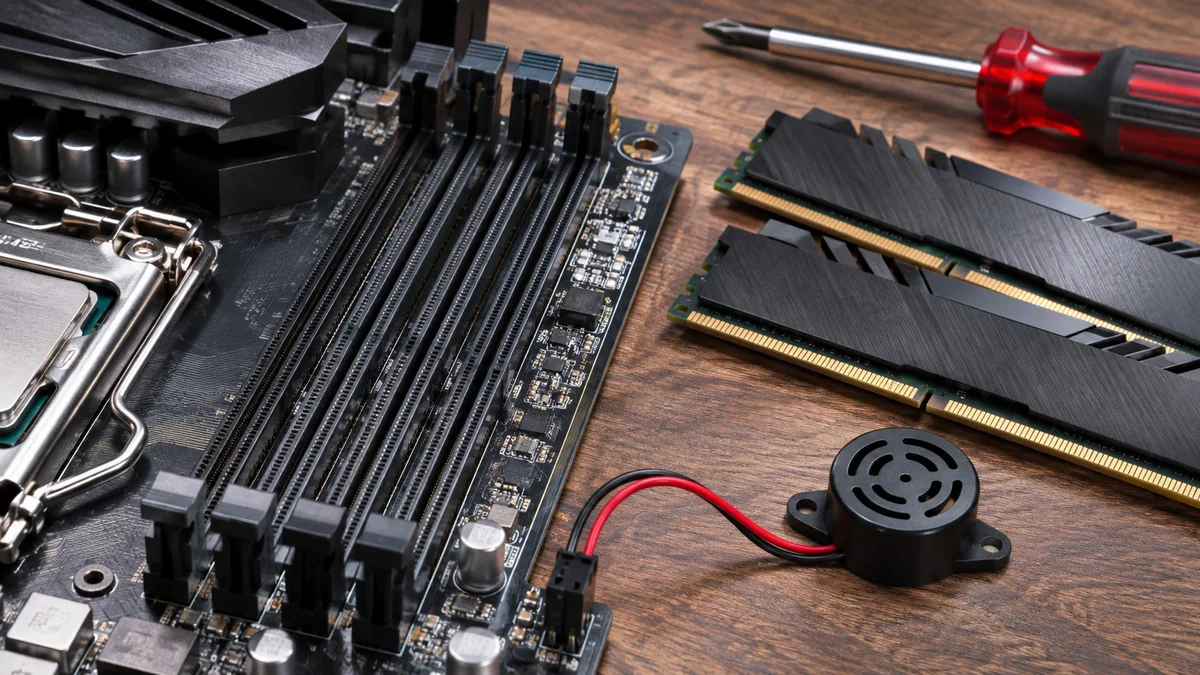
Passo 2: Observe os indicadores do computador Desligue o computador e consulte o manual para interpretar LEDs, bipes ou códigos de diagnóstico. Eles ajudam a restringir a investigação, mas podem variar conforme o modelo. Se não houver uma indicação clara, não presuma que a RAM seja a causa.
Passo 3: Procure ajuda antes de remover a memória O procedimento para retirar ou recolocar RAM varia conforme a placa-mãe e pode danificar componentes se for feito incorretamente. Se você não tem experiência, procure assistência. Se o manual orientar esse teste, siga a sequência específica do fabricante; o slot recomendado não é igual em todos os computadores.
Passo 4: Validação via Sistema e Diagnóstico de Software Com o PC finalmente dando vídeo, entre no Windows e faça um pente-fino para garantir que a memória está sendo 100% reconhecida e sem setores defeituosos.
Abra o Prompt de Comando (CMD) como Administrador e execute a ferramenta nativa de diagnóstico de memória do Windows:
mdsched.exeSalve os arquivos antes de agendar o teste, pois o computador reiniciará. Um resultado pode ajudar a investigar memória, mas não prova que todos os componentes estão bons nem identifica sozinho um defeito físico.
3. Precauções Críticas do Engenheiro de TI
- Eletricidade estática: Desligue e desconecte o equipamento antes de qualquer manutenção interna. Siga as orientações antiestáticas do fabricante; se não tiver experiência, não abra o gabinete.
- Não force componentes: Não pressione a placa-mãe para encaixar módulos. Pare se algo não alinhar ou exigir força e procure assistência.
| Sintoma | O que verificar primeiro |
|---|---|
| Monitor mostra “Sem sinal” | Entrada selecionada, cabo, porta e monitor em outro dispositivo. |
| PC liga, mas não conclui a inicialização | LEDs, bipes e códigos descritos no manual do modelo. |
| Suspeita de problema na RAM | Use o diagnóstico do fabricante; não limpe contatos nem remova módulos sem instrução. |
4. Perguntas Frequentes (FAQ)
P: Posso usar limpa-contatos em spray diretamente nos slots de RAM? R: Não aplique sprays ou líquidos sem orientação do fabricante da placa-mãe e da memória. Consulte o manual ou assistência técnica; evite tocar ou esfregar os contatos.
P: O cooler gira, acende os LEDs, mas o teclado e o mouse não piscam. O problema é certeza que é RAM? R: Não. LEDs de teclado e mouse variam conforme o dispositivo e não identificam sozinhos em que etapa a inicialização parou. Consulte os indicadores e o manual do fabricante.
P: Se eu limpar a RAM e o PC funcionar por 2 dias e morrer de novo, o que pode ser? R: O sintoma recorrente pode ter várias causas; não comprova oxidação nem umidade alta. Anote quando ocorre e procure diagnóstico técnico em vez de aplicar produtos ou improvisar limpeza nos módulos e slots.
Não use borracha, líquidos nem force módulos. Siga o manual ou procure assistência antes de abrir o equipamento.