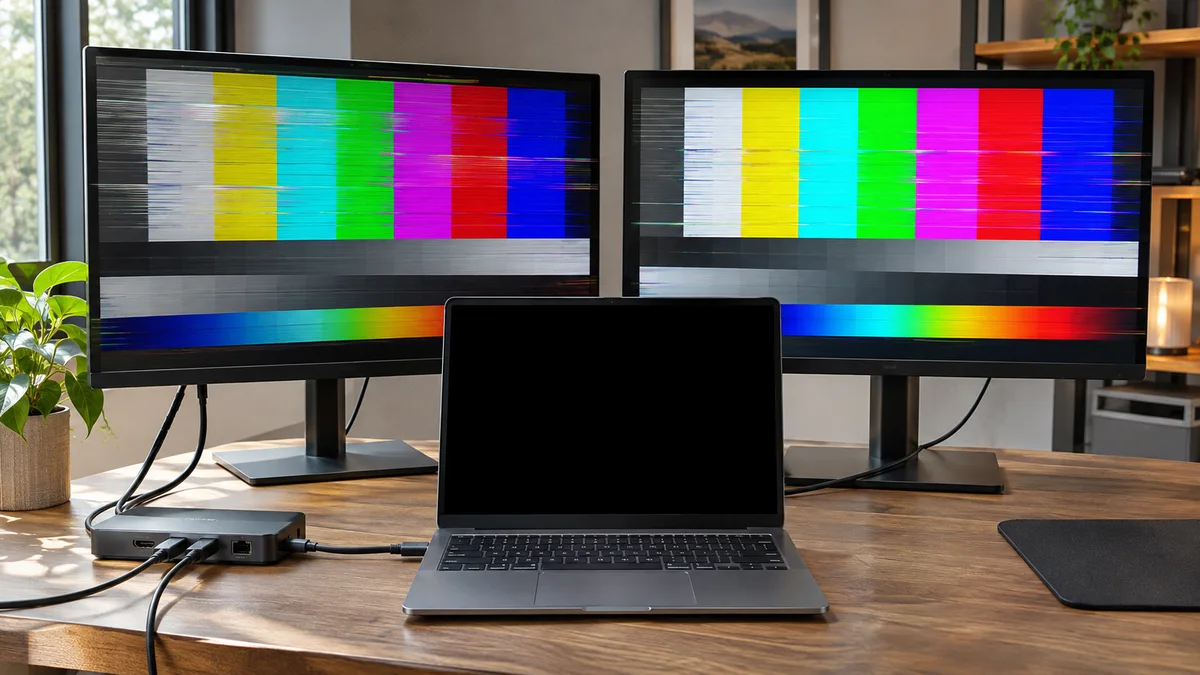
A tela do monitor externo apaga bem quando a reunião está prestes a começar. O notebook continua ligado, mas aparece “Sem sinal”. Antes de culpar a tela ou o driver, confiro a entrada selecionada, o modo de exibição e as conexões, um passo por vez.
Causas possíveis da perda de sinal
Um monitor externo pode ficar sem sinal por causa da entrada selecionada, de um cabo ou adaptador mal conectado, de um dock, de um modo de exibição inadequado ou de um problema no driver. A tela piscando ou apagada, por si só, não identifica a causa.
| Sintoma | Verificação útil |
|---|---|
| Sem sinal | Confira a entrada, o modo com Win + P e depois o cabo e a porta. |
| Imagem piscando | Teste outro cabo ou monitor compatível e uma frequência aceita. |
| Começou após atualizar o driver | Reverta para a versão anterior, se disponível, ou consulte o fabricante. |
Procedimento Passo a Passo de Resolução
Siga esta ordem para começar pelas verificações reversíveis antes de alterar drivers ou configurações avançadas.
Etapa 1: Reinicie o driver gráfico Este atalho pode reiniciar o driver gráfico e é um teste rápido; não identifica sozinho a causa da falha:
- Com o monitor externo conectado, pressione simultaneamente as teclas:
Win + Ctrl + Shift + B - A tela do notebook e o monitor piscarão por uma fração de segundo e você ouvirá um bipe curto emitido pelo sistema operacional.
- Confira se a imagem voltou. Se não, avance para os testes de entrada, modo de tela e conexões.
Etapa 2: Faça os testes básicos de tela
- Pressione
Win + Pe confira se está selecionado o modo de exibição desejado. - Desconecte temporariamente docks, hubs e adaptadores. Confira o cabo e teste outra porta, outro cabo ou outro monitor, se possível. Teste o monitor em outro dispositivo para saber se o problema acompanha o PC ou a tela.
- Se a falha começou após uma atualização de driver, abra Gerenciador de Dispositivos > Adaptadores de vídeo > Propriedades > Driver e use Reverter driver, se disponível. Como alternativa, reinstale o driver recomendado pelo fabricante do notebook; não desinstale a entrada do monitor como correção genérica.
- Se o PC responde, mas o monitor fica preto, tente
Win + Ctrl + Shift + B. Em alguns casos essa tecla reinicia o driver gráfico, mas não garante uma correção. - Em Configurações > Sistema > Tela > Tela avançada, teste temporariamente uma frequência compatível com o monitor e o adaptador.
Não use DDU, apague chaves do Registro ou desative atualizações de drivers como primeira medida. Se os testes básicos não resolverem, anote os modelos do notebook, dock, monitor e cabo, além das versões de driver, e procure o fabricante.
Cuidados e próximos passos
Use cabos, adaptadores e docks compatíveis com as especificações informadas pelos fabricantes. Para isolar o dock, conecte o monitor diretamente ao notebook, se possível. Não altere tensão, registro ou frequência às cegas e não desative atualizações como primeira medida.
Se o problema continuar com outros cabos ou monitores, anote os modelos e as versões dos drivers e procure o fabricante ou o suporte de TI.
Use o reset gráfico como teste rápido; DDU e mudanças no Registro ficam para orientação específica do fabricante ou suporte técnico.
Dúvidas frequentes
Por que o monitor mostra “Sem sinal”?
Confirme se ele está ligado, se a entrada correta está selecionada e se o Windows está no modo de exibição desejado. Reconecte o cabo e, se possível, teste outra porta ou monitor compatível.
O que fazer se a tela começou a piscar depois de uma atualização do driver?
Se o Gerenciador de Dispositivos oferecer a opção de reverter para a versão anterior, você pode testá-la. Caso contrário, consulte o driver recomendado pelo fabricante do notebook. Evite ferramentas de remoção completa como primeira tentativa.
Um cabo com defeito pode causar falhas intermitentes?
Sim. Teste um cabo compatível que você sabe que funciona e observe se o problema acompanha o cabo, a porta ou o monitor.