1. Experiência de Campo: O Pânico do Duplo Clique no Terminal de Produção
Em um ambiente corporativo crítico ou em uma estação de trabalho de infraestrutura, um periférico de entrada não é apenas um acessório: é a interface primária entre o engenheiro e o núcleo do sistema operacional. Já passei pela situação frustrante de ter um teclado mecânico de ponta falhando durante uma janela de manutenção de emergência às 02h00 da madrugada. Eu precisava executar comandos encadeados e, de repente, a tecla Enter ou a barra de espaço registrava dois ou três toques involuntários para cada pulso físico. Pior ainda: em comandos de deleção ou migração de containers, a perda de precisão pode ser catastrófica.
Esse comportamento é chamado de key chattering (repetição de um toque) ou key skipping (tecla que falha). Pode ter causas de software, conexão, switch ou placa; o sintoma não revela sozinho qual delas ocorreu.
Antes de limpar ou desmontar, faça testes simples e confira as orientações do fabricante. Nem todo teclado permite manutenção pelo usuário.
2. Anatomia da Falha: As 3 Causas Raiz do Chattering
O repique pode vir do switch, de conexão ou de configuração. Considere estas possibilidades sem presumir que uma delas seja a causa:
+-----------------------------------------------------------------------+
|  DIAGNÓSTICO ESTRUTURAL DO SWITCH MECÂNICO                            |
|                                                                       |
|  [Haste / Stem] ---> Pressionada para baixo                           |
|       |                                                               |
|       v                                                               |
|  [Lâmina Móvel] ===(Impacto Mecânico)===> [Lâmina Estática]          |
|       ^                                                               |
|       |-- Ocorrência de microfaíscas/arco elétrico residual          |
|       |-- Acúmulo de poeira dielétrica, fiapos e óxido                |
|       \-- Resultado: O firmware lê múltiplos estados transitórios    |
+-----------------------------------------------------------------------+
Causa 1: Oxidação e Acúmulo de Resíduos nas Lâminas de Contato (Leaf Springs) Os switches mecânicos convencionais (como Cherry MX, Gateron, Outemu e Kailh) utilizam duas pequenas lâminas flexíveis de liga metálica que se tocam quando a haste desce. O fechamento do circuito envia um sinal elétrico de nível lógico baixo ou alto para o microcontrolador (MCU). Com o tempo, a umidade do ar, a oleosidade dos dedos que vaza pelos encaixes das keycaps e as partículas de fuligem criam uma película resistiva sobre os pontos de contato. Essa película gera flutuações na tensão do circuito, impedindo a continuidade estável e forçando a controladora a interpretar múltiplos pulsos rápidos.
Causa 2: Descompasso no Algoritmo de Debounce (Tempo de Acomodação) Nenhum contato mecânico físico encosta no outro perfeitamente sem vibrar. Durante alguns microssegundos, as lâminas metálicas “quicam” microscopicamente antes de fechar contato firme. O microcontrolador do teclado utiliza um algoritmo de debounce filtering (tipicamente entre 5 ms e 20 ms) para ignorar esses repiques. Se a lâmina sofrer leve fadiga plástica ou se a oxidação prolongar o tempo de vibração além da janela configurada pelo firmware, a controladora registrará cada micro-ressalto como um novo clique distinto.
Causa 3: Microfraturas na Solda ou Trilha Rompida no PCB Em teclados sem suporte a hot-swap (soldados diretamente na placa de circuito impresso), a força repetitiva exercida pelo usuário pode gerar trincas invisíveis a olho nu na solda de estanho/chumbo nos pinos do switch. Essas trincas (conhecidas como solda fria ou estresse mecânico de junta) criam contato intermitente: uma leve torção no chassi do teclado faz o circuito abrir e fechar descontroladamente, simulando um chattering agressivo ou falha total de resposta da tecla.
3. Resolução Passo a Passo: Protocolo Cirúrgico de Reparo
FASE 1: Isolamento de Software >> FASE 2: Desenergização >> FASE 3: Aplicação de Solvente >> FASE 4: Teste de Retorno
Etapa 1: Verifique se o problema acompanha o teclado Antes de desmontar qualquer peça, faça testes reversíveis:
- Teste a tecla em outro aplicativo ou em outro campo de texto.
- Conecte o teclado a outra porta ou, se possível, a outro computador.
- Compare com o teclado virtual do Windows. Se o problema só ocorrer em um aplicativo, confira as configurações dele; se acompanhar o teclado em outro computador, procure instruções do fabricante.
Esses testes ajudam a separar causas possíveis, mas não provam sozinhos se o switch, o cabo ou a placa está defeituoso. Não desinstale todos os dispositivos de teclado no Gerenciador de Dispositivos como primeiro passo.
Etapa 2: Preparação de Bancada e Desenergização Completa A regra de ouro de hardware: nunca aplique substâncias químicas condutoras ou solventes com o dispositivo energizado.
- Desconecte o teclado com fio; para modelos sem fio, desligue-o. Não abra a carcaça nem remova baterias internas, a menos que o manual diga que isso é seguro para o usuário.
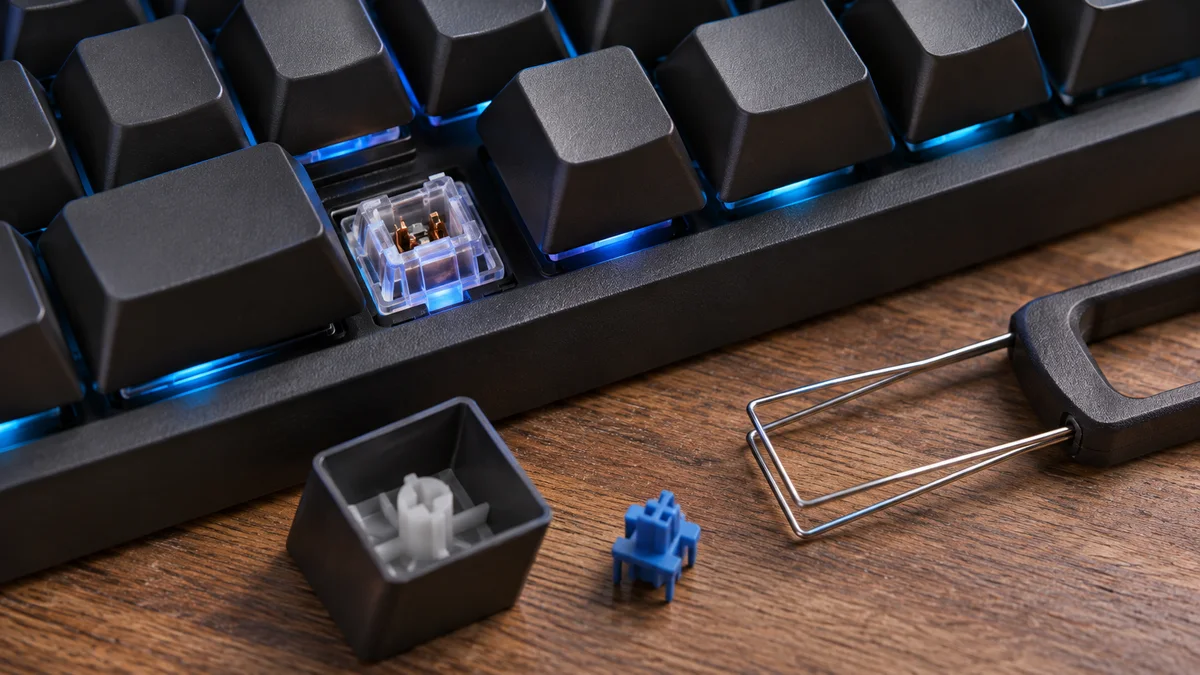
- Remova a keycap apenas se o fabricante permitir e com ferramenta compatível. Se sentir resistência, pare para não danificar a tecla.
- Limpe apenas conforme as instruções do fabricante; não use aspirador ou ferramentas que possam danificar componentes.
Etapa 3: Limpeza externa e verificação conforme o fabricante
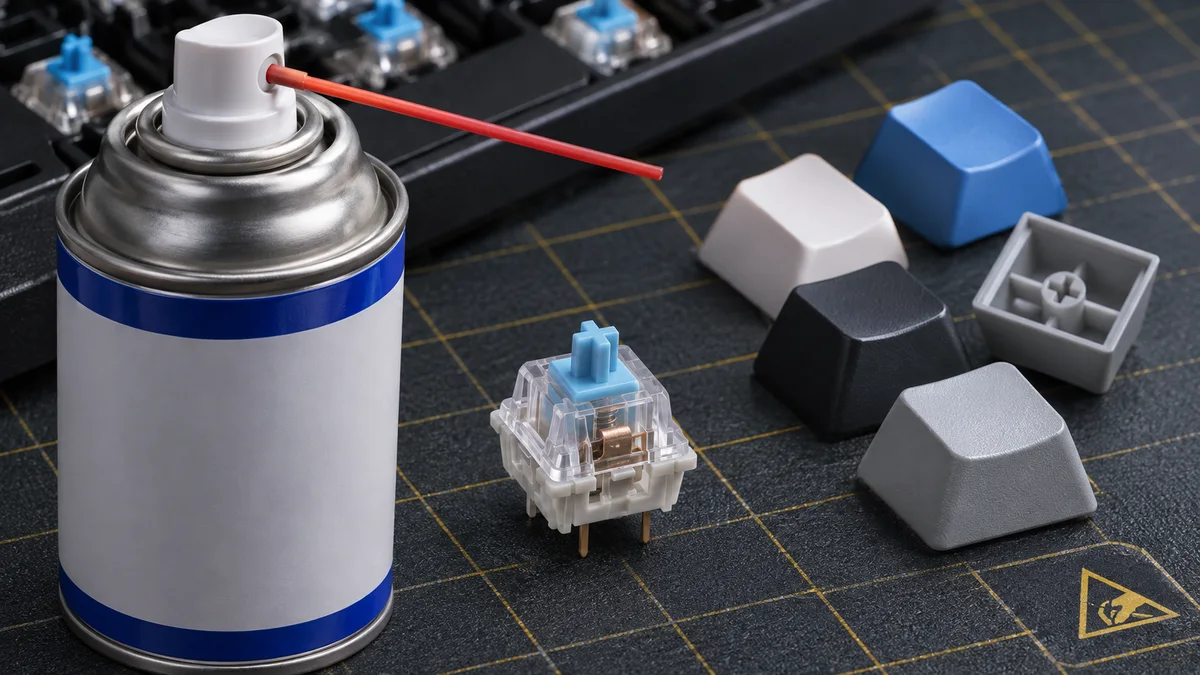
Não borrife limpadores ou solventes dentro da tecla ou sobre o teclado. Mesmo um produto indicado para contatos elétricos pode ser desaconselhado para teclados e danificar plásticos, adesivos ou lubrificantes; consulte as instruções do fabricante para o modelo específico.
- Desconecte o cabo USB; em modelos sem fio, desligue o teclado e remova a bateria somente se o manual orientar.
- Se o fabricante permitir, retire a keycap com um extrator compatível e limpe a superfície com um pano macio e seco. Para poeira, use ar comprimido conforme as instruções do fabricante, mantendo a lata na posição indicada.
- Reconecte e teste em outra porta ou computador. Se a mesma tecla continuar repetindo ou falhando, o problema pode estar no switch ou na placa. Procure assistência ou substitua um switch hot-swap somente se o modelo e o manual permitirem.
Etapa 4: Substituição ou assistência Se os testes confirmarem que a tecla continua falhando, verifique no manual se o modelo permite troca de switch pelo usuário. Não force um switch soldado nem aplique ferro de solda sem treinamento; uma assistência técnica pode avaliar o componente e a placa.
4. Alerta Técnico Crítico: O Que Jamais Fazer na Bancada
PERIGO: Nunca utilize WD-40 Multiuso tradicional, óleos lubrificantes, desengripantes mecânicos ou álcool etílico 70%.
- Não use produtos ou solventes sem autorização do fabricante: Alguns limpadores podem afetar plásticos, adesivos ou lubrificantes, e resíduos líquidos podem danificar o teclado.
- Não conecte o teclado enquanto estiver úmido: Se o teclado molhar, desligue-o e siga as instruções do fabricante; não use calor para acelerar a secagem.
- Não force a abertura: A desmontagem pode danificar o switch, soquete, PCB ou garantia do dispositivo.
5. Perguntas Frequentes (FAQ de Bancada)
P1: Posso borrifar limpa-contato dentro do switch? Resposta: Não faça isso sem instrução explícita do fabricante do teclado. Alguns produtos de limpeza de contatos desaconselham o uso em teclados e podem afetar materiais ou lubrificantes. Siga o manual do modelo.
P2: Aumentar o “debounce time” no firmware do teclado resolve a falha em definitivo? Resposta: Não, apenas mascara o problema temporariamente. Alguns teclados de marcas premium (como Corsair, Wooting ou modelos compatíveis com QMK/VIA) permitem elevar o tempo de debounce de 5 ms para 15 ms ou 20 ms nas configurações de firmware. Isso faz o microcontrolador esperar mais tempo antes de aceitar um novo comando da mesma tecla, ignorando os repiques da lâmina danificada. Contudo, a oxidação ou fadiga metálica continuará progredindo. Conforme a folha de contato se deteriora, o tempo de vibração ultrapassará até mesmo o novo limite, resultando finalmente na parada total do switch. Trate o ajuste de debounce apenas como medida paliativa de contingência.
P3: Como diferenciar se a falha é do switch mecânico ou do soquete Hot-Swap? Resposta: Teste em outro computador e siga o manual do modelo. Se a tecla continuar falhando e você não tiver certeza de que o modelo permite substituir o switch, procure assistência. Não tente dobrar contatos ou soldar o PCB sem experiência.
| Teste | O que ajuda a verificar | Próxima ação |
|---|---|---|
| Outra porta USB ou outro computador | Se o sintoma acompanha o teclado | Consulte o fabricante se continuar |
| Teclado na tela ou teste em outro app | Se a falha ocorre em um só aplicativo | Confira software e configurações |
| Manual do modelo | Se o switch é substituível pelo usuário | Não force a desmontagem se não for hot-swap |
Não borrife produtos nem solde o teclado sem autorização do fabricante e experiência adequada.