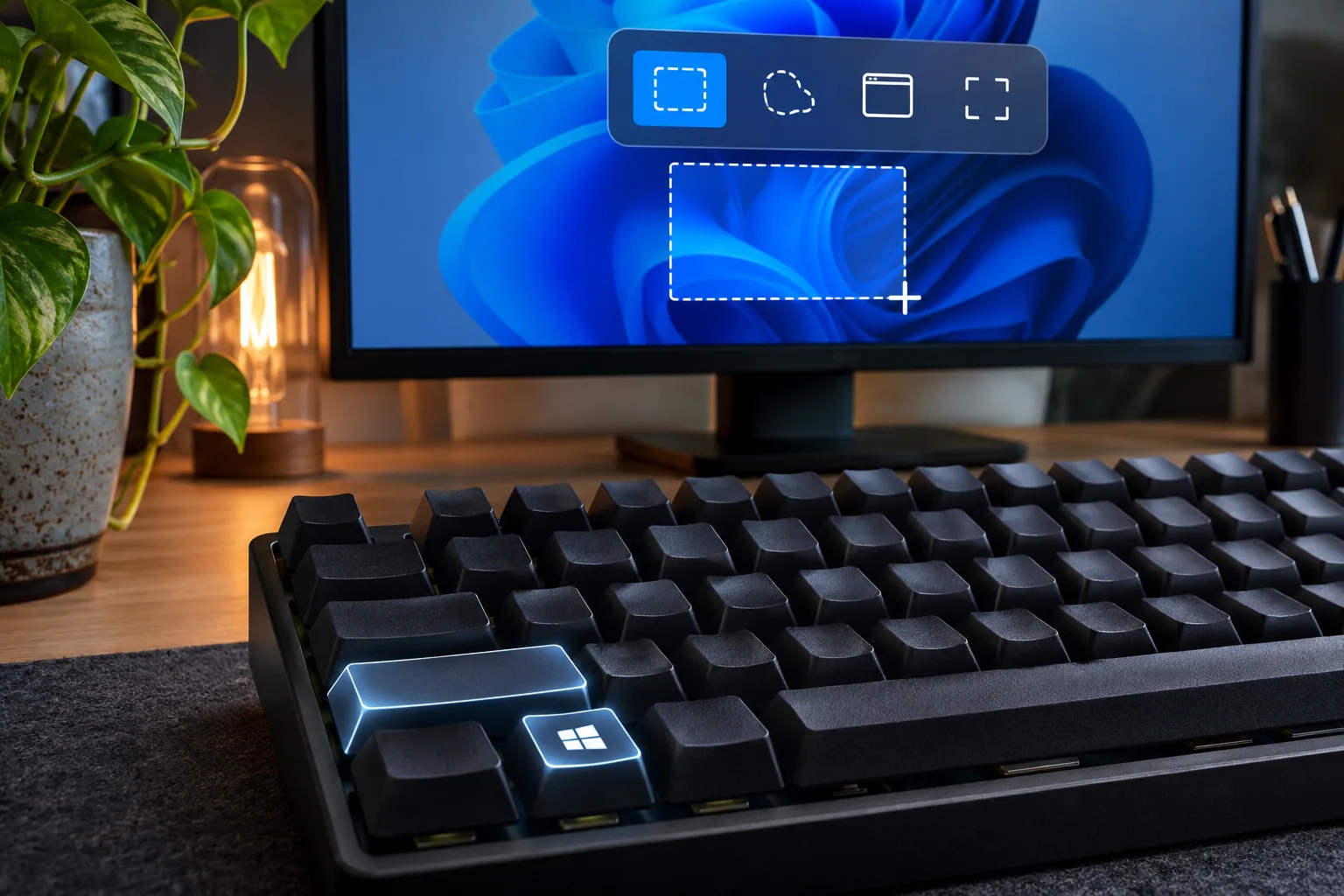
1. O Desespero do Momento e a Falha na Tela
Era uma tarde típica de alta demanda aqui na Avenida Paulista, com o movimento intenso de escritórios corporativos ao redor. Eu estava executando uma query massiva no banco de dados de clientes na estação de trabalho principal, monitorando as tabelas e os logs de execução em tempo real para evitar qualquer gargalo de performance no cluster. De repente, notei um comportamento anômalo em um dos blocos de dados. Precisei registrar imediatamente a evidência visual daquele pico de uso para o relatório de auditoria e… apertei Win + Shift + S.
Nada aconteceu. A tela não congelou, o menu superior de seleção de captura não apareceu. Tentei de novo, com mais força nas teclas. Silêncio absoluto do sistema.
O relógio correndo, a consulta ainda ativa e a captura sem aparecer. A tecla PrtScn também não se comportou como eu esperava, então parei de insistir e comecei pelas configurações que poderiam explicar a falha.

2. Análise das causas
Antes de alterar componentes do sistema, confira algumas causas possíveis:
- Tecla ou atalho: A tecla Windows pode estar bloqueada por uma função do teclado, ou outro utilitário pode interceptar a combinação.
- Ferramenta ou configuração: A Ferramenta de Captura pode precisar de atualização, reparo ou de uma checagem nas opções do aplicativo.
- Destino da captura: A combinação normalmente inicia uma seleção e copia a imagem para a Área de Transferência; o histórico da área de transferência não é um requisito para abrir a sobreposição.
3. Solução passo a passo
Faça estes testes um a um para descobrir onde a falha ocorre.
Passo 1: Matar processos travados no Gerenciador de Tarefas Primeiro, vamos limpar a memória de qualquer instância zumbi da ferramenta.
Pressione Ctrl + Shift + Esc para abrir o Gerenciador de Tarefas.
Se a Ferramenta de Captura aparecer na lista de aplicativos, selecione-a.
Clique com o botão direito nele e selecione Finalizar tarefa.
Teste o atalho Win + Shift + S novamente. Se ainda não funcionar, vá para o próximo passo.
Passo 2: Ajustar as Configurações de Notificação e Histórico da Área de Transferência Muitas vezes, o atalho funciona, mas a notificação visual está desativada, dando a impressão de que nada aconteceu.
Abra as Configurações do Windows (atalho Win + I).
Vá em Sistema e depois em Notificações.
Certifique-se de que as notificações estão ativadas e procure na lista a Ferramenta de Captura para garantir que ela tem permissão para exibir avisos.
Teste a captura e cole em um aplicativo com Ctrl + V. O histórico da área de transferência é opcional; ele não é necessário para o atalho copiar uma captura.
Passo 3: Reparar e Redefinir o Aplicativo nas Configurações Se o processo estiver corrompido, podemos forçar o Windows a reparar os arquivos do aplicativo sem perder dados.
Abra as Configurações (Win + I).
Navegue até Aplicativos > Aplicativos instalados.
Procure por Ferramenta de Captura na barra de pesquisa.
Clique nos três pontos ao lado do nome do aplicativo e selecione Opções avançadas.
Role para baixo e clique primeiro em Reparar. Se não ajudar, considere Redefinir; essa ação pode limpar dados e configurações do aplicativo.
Passo 4: Reparar os componentes do Windows
Evite comandos de registro de pacotes com -AllUsers: eles podem gerar erros ou afetar outros perfis sem resolver a causa. Se os passos anteriores não ajudarem, instale as atualizações disponíveis. Depois, abra o Terminal como administrador e execute primeiro DISM /Online /Cleanup-Image /RestoreHealth; quando terminar, execute sfc /scannow. Reinicie e confira. Se a barra continuar travada, use as opções de recuperação do Windows ou procure suporte técnico.
4. Recomendações práticas
Evite instalar um capturador desconhecido sem conferir quem o fornece e quais permissões solicita. Atualizar o driver do teclado não é uma primeira correção necessária; confira primeiro se o modo de jogo ou um utilitário de macro bloqueia a tecla Windows.
| Sintoma | O que conferir |
|---|---|
| Atalho não abre a seleção | Confira se a tecla Windows está bloqueada e reinicie a Ferramenta de Captura. |
| A captura não aparece no app | Tente colar com Ctrl + V; o histórico da área de transferência é opcional. |
| Falha continua | Atualize ou repare o aplicativo pelas Configurações do Windows. |
Se o problema também aparecer em outro contexto, Como Restaurar o Menu de Contexto Classico no Windows 11 em Segundos ajuda a comparar os sintomas antes de alterar outros ajustes.
5. Perguntas frequentes (FAQ)
Q: O atalho ainda não funciona mesmo após seguir todos os passos. O que pode ser?
A: Verifique se a tecla Windows (Win) do seu teclado não possui uma função de bloqueio físico ativada (comum em teclados mecânicos através de combinações como Fn + Win).
Q: Posso alterar o atalho da Ferramenta de Captura para outra tecla?
A: Sim. Você pode ir em Configurações > Acessibilidade > Teclado e ativar a opção “Usar o botão PrtScn para abrir a captura de tela”.
Q: As capturas de tela sumiram e não salvam na Área de Transferência. Como corrigir?
A: Win + Shift + S copia a seleção para a Área de Transferência; para salvar, cole a captura em um aplicativo ou abra a Ferramenta de Captura e use as opções de salvamento disponíveis.
A captura é copiada para a área de transferência; cole-a ou salve-a pelo aplicativo conforme sua necessidade.