1. Situação de emergência no trabalho
Eram exatamente 17h30 em um escritório na Avenida Paulista.
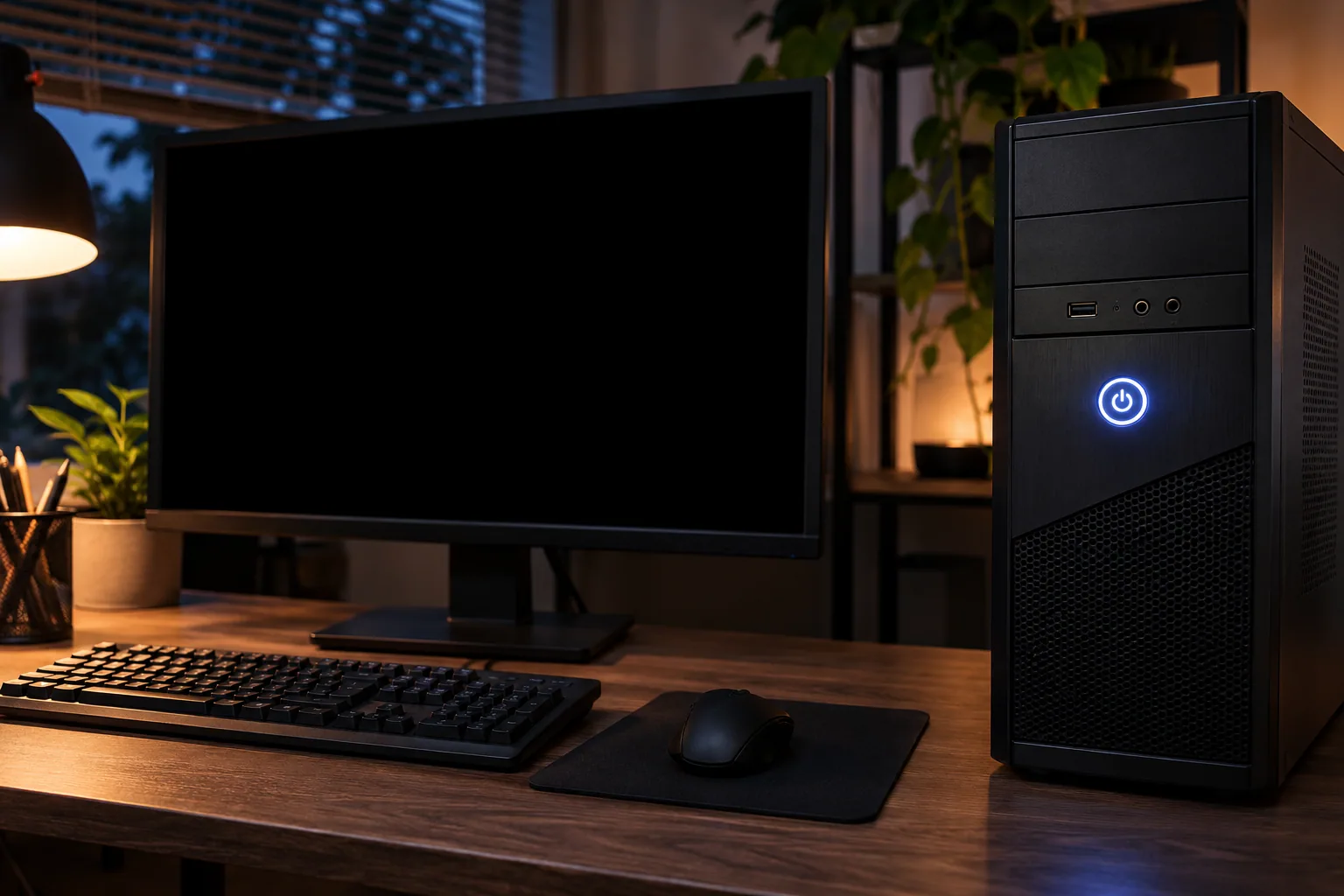
O prazo da auditoria de segurança interna da nossa empresa vencia em trinta minutos, e eu precisava gerar e enviar o relatório de autodiagnóstico do meu departamento urgentemente. Cliquei em “Desligar” no menu Iniciar para reiniciar a máquina com um perfil limpo e garantir que o script de auditoria rodasse sem interferências, mas o monitor apagou e os coolers continuaram girando a toda velocidade. O LED do gabinete permaneceu aceso ininterruptamente. Tentei segurar o botão físico de energia por cinco segundos para forçar o desligamento, mas ao religar, o Windows retomou exatamente a mesma sessão travada, ignorando o comando anterior. O tempo estava correndo contra mim, o relatório não podia ser gerado com o sistema operacional preso nesse limbo de energia e a equipe de compliance estava monitorando o envio segundo a segundo.
Luzes e ventoinhas que permanecem ligadas podem indicar que o encerramento não terminou, mas alguns dispositivos também mantêm luzes acesas em espera. Confira se o computador responde antes de concluir que ele continua executando o Windows.
2. Causas comuns
Se o computador de fato não conclui o encerramento, entre as possibilidades estão:
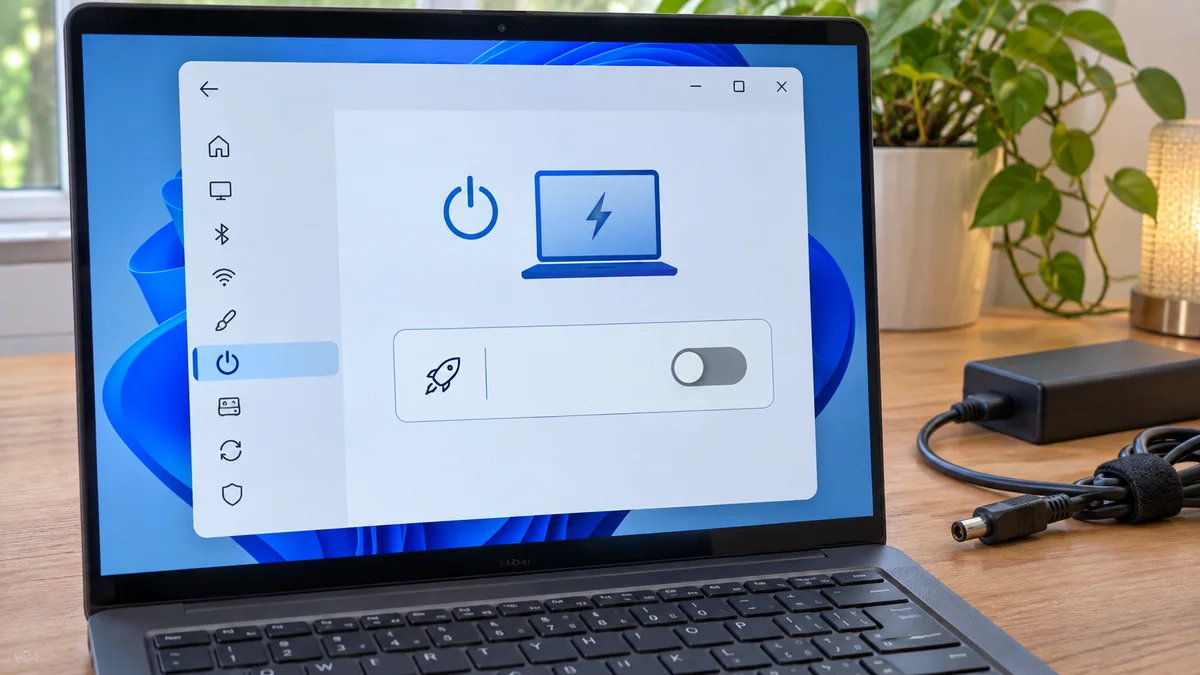
Primeiro, a Inicialização Rápida usa um encerramento híbrido, salvando parte do estado do sistema para acelerar a inicialização seguinte. Em alguns casos, desativá-la é um teste útil; isso não prova que ela seja a causa nem garante a correção.
Drivers, dispositivos conectados ou configurações de energia também podem interferir. O sintoma sozinho não aponta um driver específico nem confirma que o Windows esteja em suspensão.
Além disso, LEDs e portas USB podem continuar recebendo energia em espera, conforme o modelo e as opções do fabricante. Isso, sozinho, não comprova um loop de inicialização ou falha da placa-mãe.
3. Como desativar a Inicialização Rápida
Para testar a Inicialização Rápida, siga estes passos. Anote o ajuste atual para poder restaurá-lo se não houver diferença:
Passo 1: Acesse o Painel de Controle clássico. Clique no menu Iniciar, digite Painel de Controle e abra o aplicativo. No canto superior direito, ajuste a visualização para “Ícones grandes” ou “Ícones pequenos”.
Passo 2: Procure pela opção de Opções de Energia.
Clique nela e, na coluna lateral esquerda da janela que se abrir, clique no link “Escolher a função dos botões de energia”.
Passo 3: Você verá as configurações atuais, mas o botão para alterar o comportamento de desligamento estará cinza e bloqueado. No topo dessa janela, clique no link azul escrito “Alterar configurações não disponíveis atualmente”. Isso exigirá privilégios de administrador.
Passo 4: Na parte inferior da mesma janela, localize a seção Configurações de desligamento. Desmarque a caixinha correspondente a “Ligar inicialização rápida (recomendado)”.
Passo 5: Clique no botão “Salvar alterações” localizado no rodapé direito.
Feito isso, teste o encerramento do sistema.
Vá novamente ao menu Iniciar e clique em Desligar. Com a opção desativada, o Windows deixa de usar esse encerramento híbrido. Teste uma vez; se o sintoma continuar, reative a opção e investigue outras causas.
No fim da reunião, o que parecia um defeito grave acabou levando a uma verificação simples do comportamento de encerramento — mas o ajuste não é uma solução universal.
Se a opção não aparecer, a hibernação pode estar desativada, mas a interface também varia conforme edição e configuração. Não a ative só para testar este ajuste; consulte a documentação do fabricante ou do Windows se precisar alterar esse recurso.
Se o problema continuar, confira as atualizações pelo Windows Update ou pela página oficial de suporte do fabricante. Evite utilitários desconhecidos que prometem corrigir o desligamento alterando o Registro.
| O que você observa | O que verificar |
|---|---|
| Monitor apagou, mas luzes continuam acesas | Confira se o computador responde e consulte o manual: alguns modelos mantêm LEDs ou USB em espera. |
| O Windows volta à sessão anterior | Teste a Inicialização Rápida, alterando uma opção por vez e anotando o ajuste inicial. |
| O encerramento continua falhando | Reative o ajuste se não ajudar e consulte atualizações e suporte do fabricante. |
Para ampliar o diagnóstico, Ventoinhas e luzes RGB do PC continuam ligadas após o desligamento: como resolver acrescenta uma verificação complementar.
4. Perguntas frequentes (FAQ)
Q1. Desativar a Inicialização Rápida vai deixar meu computador muito lento para ligar?
A1. O tempo varia conforme o computador, os aplicativos e a configuração. Compare algumas inicializações em condições semelhantes; não há um ganho fixo em segundos.
Q2. O problema continua depois de desativar a Inicialização Rápida. O que devo verificar?
A2. Reative a opção se o teste não ajudou. Anote se a falha acontece ao desligar, reiniciar ou após conectar um dispositivo específico e consulte o suporte do fabricante; não altere em massa as opções de energia de USB e rede.
Q3. Essa falha de desligamento pode ser um defeito físico na fonte de alimentação ou na placa-mãe?
A3. Pode haver uma falha de hardware, mas luzes acesas não bastam para concluir isso. Se o computador não responde, reinicia sozinho ou apresenta outros sintomas, registre o modelo e procure diagnóstico do fabricante antes de atualizar a BIOS.
A Inicialização Rápida é um teste reversível, não uma correção garantida; se não ajudar, reponha a opção e investigue outras causas.