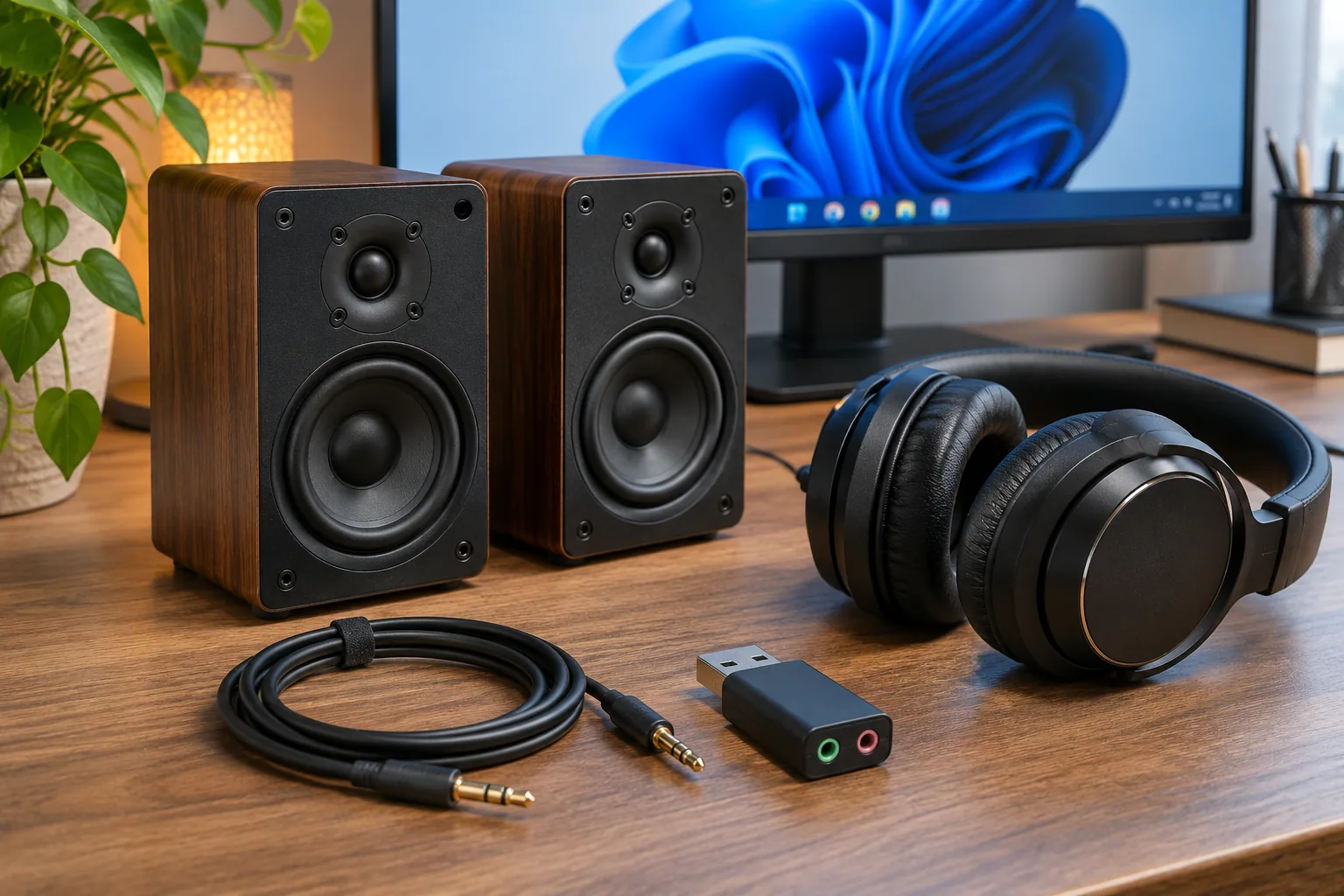
Eram por volta das dez da manhã em um escritório comercial na agitada Avenida Paulista, em São Paulo. O ritmo estava frenético: com o chat corporativo apitando sem parar com pedidos urgentes de correção de erros e cinco ferramentas de trabalho abertas simultaneamente na minha tela, eu precisava entrar em uma reunião de emergência via Teams. Cliquei no link, mas o caos se instalou: silêncio absoluto. Nenhum som saía do meu headset ou das caixas de som, enquanto o ícone de volume na barra de tarefas exibia aquele maldito X vermelho. O desespero bateu, pois os chamados acumulavam e a reunião exigia minha participação imediata.
Uma falha de áudio pode ter causas simples, como a saída selecionada, ou exigir a verificação de um driver. A sequência abaixo começa por opções reversíveis; os nomes podem variar conforme o idioma e a versão do Windows.
Por Que o Áudio do Windows 11 Sumiu do Nada?
Antes de sair clicando em tudo, vale entender o que costuma causar essa dor de cabeça nos computadores corporativos de São Paulo:
- Saída selecionada: O som pode estar direcionado a outro dispositivo, como um monitor, dock, fone Bluetooth ou saída USB.
- Volume ou configuração do aplicativo: O volume do sistema, do mixer ou do próprio aplicativo pode estar silenciado ou direcionado a outra saída.
- Conexão ou driver: Um cabo, dispositivo, driver ou serviço pode exigir investigação; o ícone com X não determina sozinho qual deles falhou.
Passo a Passo para Recuperar o Som do seu PC
Siga estes passos em ordem, começando pelas verificações que não alteram drivers ou serviços.
**Passo 1: Verificação Rápida de Dispositivo e Mixer de Volume **
Muitas vezes o problema é apenas a rota do som configurada errada.
- Pressione [Windows + I] para abrir as Configurações.
- Vá em Sistema e depois clique em Som.
- Na seção Saída, verifique qual dispositivo está selecionado. Clique na seta ao lado para expandir e certifique-se de que o seu fone ou alto-falante principal está escolhido.
- Role até o final da página, clique em Mais configurações de som para abrir a janela clássica do Painel de Controle. Na aba Reprodução, clique com o botão direito no seu dispositivo principal e selecione Definir como Dispositivo Padrão.
**Passo 2: Verifique o driver antes de alterá-lo **
- Clique com o botão direito no botão Iniciar e selecione Gerenciador de Dispositivos.
- Procure pela categoria Entradas e saídas de áudio e também Controladores de som, vídeo e jogos.
- Se houver um erro indicado, anote o nome do dispositivo e consulte primeiro o fabricante do computador. Use o Windows Update ou o driver oficial correspondente; não desinstale o dispositivo esperando que o Windows sempre reinstale o driver correto automaticamente.
**Passo 3: Reiniciando os Serviços de Áudio do Windows **
Reinicie serviços somente se eles estiverem parados ou se as verificações anteriores não ajudarem; isso não corrige todas as falhas de áudio.
- Pressione [Windows + R] para abrir a caixa Executar.
- Digite
services.msce aperte Enter. - Na lista de serviços, role para baixo até encontrar Áudio do Windows (Windows Audio).
- Clique com o botão direito nele e selecione Reiniciar. Se ele estiver parado, clique em Iniciar.
- Faça o mesmo com o serviço Construtor de Pontos de Extremidade de Áudio do Windows.
| Sintoma | O que conferir primeiro |
|---|---|
| Som sai por outro dispositivo | Em Configurações > Sistema > Som, selecione a saída correta. |
| Nenhum dispositivo aparece | Confira conexões, Gerenciador de Dispositivos e atualizações oficiais antes de alterar drivers. |
| Som falha só em uma reunião | Selecione alto-falante e microfone dentro das configurações do aplicativo. |
Perguntas Frequentes (FAQ)
**1. O ícone de som tem um X vermelho e diz que nenhum dispositivo de saída está instalado. O que fazer? ** Esse aviso significa que o Windows não está apresentando uma saída disponível; não prova que o driver sumiu nem que o áudio está desativado na BIOS. Confira cabos, conexões, dispositivos de saída e o Gerenciador de Dispositivos. Consulte o fabricante antes de alterar opções de BIOS/UEFI.
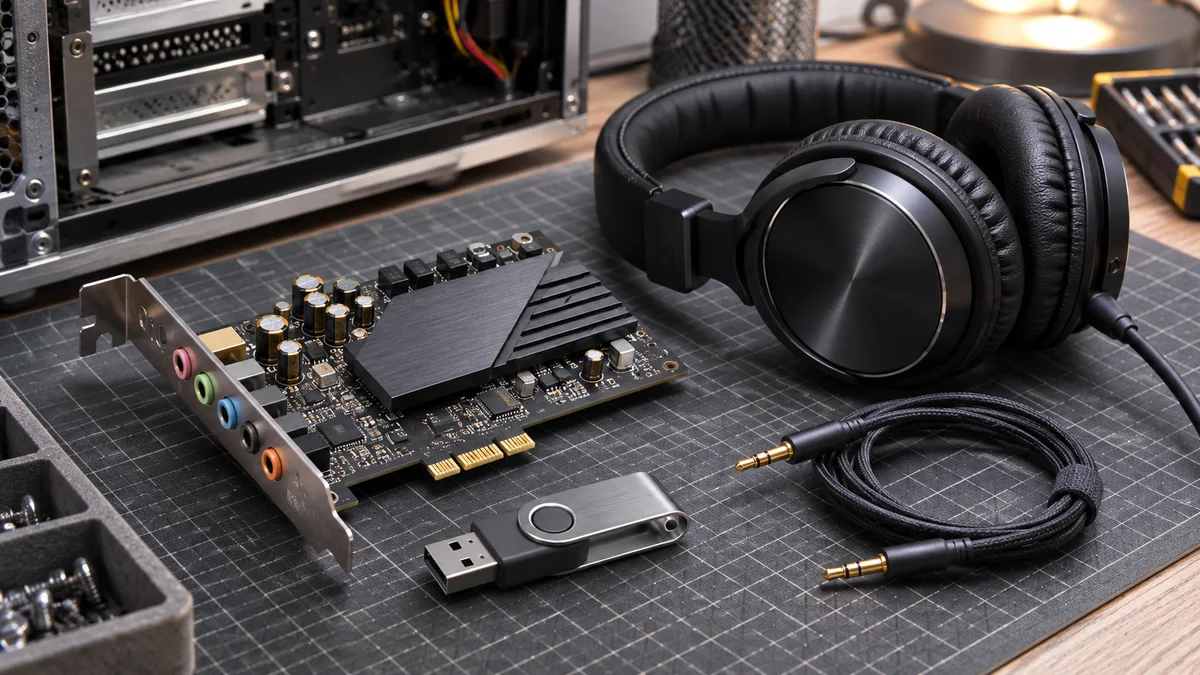
**2. O meu fone Bluetooth conecta, mas o som sai pelas caixas do notebook. Como corrigir? ** Abra Configurações > Sistema > Som e selecione o fone como saída. Se ele não aparecer, confira a conexão em Bluetooth e dispositivos e reconecte-o; os nomes e opções disponíveis dependem do fone e da versão do Windows.
**3. O som funciona em vídeos do YouTube, mas não sai no Teams ou Zoom. É problema no Windows? ** Não necessariamente. Confira o seletor de alto-falante e microfone nas configurações de áudio do Teams ou Zoom; esses aplicativos podem usar uma seleção diferente da saída padrão do Windows.
Não desinstale drivers nem altere BIOS/UEFI sem conferir as instruções do fabricante.