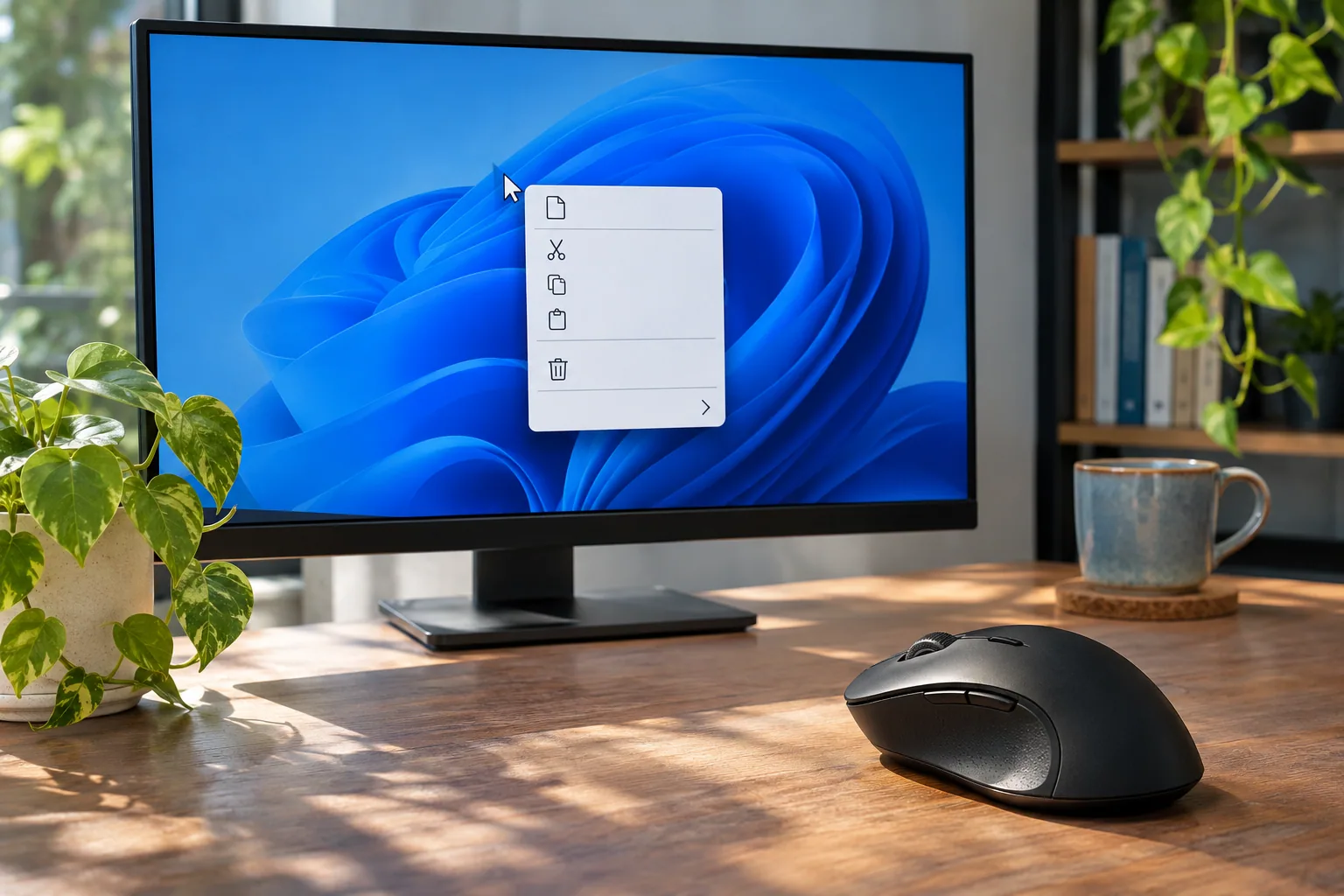
Eram 13h45 e faltavam quinze minutos para uma apresentação importante. O gerente de operações tentou anexar um arquivo compactado, clicou com o botão direito e não encontrou a opção que usava no Windows 10. “Sumiu o menu?”, perguntou, enquanto a reunião já aparecia no calendário. A opção estava ali, só que atrás de outro clique. A pressa transformou uma pequena diferença de interface em uma busca desnecessária.
Por Que Essa Mudança Incomoda Tanto os Profissionais?
Antes de procurar um ajuste permanente no sistema, confira os atalhos integrados:
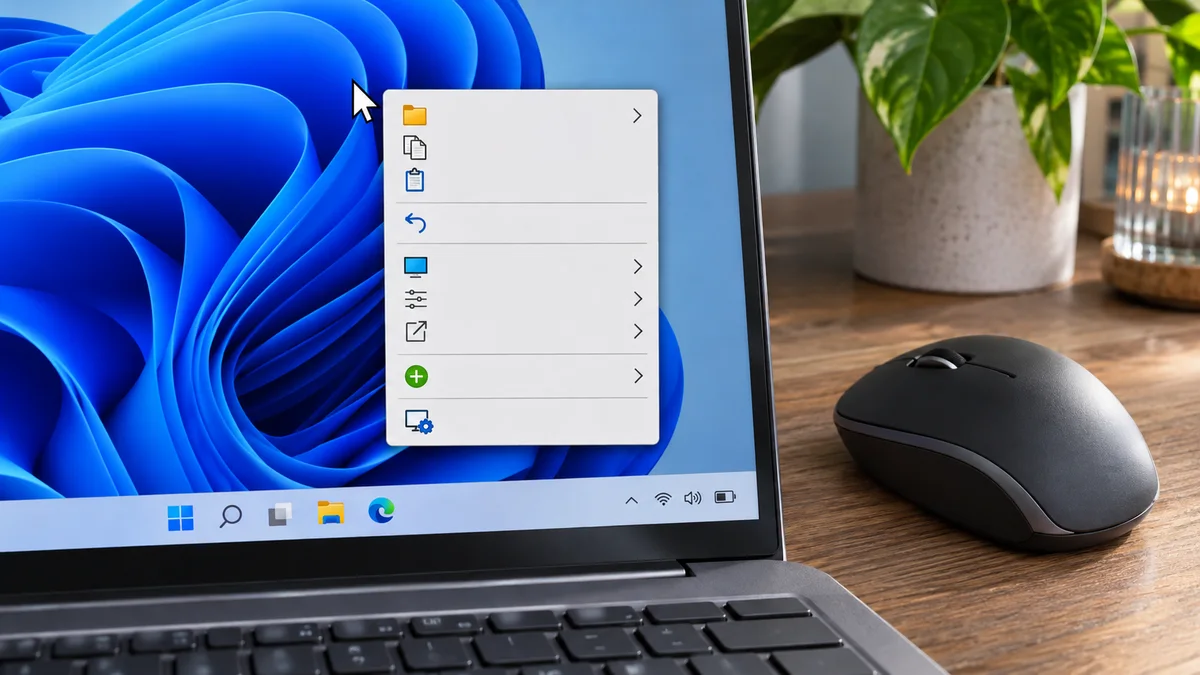
- Clique com o botão direito no arquivo ou na área de trabalho e escolha Mostrar mais opções para ver o menu clássico.
- Se preferir o teclado, selecione o item e pressione Shift + F10. A disponibilidade de comandos de terceiros depende de o aplicativo estar instalado e integrado ao menu.
- Em muitas tarefas comuns, o menu compacto já oferece a opção necessária; compare as duas listas antes de alterar o Registro.
O que fazer quando uma opção não aparece
Se um comando não aparece nem no menu clássico, confira se o aplicativo correspondente está instalado e atualizado. O menu de cada aplicativo pode variar; o Registro não é uma solução necessária para abrir a lista clássica e mexer nele pode criar problemas de configuração.
Acesso rápido sem alterar o Registro
- Clique com o botão direito no arquivo ou na pasta.
- Selecione Mostrar mais opções para abrir o menu clássico. Em algumas configurações, pressionar Shift + F10 também o abre.
- Se o comando do aplicativo continuar ausente, atualize ou reinstale o aplicativo pelo canal oficial do fabricante e confira suas configurações de integração.
Cuidados Importantes e Segurança de Dados
- Atualizações do Windows: A interface e as opções podem mudar entre versões. Confira a documentação da versão instalada antes de seguir instruções antigas sobre o Registro.
- Ambientes corporativos: Não distribua alterações de Registro em lote sem autorização e teste da equipe responsável. As políticas da organização podem controlar essas configurações.
| Necessidade | Opção |
|---|---|
| Ver comandos antigos de um arquivo | Clique com o botão direito e selecione Mostrar mais opções. |
| Abrir o menu pelo teclado | Selecione o arquivo e tente Shift + F10. |
| Comando do aplicativo ausente | Confira se o aplicativo está instalado, atualizado e integrado ao menu. |
A comparação com Como Corrigir a Barra de Tarefas do Windows 11 Travada e Sem Responder permite distinguir as possíveis causas.
**Perguntas Frequentes (FAQ) **
**1. Esse procedimento funciona nas versões mais recentes do Windows 11? ** Não há garantia de que um ajuste antigo de Registro funcione em todas as versões. Para abrir as opções clássicas, use Mostrar mais opções ou tente Shift + F10.
**2. Posso reverter a alteração caso eu me arrependa? ** Se você já alterou o Registro, reverta somente a chave específica que criou e, se não souber qual é, procure ajuda técnica. Não execute comandos de remoção copiados sem conferir o caminho.
**3. Essa modificação afeta a estabilidade do sistema ou causa telas azuis (BSOD)? ** Alterações no Registro podem causar efeitos inesperados. Este guia não recomenda essa mudança: use primeiro as opções integradas do menu.
Não é preciso alterar o Registro para acessá-lo, e a integração de comandos de terceiros depende do aplicativo.