Eram exatamente 14h45 em um escritório na Avenida Paulista, em São Paulo. Faltavam quinze minutos para a reunião mais importante do semestre com a diretoria, e a máquina principal do gerente de operações simplesmente congelou. Tela estática, mouse morto, o cooler rodando no talo e o pior: a apresentação de resultados aberta sem backup recente. No desespero, o botão físico de reset foi acionado. A máquina voltou, a reunião aconteceu no sufoco usando um notebook reserva, mas o problema voltou a se repetir duas vezes na mesma semana. Trocar peças às cegas estava fora de cogitação. Era hora de usar a ferramenta que todo bom profissional de suporte tem no arsenal: o Visualizador de Eventos do Windows.
Por que o Windows 11 Trava do Nada?
Antes de abrir qualquer ferramenta, vale lembrar que um congelamento pode ter causas diferentes. Entre as possibilidades estão:
- Driver ou dispositivo: Um driver ou dispositivo com falha pode contribuir para travamentos, mas o evento 41, sozinho, não confirma isso.
- Energia ou memória: Instabilidade de energia ou da memória é uma possibilidade entre várias; confirme com diagnóstico adequado antes de substituir peças.
- Armazenamento ou sistema: Erros de armazenamento ou outros problemas do Windows também podem estar envolvidos. Procure códigos e registros próximos ao horário do travamento.
Passo a Passo: Rastreando o Erro no Visualizador de Eventos
Esqueça achismos. Vamos abrir a ferramenta nativa do Windows para encontrar o código de erro exato (Event ID) que provocou o congelamento.
Passo 1: Acessando o Visualizador de Eventos Pressione as teclas Windows + X no seu teclado e selecione Visualizador de Eventos (ou digite “Visualizador de Eventos” na barra de pesquisa do menu Iniciar e abra o aplicativo).
Passo 2: Navegando até os Logs do Windows Na coluna à esquerda, clique na seta ao lado de Logs do Windows e selecione Sistema.
Passo 3: Filtrando os Erros Críticos No painel de filtro que vai se abrir:
- Marque as caixas Crítico e Erro.
- No campo de IDs de eventos, digite o número
41(que indica reinicialização inesperada, o famoso Kernel-Power). - Clique em OK.
Passo 4: Analisando o Culpado Procure pelo evento com o horário exato em que o computador travou. Na aba Geral na parte inferior, você verá descrições cruciais. O evento 41 informa que o Windows iniciou sem ter concluído um desligamento normal. Ele não identifica sozinho a causa. Anote o código de bugcheck, se houver, e confira eventos próximos; use os detalhes e um arquivo de despejo, quando disponível, para continuar a análise.
Verificações Complementares no Painel de Controle e Configurações
Depois de identificar o rastro no Visualizador de Eventos, vale a pena checar o estado geral do hardware através de caminhos rápidos do sistema:
- Gerenciador de Dispositivos: Pressione
Windows + Xe abra o Gerenciador de Dispositivos. Um alerta amarelo merece investigação, mas não prova que aquele dispositivo causou o congelamento. Anote o nome e o código antes de procurar instruções do fabricante; não desinstale drivers às cegas. - Energia: Não mude o plano de energia nem desative a Inicialização Rápida como solução genérica. Faça esse teste apenas quando houver uma razão específica e anote o ajuste anterior para poder revertê-lo.
- Memória: Para abrir o Diagnóstico de Memória do Windows, pesquise esse nome no menu Iniciar. Salve o trabalho antes, pois o teste reinicia o computador.
Alerta do Especialista: Cuidados com Hardware e Dados
Um desligamento forçado pode interromper gravações e causar perda de dados não salvos; isso não significa que todo desligamento corrompa o armazenamento. Faça backup e procure sinais específicos de erro no disco antes de usar chkdsk /f /r, que pode levar bastante tempo. Se houver superaquecimento, ruído incomum ou desligamentos repetidos, consulte o fabricante ou suporte técnico.
| O que aparece | Como interpretar |
|---|---|
| Kernel-Power, evento 41 | Confirma que o desligamento anterior não foi normal; não identifica sozinho a causa. |
| BugcheckCode diferente de zero | Registre o código e examine os detalhes ou dump correspondente. |
| Nenhum registro imediatamente antes | Um congelamento pode impedir a gravação do evento; investigue sintomas e histórico adicional. |
Se o problema também aparecer em outro contexto, Resolvendo a Tela Azul 0x0000000a: Diagnóstico de Memória e Reversão de Driver ajuda a comparar os sintomas antes de alterar outros ajustes.
Perguntas Frequentes (FAQ)
1. O que significa o Event ID 41 no Visualizador de Eventos? O Event ID 41 (Kernel-Power) indica apenas que o computador foi desligado ou reiniciado sem um desligamento limpo. Ele não aponta a causa raiz sozinho, mas não permite distinguir, sozinho, entre falta de energia, travamento ou outra interrupção inesperada.
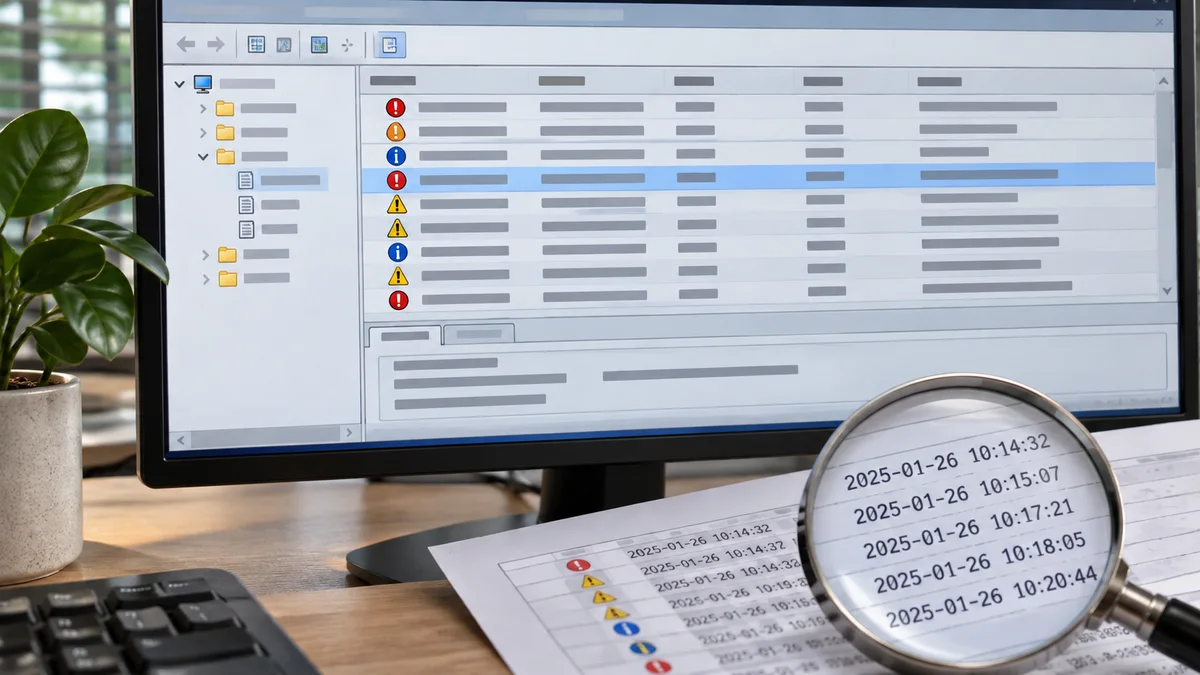
2. Todo travamento gera um log de erro no Visualizador de Eventos? Não necessariamente. Quando o congelamento é total e afeta o barramento do processador ou o controlador de vídeo em nível de hardware puro, o sistema trava antes de conseguir gravar qualquer informação no disco rígido. Nestes casos, o log mostrará apenas o reinício forçado posterior.
3. Devo formatar o Windows 11 se os travamentos persistirem? Formatar deve ser uma medida posterior, depois de preservar os arquivos e investigar os registros e sintomas. Se houver evidência de problema em um driver, siga as orientações do fabricante para atualizar ou reverter; o evento sozinho não comprova essa causa.
Anote os códigos e horários próximos, faça backup e só altere drivers ou o disco quando houver sinais que justifiquem a medida.