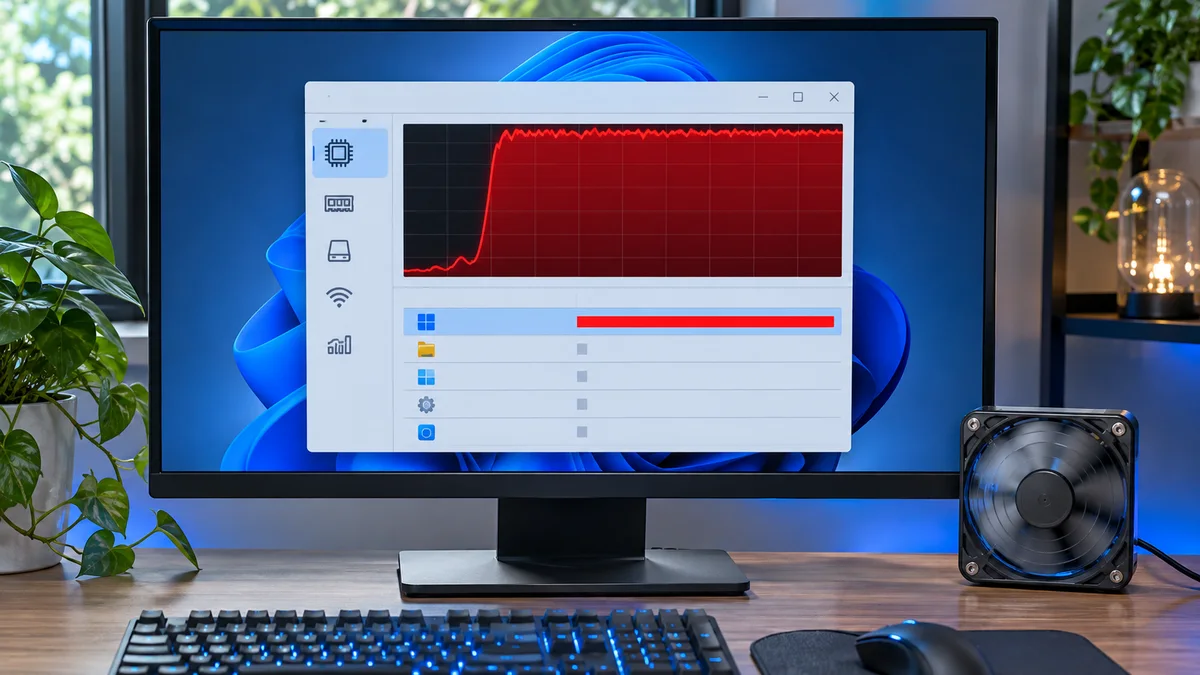
Eram exatamente 13:45 em um escritório na Avenida Paulista, São Paulo. A reunião de diretoria começaria às 14:00 em ponto, e a apresentação principal estava salva na máquina do nosso diretor financeiro. O problema? O notebook dele simplesmente congelou. As ventoinhas pareciam uma turbina de boeing tentando decolar, o cursor do mouse arrastava na tela como se estivesse na lama e, ao abrir o Gerenciador de Tarefas, lá estava a sentença de morte: o uso da CPU cravado em 100%, dominado por um misterioso processo do sistema (System ou Interrupções de Sistema).
Se você já passou por isso, sabe que o desespero bate na hora. Uma CPU em 100% pode ter várias causas; reiniciar nem sempre resolve e o nome do processo não basta para apontar um serviço ou driver específico.
O caminho abaixo ajuda a investigar o uso elevado sem prometer um prazo fixo nem garantir que os arquivos estejam protegidos contra qualquer falha. Salve o que puder antes de fazer alterações.
Por que a CPU explode em 100% por causa do Sistema?
Antes de reinstalar o Windows, confira o que o Gerenciador de Tarefas mostra. O nome System pode refletir trabalho do kernel e de drivers; Interrupções do sistema é uma entrada diferente e não aponta sozinha qual dispositivo está envolvido. Entre as causas possíveis estão:
- Atividade do sistema: Atualizações, operações de armazenamento, drivers ou outras tarefas podem elevar o uso por algum tempo; o gráfico não comprova que o cache esteja corrompido.
- Dispositivo ou driver: Um dispositivo ou driver com problema pode contribuir para interrupções elevadas. O nome exibido não identifica qual deles sem investigação adicional.
- Outro processo intenso: Indexação, sincronização ou um aplicativo também pode consumir CPU. Confira os processos e o horário antes de alterar serviços ou drivers.
O Plano de Ação: Resolvendo o 100% de CPU Passo a Passo
Comece por observações reversíveis e evite interromper serviços ou remover drivers sem uma causa identificada.
Passo 1: Identificando o culpado no Gerenciador de Tarefas Pressione Ctrl + Shift + Esc para abrir o Gerenciador de Tarefas.
- Vá na aba Processos e clique na coluna CPU para ordenar do maior para o menor uso.
- Anote o nome do processo e observe se o uso permanece alto por vários minutos.
- A opção Ir para Serviços pode ser útil para alguns processos de host; ela não revela necessariamente a causa quando o item é System ou Interrupções do sistema.
Passo 2: Identifique a atividade sem desativar serviços Não pare o Windows Update ou o Windows Search como teste genérico: isso pode interromper atualizações ou a pesquisa sem identificar a causa. No Gerenciador de Tarefas, ordene por CPU e anote o nome exato do processo. Se aparecer Sistema ou Interrupções do sistema, o nome sozinho não identifica o dispositivo responsável. Abra resmon, observe CPU e os processos ativos durante a lentidão e compare o horário com atualizações ou drivers instalados recentemente.
Passo 3: Confira atualizações e arquivos do sistema Se a atividade coincidir com uma atualização, deixe o Windows Update concluir e reinicie quando solicitado. Se o problema se repetir, confira Configurações > Windows Update > Histórico de atualizações e anote eventuais erros. Para verificar arquivos do sistema, abra o Terminal como administrador e execute primeiro DISM /Online /Cleanup-Image /RestoreHealth; depois, execute sfc /scannow. Não apague manualmente SoftwareDistribution como etapa automática.
Passo 4: Verificando drivers no Gerenciador de Dispositivos Se o problema continuar, confira o histórico de alterações e os alertas do fabricante antes de atualizar ou reverter um driver. O nome Interrupções do sistema não identifica, sozinho, um defeito de hardware ou driver.
- Clique com o botão direito no menu Iniciar e selecione Gerenciador de Dispositivos.
- Expanda itens como Controladoras IDE ATA/ATAPI ou Adaptadores de Rede.
- Um ponto de exclamação pode indicar um problema, mas não prova que esse dispositivo cause o uso alto. Anote o nome e o código do dispositivo e consulte o suporte do fabricante antes de atualizar, reverter ou desinstalar o driver.
Alerta Vermelho do Técnico: Cuidados Essenciais
| O que aparece | Próximo passo |
|---|---|
| Um aplicativo conhecido no topo | Salve o trabalho e confira a atividade e as configurações desse aplicativo. |
| System ou Interrupções do sistema | Observe a tendência e compare com alterações recentes; o nome não identifica sozinho o driver responsável. |
| Uso alto persiste ou há aquecimento/desligamento | Evite remover drivers às cegas e consulte o fabricante ou suporte técnico. |
Para ampliar o diagnóstico, Como diagnosticar uso de disco em 100% no Windows e verificar se o SysMain é o responsável acrescenta uma verificação complementar.
Perguntas Frequentes (FAQ)
1. Devo desativar o Windows Update para o problema não voltar? Não. Isso pode atrasar atualizações de segurança e não identifica a causa do uso alto da CPU. Confira o histórico de atualizações e use a solução de problemas do Windows Update.
2. O uso de 100% de CPU pode queimar o processador do computador? O uso de 100% não significa que o processador vá queimar; a temperatura depende do modelo, da carga e da refrigeração. Se houver aquecimento ou desligamento inesperado, pare a tarefa pesada e procure diagnóstico. Não é possível concluir que a pasta térmica ou a placa-mãe esteja sendo danificada apenas pelo percentual de uso.
3. O que fazer se nenhuma dessas dicas baixar o uso da CPU? Se o uso alto persistir, registre quando começou e quais processos aparecem. Para verificar arquivos do sistema, execute primeiro DISM /Online /Cleanup-Image /RestoreHealth e depois sfc /scannow no Terminal como administrador. Uma redefinição do Windows é uma medida posterior: mesmo a opção de manter arquivos pode remover aplicativos e configurações, por isso faça backup e leia a confirmação antes de prosseguir.
Evite parar serviços, apagar cache ou remover drivers sem evidência, e faça backup antes de reparos maiores.