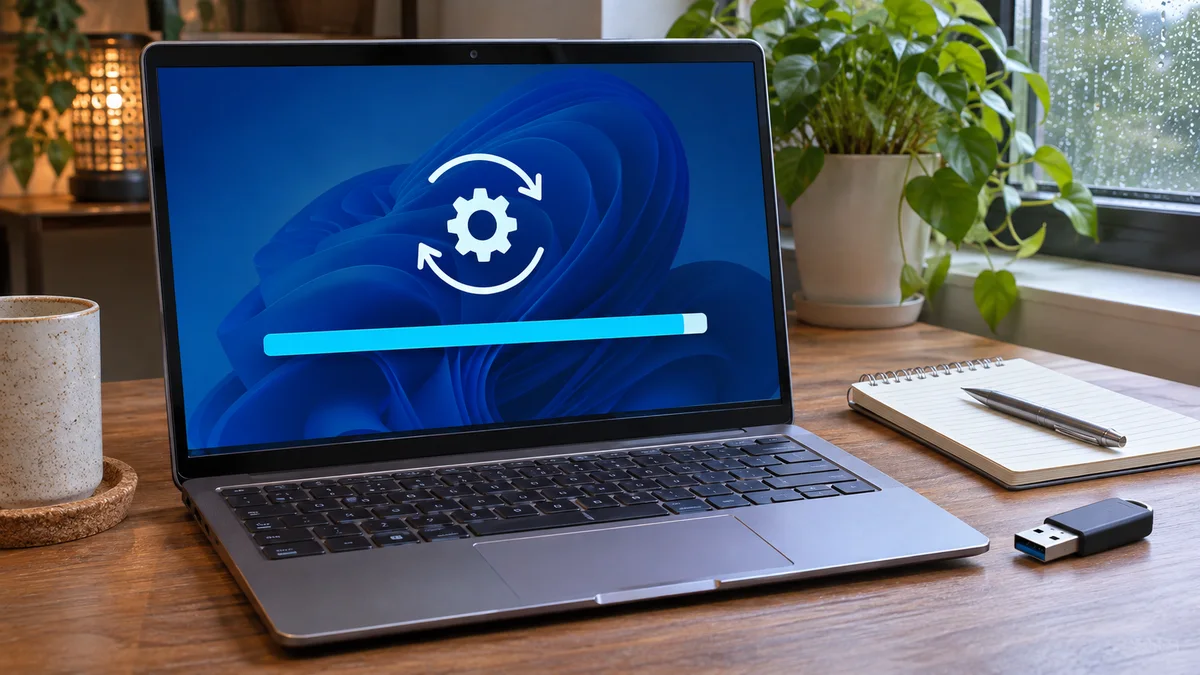
Eram 19h45 em um hub de tecnologia na região da Avenida Paulista, em São Paulo, e o clima na sala de reuniões estava tenso. Precisávamos entregar um relatório de BI consolidado para a diretoria às 9h do dia seguinte, mas o notebook principal da equipe simplesmente decidiu travar na tela de reinicialização com o famigerado aviso de “Atualizando o Windows: 100% concluído. Não desligue o computador”. Passaram-se trinta minutos, quarenta minutos, e a porcentagem não saía do lugar. O cooler do aparelho rodava no talo, o prazo apertava, e reiniciar no botão físico trazia o medo clássico de corromper o sistema de vez.
Essa cena é o pesadelo de qualquer profissional de TI ou usuário que depende de estabilidade. Depois de perder valiosos minutos tentando alternativas ineficientes, uma possibilidade a investigar era o cache do Windows Update, que armazena arquivos temporários de instalação. A porcentagem parada, por si só, não confirma essa causa.
Por que o Windows 11 trava em 100 porcento na atualização?
Uma porcentagem parada não identifica sozinha a causa. Entre as possibilidades estão:
- Uma etapa demorada: Algumas atualizações levam mais tempo do que o esperado. A tela em 100% não prova que o processo parou.
- Falha no Windows Update: Um erro de download, instalação ou serviço pode impedir a conclusão. A pasta
SoftwareDistributioné apenas uma das áreas envolvidas e não é necessariamente a causa. - Espaço ou compatibilidade: Pouco espaço livre, um driver ou outro problema do sistema também pode interferir. Confira a mensagem e o histórico de atualizações antes de escolher uma correção.
Passo a Passo Prático: Limpando o Cache e Destravando o Sistema
Use os comandos de reinicialização do cache somente se o Windows iniciou e você consegue abrir um Terminal como administrador. Não execute estas instruções no Prompt do Ambiente de Recuperação como se ele fosse o Windows instalado: as letras de unidade e os serviços disponíveis podem ser diferentes. Se não conseguir entrar no Windows, prefira as opções de recuperação indicadas pelo próprio sistema ou procure suporte.
Passo 1: Parar os serviços de atualização Abra o Terminal ou o Prompt de Comando com privilégios de Administrador (clique com o botão direito no menu Iniciar e selecione “Terminal (Administrador)”). Digite os comandos abaixo um por um, pressionando Enter após cada linha:
net stop wuauserv
net stop cryptSvc
net stop bits
net stop msiserver
Isso reduz a chance de algum programa aberto interferir, mas não garante que todos os arquivos estejam livres.
Passo 2: Renomear a pasta de cache (SoftwareDistribution) Ainda no Prompt de Comando, vamos renomear a pasta onde ficam os arquivos corrompidos para forçar o Windows a criar uma nova do zero limpinha:
ren C:\Windows\SoftwareDistribution SoftwareDistribution.old
ren C:\Windows\System32\catroot2 catroot2.old
Passo 3: Reiniciar os serviços e reiniciar o computador Agora que o cache problemático foi isolado, reinicie os serviços essenciais e volte a rotina normal:
net start wuauserv
net start cryptSvc
net start bits
net start msiserver
Feche a janela do terminal, reinicie o computador normalmente através das Configurações > Energia > Reiniciar, e verifique se o Windows 11 conclui a aplicação dos pacotes pendentes de forma limpa.
Recomendações de Segurança e Boas Práticas
- Espaço em Disco: Confira o espaço livre antes de iniciar uma atualização importante; a necessidade varia conforme o pacote e a configuração do computador.
- Ferramentas DISM e SFC: Se houver indícios de arquivos do sistema danificados, execute primeiro
DISM /Online /Cleanup-Image /RestoreHealthe depoissfc /scannowem um Windows iniciado, seguindo as orientações da Microsoft. Esses comandos não resolvem toda falha de atualização.
| Situação | Próximo passo |
|---|---|
| A tela continua em 100%, mas sem erro | Aguarde e observe se há atividade antes de interromper a atualização. |
| O Windows inicia normalmente | Confira o histórico do Windows Update e, se houver motivo, use os comandos de cache com Terminal administrador. |
| O Windows não inicia | Use as opções de recuperação do Windows ou procure suporte; não aplique os comandos online deste guia no ambiente de recuperação. |
A comparação com Como impedir reinícios forçados do Windows 11 após atualizações permite distinguir as possíveis causas.
Perguntas Frequentes (FAQ)
1. Se eu desligar o computador no botão físico enquanto está em 100%, vou perder meus arquivos? Não dá para garantir o resultado de uma interrupção. Ela pode interromper a instalação e exigir reparo; arquivos que ainda não foram salvos também podem ser perdidos. Se a atualização aparentemente não avança, observe primeiro se ainda há atividade e use os procedimentos de recuperação do Windows caso o sistema não reinicie.
2. Posso apagar a pasta SoftwareDistribution.old depois que o PC ligar? Não a apague automaticamente. Primeiro confirme que o Windows Update voltou a funcionar e que não há uma atualização pendente. Se a pasta antiga permanecer, use as opções de limpeza do Windows ou peça orientação ao suporte; não force a exclusão se houver erro ou arquivo em uso.
3. Por que isso acontece com tanta frequência no Windows 11? Há várias causas possíveis, como uma etapa de instalação demorada, falha de download ou instalação, espaço insuficiente e problemas de compatibilidade. A tela parada não permite concluir qual delas ocorreu; consulte o histórico e o código de erro, se houver.
Use os comandos de cache somente no Windows iniciado; para falhas de inicialização, escolha as opções de recuperação apropriadas.