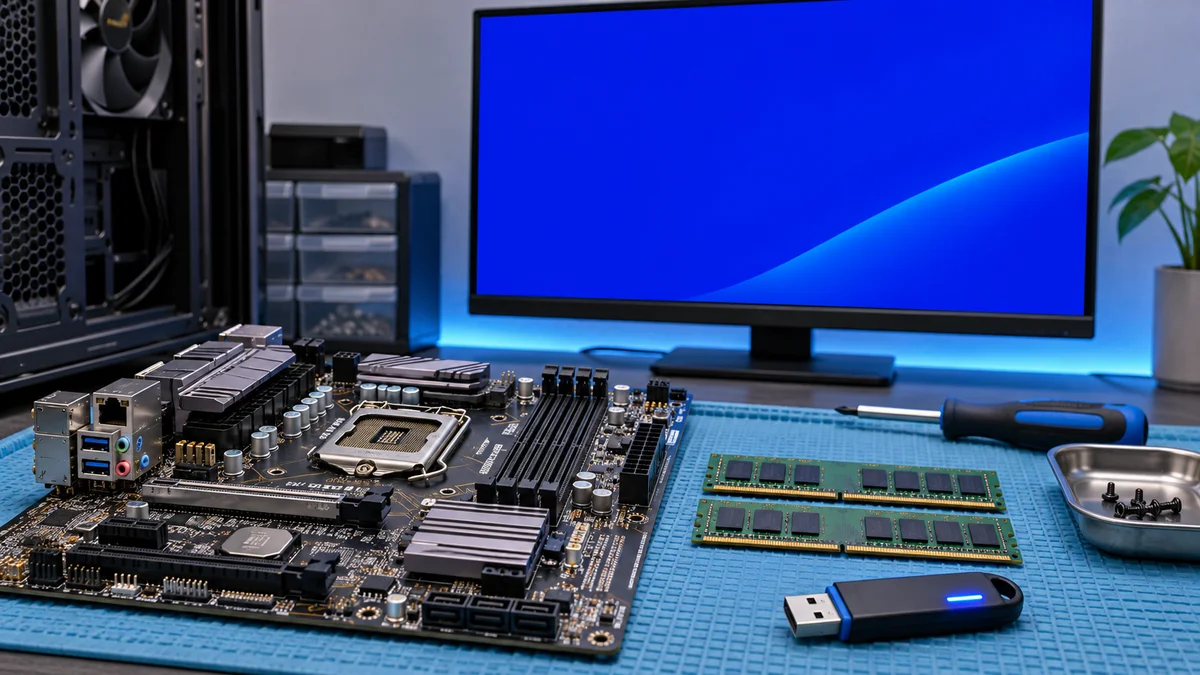
Eram 19h45 em um hub de tecnologia na Avenida Paulista, em São Paulo. O clima estava tenso na sala de reuniões: faltavam exatos 45 minutos para o alinhamento técnico urgente antes da entrega da sprint para o cliente corporativo, e a minha estação principal simplesmente travou com aquela clássica e temida Tela Azul da Morte (BSOD). O código impresso na tela escura era impiedoso: IRQL_NOT_LESS_OR_EQUAL ou, no bom e velho formato hexadecimal, 0x0000000a. O projeto estava na reta final e o computador recusava-se a manter o sistema estável por mais de cinco minutos.
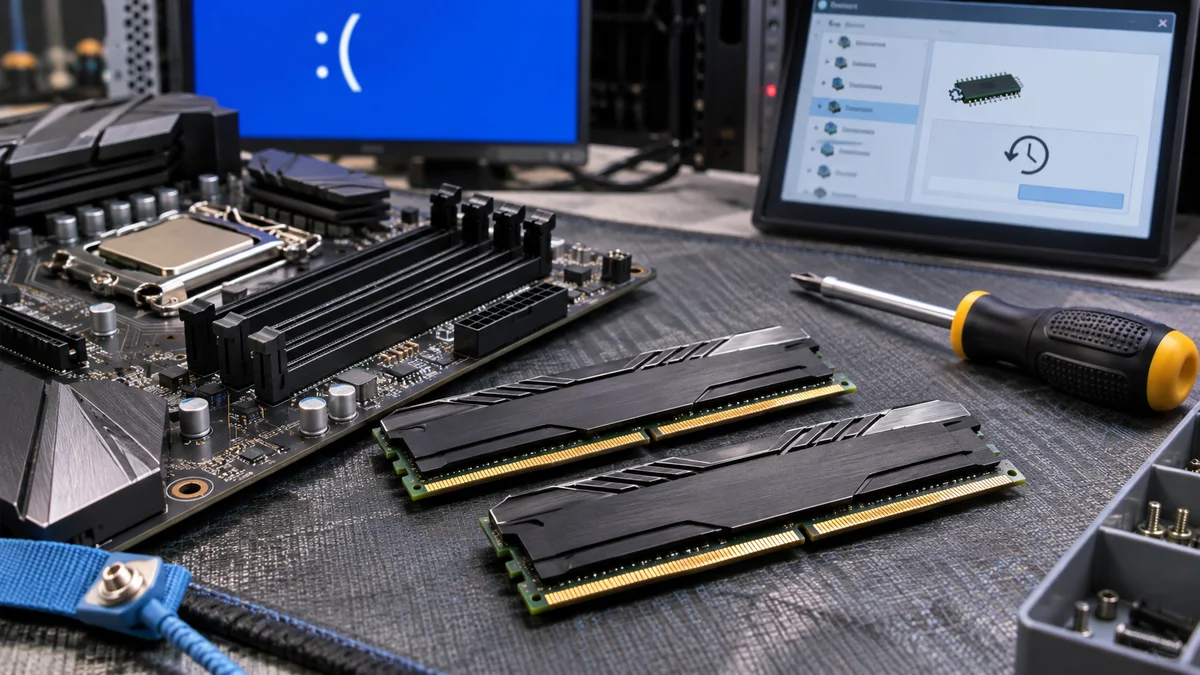
Anatomia da Falha: Por que o 0x0000000a acontece?
Antes de reinstalar o sistema, vale investigar causas possíveis. O código, por si só, não aponta uma causa única. Entre as hipóteses estão:
- Incompatibilidade de Drivers Pós-Update: Um driver de rede, controladora SATA ou GPU recém-atualizado que tenta se comunicar com endereços de memória inválidos.
- Corrupção ou Instabilidade na Memória RAM: Pulos de tensão na placa-mãe ou pentes de memória com setores defeituosos que corrompem o ponteiro IRQL.
- Serviços de Terceiros em Conflito: Softwares de antivírus legados ou ferramentas de monitoramento de hardware rodando em nível de kernel (Ring 0) que entram em colisão com o Windows.
Plano de Ação: Passo a Passo para Recuperação
Para investigar o erro sem começar por uma formatação, siga esta sequência de diagnóstico:
Passo 1: Inicialização em Modo de Segurança (Safe Mode) Se o Windows não chega à Área de Trabalho, tente primeiro acessar o Ambiente de Recuperação do Windows (WinRE) pelas opções de inicialização do fabricante ou por uma mídia de recuperação. Interromper a inicialização à força pode causar perda de dados; use esse recurso apenas quando não houver outra forma de abrir a recuperação.
- No WinRE, vá em Solucionar problemas > Opções avançadas > Configurações de Inicialização > Reiniciar.
- Pressione a tecla 4 ou F4 para habilitar o Modo de Segurança.
Passo 2: Reversão do Driver Problemático (Driver Rollback) No meu caso na Paulista, o culpado foi o driver da placa de rede Wi-Fi atualizado automaticamente horas antes.
- Pressione as teclas
Windows + Xe abra o Gerenciador de Dispositivos. - Localize o componente suspeito (geralmente adaptadores de rede, controladoras de vídeo ou áudio).
- Clique com o botão direito, selecione Propriedades, vá até a aba Driver e clique no botão Reverter Driver (Driver Rollback).
- Reinicie o computador normalmente.
Passo 3: Diagnóstico de Memória do Windows (Windows Memory Diagnostic) Se a reversão de drivers não estabilizar o sistema, o problema pode ser físico ou lógico na RAM.
- Abra o menu Iniciar, digite
Diagnóstico de Memória do Windowse abra o aplicativo. - Selecione a opção Reiniciar agora e verificar se há problemas (recomendado).
- Deixe o teste rodar ao menos um ciclo completo. Se o teste apontar erros, isso merece avaliação, mas não identifica por si só qual módulo ou componente está defeituoso. Consulte o manual e o diagnóstico do fabricante; não limpe contatos nem substitua peças sem confirmação.
Comparativo Técnico: Abordagens de Resolução
| Abordagem | Tempo Médio | Eficiência para 0x0000000a | Risco de Perda de Dados |
|---|---|---|---|
| Reversão de Driver | Varia | Pode ajudar se o erro começou após atualizar esse driver | Em geral não apaga arquivos; anote o ajuste anterior |
| Diagnóstico de RAM | Varia | Pode indicar problemas de memória, sem apontar sozinho o componente exato | Normalmente não altera arquivos |
| Reinstalação do Windows | Varia conforme o PC | Não identifica nem corrige necessariamente a causa | Pode apagar dados; faça backup |
Dicas do Especialista: Prevenção e Boas Práticas
Se o problema também aparecer em outro contexto, Windows 11 Travando do Nada? Descubra a Causa Exata Usando o Visualizador de Eventos ajuda a comparar os sintomas antes de alterar outros ajustes.
Perguntas Frequentes (FAQ)
1. O erro 0x0000000a pode queimar permanentemente o meu processador ou memória? O código indica uma falha de acesso em nível de kernel; ele não significa, por si só, que o processador ou a memória foram danificados. A tela azul interrompe o Windows após a falha, mas não é uma garantia contra perda de dados ainda não salvos.
2. Posso usar ferramentas de terceiros para testar a memória RAM? Há ferramentas de terceiros, como o MemTest86, mas o teste exige reiniciar o computador e seguir as instruções oficiais da ferramenta. O Diagnóstico de Memória do Windows é uma primeira opção integrada; um resultado sem erro não descarta todos os problemas intermitentes.
3. O que devo fazer se o Windows entrar em loop infinito de Tela Azul? Se nem o Modo de Segurança puder ser acessado, use as opções de recuperação do Windows ou procure suporte. Para verificar arquivos do sistema quando o Windows estiver acessível, execute primeiro DISM /Online /Cleanup-Image /RestoreHealth e depois sfc /scannow; esses comandos podem reparar arquivos do sistema, mas não diagnosticam todas as causas de uma tela azul.
Se o Windows não iniciar, use as opções de recuperação com cuidado e evite desligamentos forçados repetidos.