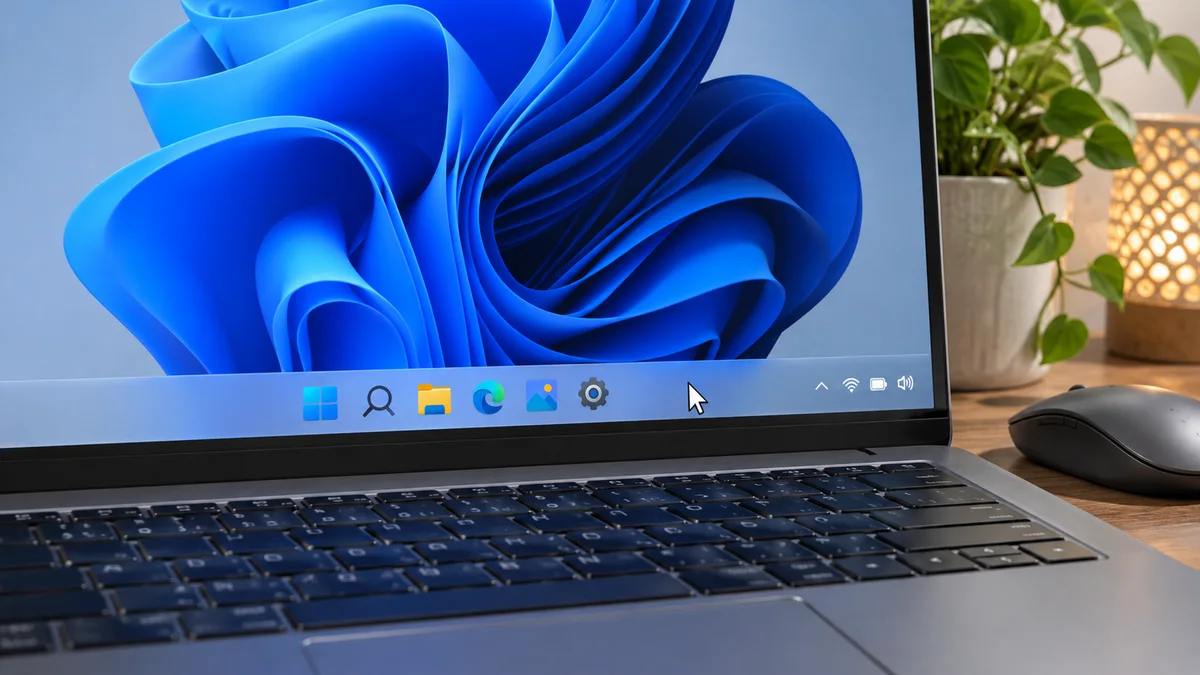
Eram exatamente 14h50 de uma terça-feira movimentada no nosso hub de tecnologia na Zona Sul de São Paulo. A entrega do projeto para o cliente final estava marcada para as 15h30, e o time inteiro revisava os últimos pulls no GitHub. De repente, fui chamado às pressas na mesa do nosso desenvolvedor sênior: a barra de tarefas do Windows 11 simplesmente congelou. O menu Iniciar não abria, os ícones fixados ignoravam qualquer clique e o relógio parecia estático no tempo. Com o cliente no chat cobrando a build final, reiniciar a máquina do zero levaria preciosos minutos preciosos que não tínhamos. Precisávamos de uma solução cirúrgica e imediata, sem perder o fluxo de trabalho.
Se você já passou por isso, sabe o nível de frustração. O Windows 11 é excelente em design, mas o Explorador de Arquivos e a camada gráfica da barra de tarefas (que agora dependem fortemente de pacotes modernos do sistema) ainda sofrem com engasgos intermitentes.
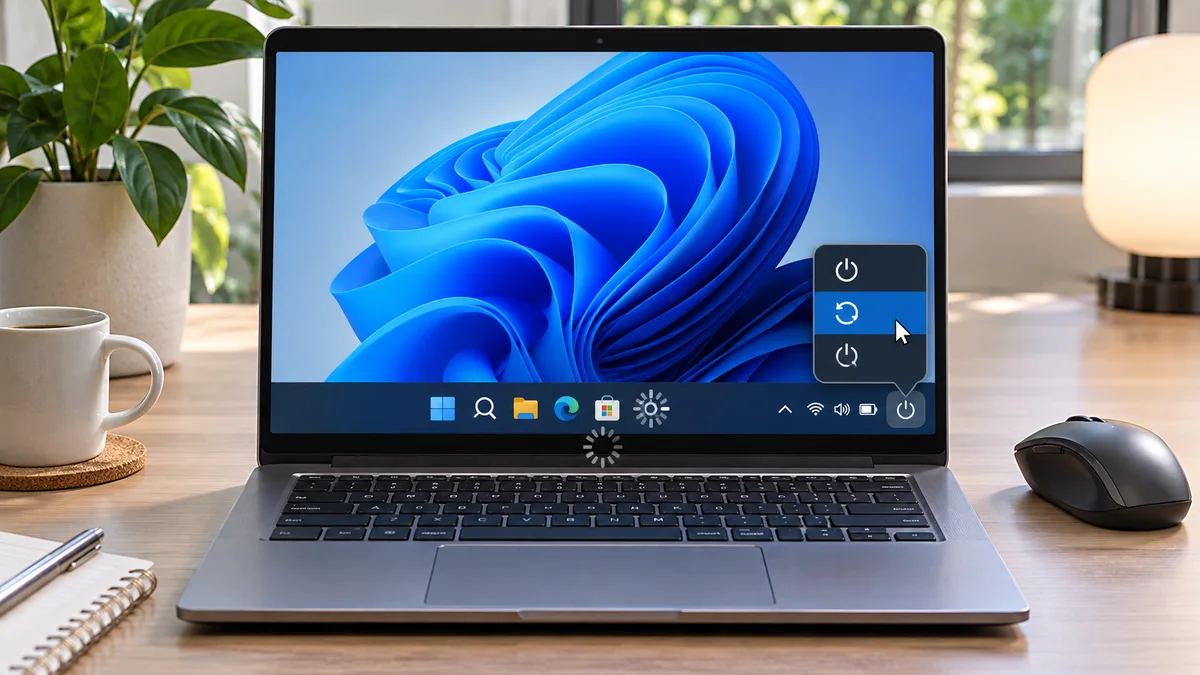
Abaixo, detalho o passo a passo exato que utilizei naquele momento de pressão para resolver o problema em menos de dois minutos — e que agora você pode aplicar na sua estação.
🔍 Raiz do Problema: Por que a Barra de Tarefas trava no Windows 11?
Antes de aplicar os comandos, vale entender o que acontece por trás dos panos. Na maioria das vezes, o travamento não é um defeito físico do hardware, mas sim uma falha de sincronia em processos do sistema operacional:
- Bug no Explorador de Arquivos (explorer.exe): No Windows 11, a barra de tarefas está profundamente integrada ao processo do Explorer. Se o Explorer engasga ao carregar miniaturas ou notificações, a barra congela junto.
- Atualização ou falha temporária: Uma atualização em andamento ou um componente da interface que parou de responder pode afetar a barra; o sintoma sozinho não identifica a causa.
- Aplicativos de terceiros: Ferramentas que alteram a interface podem contribuir para conflitos, mas isso precisa ser verificado caso a caso.
🛠️ Passo a Passo para a Resolução Rápida
Método 1: Reiniciar o Explorador de Arquivos
Esse passo pode recuperar a barra sem reiniciar o computador. O resultado e o tempo variam; salve o trabalho quando conseguir.
- Abra o Gerenciador de Tarefas (pressione
Ctrl + Shift + Esc). - Se ele abrir no modo compacto, clique em Mais detalhes (ou no ícone de engrenagem/processos na lateral esquerda, dependendo da sua versão do Windows 11).
- Na aba Processos, role a lista para baixo até encontrar o item Explorador de Arquivos (ou
explorer.exe). - Clique com o botão direito em cima dele e selecione Reiniciar.
- A área de trabalho pode piscar ou desaparecer brevemente enquanto o processo reinicia. Aguarde e confira se a barra voltou a responder.
Método 2: Reparar os componentes do Windows
Evite comandos de registro de pacotes com -AllUsers: eles podem afetar vários perfis ou gerar erros sem corrigir a causa. Se reiniciar o Explorador de Arquivos não ajudar, instale as atualizações disponíveis. Depois, abra o Terminal como administrador e execute primeiro DISM /Online /Cleanup-Image /RestoreHealth; quando terminar, execute sfc /scannow. Reinicie e confira. Se a barra continuar travada, use as opções de recuperação do Windows ou procure suporte técnico.
⚠️ Cuidados e prevenção
Confira as atualizações disponíveis em Configurações > Windows Update. Uma atualização pode corrigir problemas conhecidos, mas não há garantia de que ela resolverá todo travamento.
Evite também softwares de terceiros que prometem modificar profundamente o visual da barra de tarefas (como barras estilo macOS ou ocultações avançadas legadas), pois eles costumam entrar em conflito direto com as atualizações de segurança do sistema operacional.
| Sintoma | Próximo passo |
|---|---|
| Só a barra parou de responder | Reinicie o Explorador de Arquivos pelo Gerenciador de Tarefas. |
| O problema começou após atualização | Confira o Windows Update e reinicie quando puder salvar o trabalho. |
| O travamento continua ou se repete | Use DISM e SFC conforme a etapa acima; se não resolver, recorra às opções de recuperação ou suporte. |
Para ampliar o diagnóstico, Como Restaurar o Menu de Contexto Classico no Windows 11 em Segundos acrescenta uma verificação complementar.
❓ Perguntas Frequentes (FAQ)
1. O que fazer se nem o Gerenciador de Tarefas abrir pelo atalho? Se o atalho não abrir o Gerenciador de Tarefas, tente Ctrl + Alt + Del e escolha essa opção na tela. Se o computador inteiro não responder, uma reinicialização forçada pode causar perda do trabalho ainda não salvo; use-a apenas como último recurso. Depois, siga a etapa de reparo do Windows se o problema persistir.
2. Esse problema de travamento da barra de tarefas é um vírus? Esse sintoma, sozinho, não indica a presença de vírus: pode resultar de uma falha temporária ou de um conflito. Mantenha as proteções de segurança ativas e faça uma verificação se houver outros sinais suspeitos.
3. Posso usar softwares de terceiros para substituir a barra de tarefas do Windows 11? Sim, existem ferramentas populares no mercado, mas lembre-se: quanto mais camadas de software você adiciona sobre a interface nativa do Windows 11, maior é a chance de instabilidade após grandes atualizações do sistema operacional. Prefira sempre usar os recursos nativos sempre que possível.
Se a falha persistir, repare os componentes do Windows; evite comandos de registro de pacotes sem orientação específica.