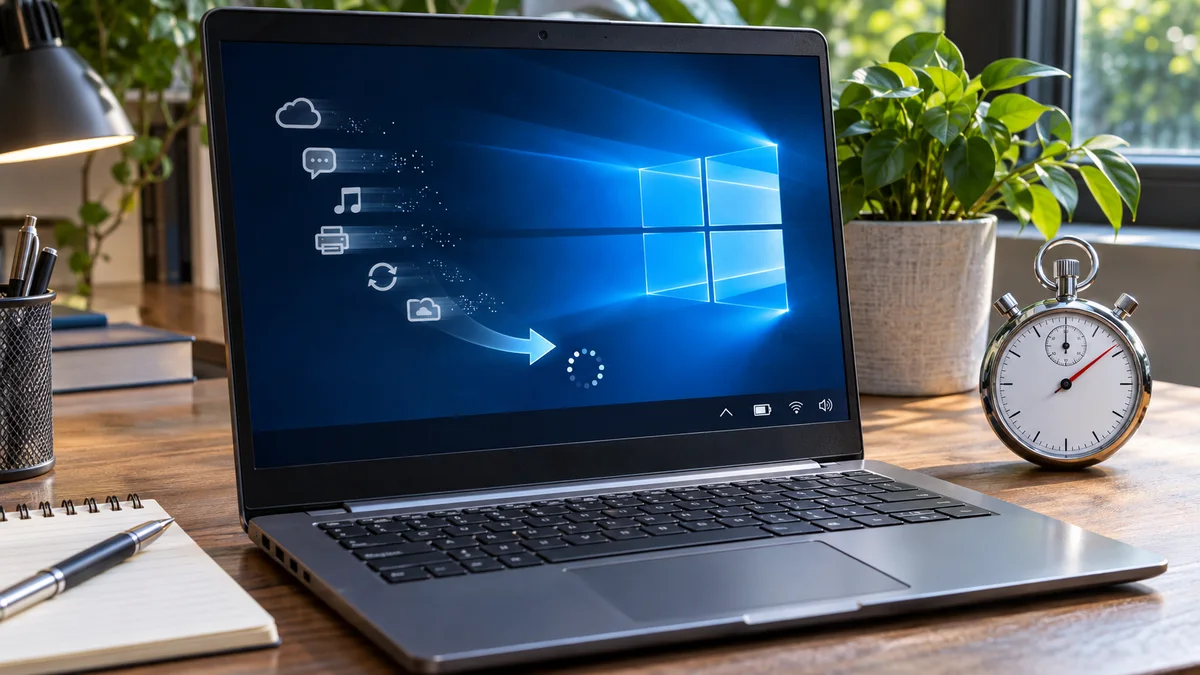
Eram exatamente 8h45 da manhã em um hub de tecnologia na Zona Sul de São Paulo. A reunião de alinhamento técnico urgente antes da entrega do sprint com a diretoria estava prestes a começar, e meu cliente de videochamada travou. O motivo? Meu notebook decidiu fazer uma varredura completa e atualizar tudo no exato segundo em que cliquei para abrir o projeto. A barra de tarefas congelada, o cooler gritando como uma turbina de avião e o relógio correndo. Foi o empurrão que eu precisava para resolver de vez o calcanhar de Aquiles do Windows 10: a inicialização lenta entupida de aplicativos desnecessários.
Se você já passou pela humilhação de ver o computador demorar dez minutos para abrir uma simples planilha enquanto o Teams tenta conectar dez vezes, você sabe exatamente do que estou falando.
Por que o seu Windows 10 demora tanto para ligar?
Antes de aplicar a faca cirúrgica no sistema, vale a pena entender a raiz do problema. A lentidão na inicialização geralmente é causada por três fatores principais:
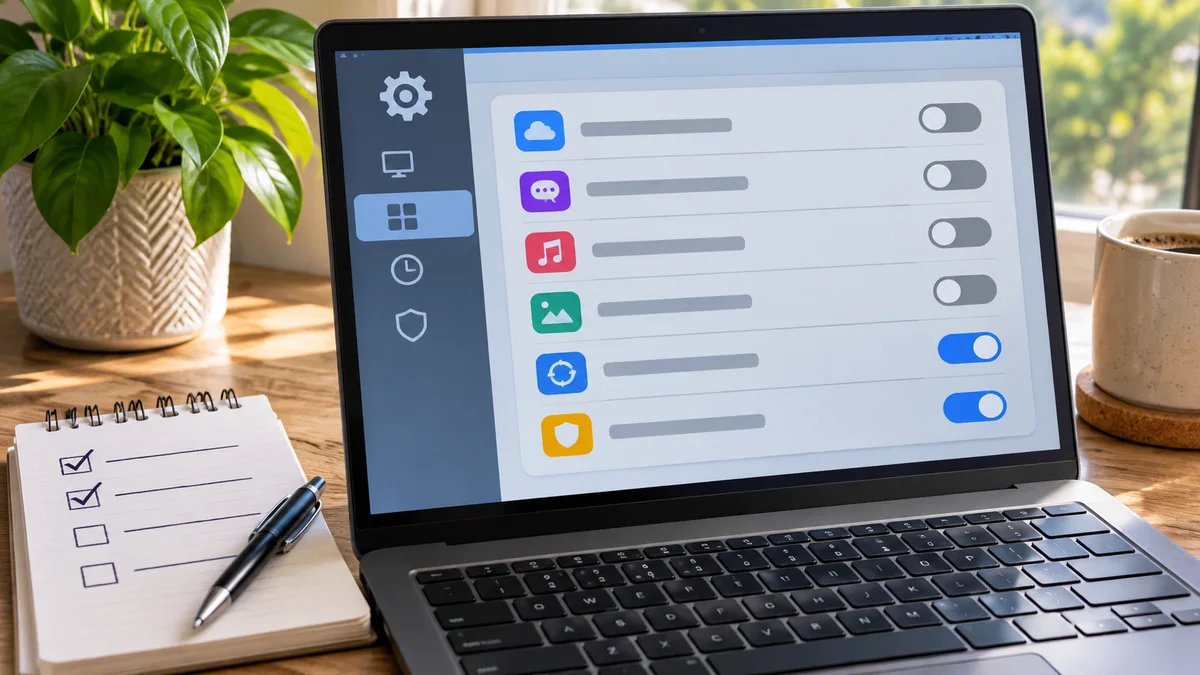
- Muitos aplicativos abrindo juntos: Alguns programas iniciam com o Windows e podem disputar recursos durante a entrada. O efeito depende dos aplicativos e do hardware.
- Atualizações ou tarefas em segundo plano: Uma atualização, uma verificação de segurança ou uma sincronização pode coincidir com a inicialização e aumentar temporariamente o uso de recursos.
- Outras causas: Pouco espaço livre, problemas de armazenamento ou drivers também podem afetar a inicialização. Desativar um aplicativo não resolve necessariamente essas causas.
O Passo a Passo Definitivo para Resolver em 1 Minuto
O Gerenciador de Tarefas do Windows 10 permite desativar alguns aplicativos configurados para abrir com o sistema. O resultado varia e não há garantia de que o ajuste leve exatamente um minuto.
**Passo 1: Acesse o Gerenciador de Tarefas ** Pressione as teclas Ctrl + Shift + Esc simultaneamente no seu teclado. Esse é o atalho mais rápido para abrir o Gerenciador de Tarefas.
(Caso ele abra no modo compacto, clique em “Mais detalhes” na parte inferior da janela).
**Passo 2: Navegue até a Aba Inicializar ** Na barra superior do Gerenciador de Tarefas, clique na aba “Inicializar”. Você verá uma lista completa de todos os softwares configurados para abrir automaticamente junto com o Windows 10. Preste muita atenção na coluna “Impacto na inicialização”, que classifica os processos em Alto, Médio, Baixo ou Nenhum.
**Passo 3: Desative os Intrusos ** Clique com o botão direito em cima do aplicativo que você não precisa que rode em segundo plano logo na inicialização (por exemplo: utilitários de fabricantes que você nunca usa, players de música, launchers de jogos) e selecione “Desativar”.
Precauções e Boas Práticas para o Dia a Dia
Limpar a inicialização vai devolver agilidade ao seu fluxo de trabalho, mas vale a pena manter alguns cuidados para evitar dores de cabeça futuras:
- Revise periodicamente: Sempre que você instalar novos softwares pesados (como suítes de edição ou ferramentas de comunicação corporativa), eles costumam marcar a caixinha “Iniciar com o Windows” por padrão. Crie o hábito de checar o Gerenciador de Tarefas mensalmente.
- Cuidado com atualizadores: Desativar atualizadores automáticos de programas secundários não impede que eles funcionem; apenas significa que eles vão checar por updates quando você realmente abrir o programa, o que é muito mais saudável para o desempenho da máquina.
| O que observar | Próximo passo |
|---|---|
| Aplicativo conhecido abre junto com o Windows | Desative apenas se não precisar dele ao iniciar; você poderá habilitá-lo novamente. |
| Item com nome desconhecido | Pesquise o nome e confirme a função com o fabricante antes de alterar. |
| Windows 10 sem atualizações padrão | Consulte as opções atuais de suporte e segurança para seu dispositivo. |
A comparação com Como Resolver Uso de 100% de CPU Causado pelo Processo do Sistema permite distinguir as possíveis causas.
Perguntas Frequentes (FAQ)
1. Desativar programas na inicialização pode danificar o Windows? Em geral, a opção desativa a abertura automática do item selecionado; ela não desinstala o aplicativo. Ainda assim, alguns programas podem oferecer funções ou notificações de que você precisa, então altere apenas itens que reconhece e reative-os se algo deixar de funcionar como esperado.
2. O que acontece se eu desativar um programa por engano? Nada grave. Se você notar que algum aplicativo que você usa com frequência deixou de abrir sozinho, basta voltar ao Gerenciador de Tarefas (Ctrl + Shift + Esc), ir na aba “Inicializar”, clicar com o botão direito nele e selecionar “Habilitar”.
3. Preciso reiniciar o computador imediatamente após fazer isso? Não. A alteração fica salva, mas reiniciar permite observar se o tempo de entrada mudou. Compare em condições semelhantes e lembre-se de que uma única inicialização não confirma a causa.
No Windows 10, considere também o fim do suporte padrão e verifique as opções de segurança disponíveis para seu dispositivo.