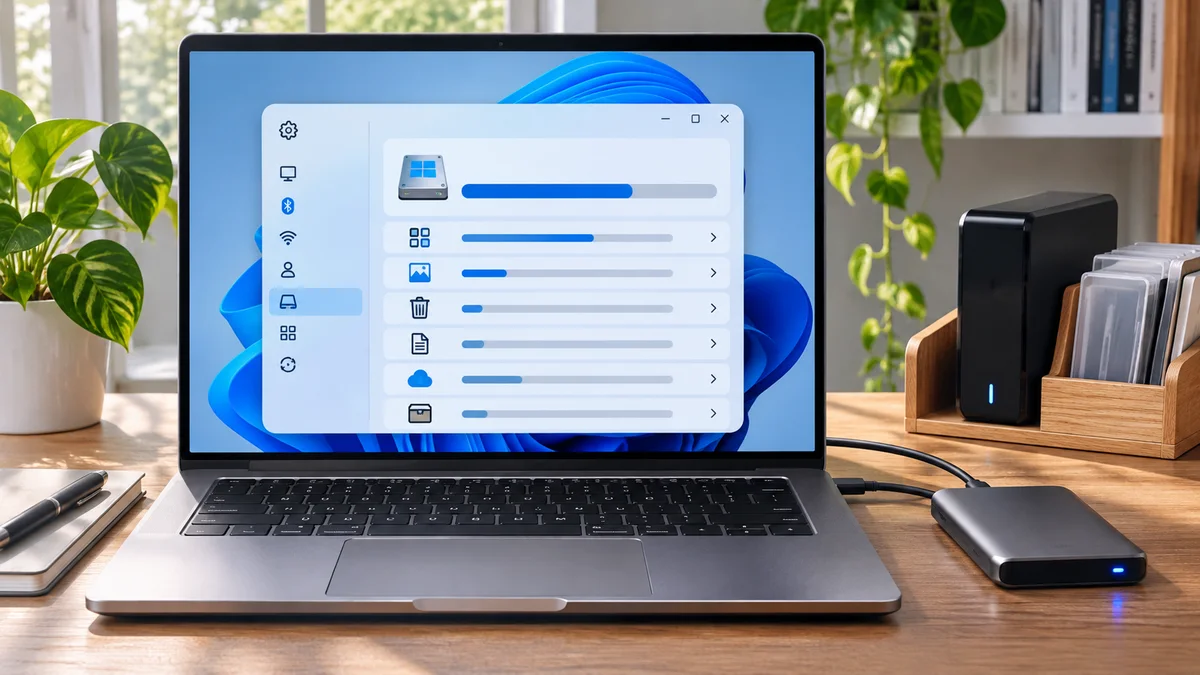
Eram exatamente 16h45 em um hub de tecnologia na região da Avenida Paulista, em São Paulo. Nossa equipe estava a quinze minutos de uma reunião crítica de alinhamento técnico para a entrega de um grande projeto de arquitetura de dados com um cliente do setor financeiro. De repente, a tela do meu notebook principal pisca em vermelho: notificação crítica do Windows — “Espaço em disco insuficiente no Disco C:”. O sistema travou bem na hora em que eu precisava compilar os logs finais e gerar o pacote de homologação. O coração acelera, o Slack da empresa começa a apitar com cobranças, e o Windows me avisa que restam apenas 800 MB livres em um SSD de 512 GB. Precisei agir rápido, sem perder dados e sem tempo para testar softwares milagrosos de internet.
Por que o Disco C: Fica Cheio Tão Rápido no Windows 11?
Antes de sair deletando arquivos aleatoriamente e correr o risco de quebrar o sistema operacional, precisamos entender onde o espaço realmente está indo. O comportamento padrão do Windows 11 acumulates resíduos invisíveis que drenam gigabytes preciosos silenciosamente.
- Arquivos temporários e caches: Aplicativos, navegadores e o Windows podem manter arquivos de trabalho e cache. O tamanho e o tempo de retenção variam; nem todo arquivo temporário é inútil enquanto um aplicativo está aberto.
- Instalação anterior do Windows: Depois de algumas atualizações, o Windows pode manter arquivos de recuperação. O tamanho varia bastante, e removê-los pode eliminar a opção de voltar à versão anterior.
- Caches Ocultos de Navegadores e Ferramentas de Desenvolvimento: Se você usa Docker, Node.js, IDEs como VS Code ou navegadores com dezenas de abas, as pastas de cache locais explodem de tamanho sem aviso prévio.
Guia Passo a Passo: Liberando Espaço com Segurança
Para liberar espaço sem escolher pastas do sistema às cegas, comece pelas ferramentas incluídas no Windows 11. Os nomes podem variar um pouco conforme a versão e o idioma da instalação.
Passo 1: Usando o Sensor de Armazenamento (Storage Sense) O Windows 11 possui uma ferramenta nativa excelente para gerenciar lixo digital sem riscos.
- Pressione as teclas
Windows + Ipara abrir as Configurações. - Vá em Sistema e clique em Armazenamento.
- Ative o Sensor de Armazenamento (Storage Sense) caso esteja desligado.
- Abra Arquivos temporários e aguarde a lista de categorias disponíveis.
- Clique no botão Remover Arquivos.
Passo 2: Limpeza Avançada de Disco (Disk Cleanup) Para verificar se há arquivos temporários adicionais, também podemos usar a ferramenta clássica de Limpeza de Disco. Revise cada categoria antes de confirmar a exclusão.
- Pressione
Windows + R, digitecleanmgre aperteEnter. - Selecione o drive
C:e clique em OK. - Clique no botão Limpar arquivos do sistema (isso é crucial para liberar espaço de atualizações antigas).
- Selecione novamente o drive
C:. - Revise a descrição de cada categoria, marque somente o que deseja remover e clique em OK.
Passo 3: Use a limpeza gerenciada pelo Windows
Evite apagar em massa as pastas Temp do usuário ou do Windows: alguns programas podem estar usando arquivos temporários e nem tudo pode ser removido sem afetar uma tarefa em andamento. Abra Configurações > Sistema > Armazenamento > Arquivos temporários, confira cada categoria e marque apenas o que deseja remover. Não selecione Downloads se houver arquivos que queira guardar. A remoção de uma instalação anterior do Windows pode eliminar a opção de voltar à versão anterior; use a limpeza do Windows somente depois de decidir que não precisa mais dessa recuperação.
Alerta do Especialista: O que Nunca Fazer
Antes de remover arquivos, vale seguir alguns cuidados simples para reduzir o risco de apagar algo necessário:
- Nunca delete a pasta
System32ou arquivos da raiz do C: Parece óbvio, mas pastas do sistema nunca devem ser modificadas manualmente. - Cuidado com limpadores milagrosos da web: Evite baixar softwares desconhecidos que prometem “acelerar o PC em 500%”. Eles costumam vir acompanhados de adware e telemetria indesejada.
- Faça backups periódicos: Antes de rodar comandos avançados no Prompt de Comando (como compactação do sistema via CompactOS), certifique-se de que seus arquivos críticos estão salvos na nuvem ou em um HD externo.
| O que aparece | Próximo passo seguro |
|---|---|
| Categoria “Downloads” | Abra a pasta e guarde o que precisa antes de marcar a categoria para exclusão. |
| Arquivos de instalação anterior | Remova somente se não precisar mais da opção de voltar à versão anterior. |
| Espaço continua baixo | Confira os arquivos grandes pessoais e o espaço ocupado por aplicativos antes de apagar pastas manualmente. |
Se o problema também aparecer em outro contexto, Como diagnosticar uso de disco em 100% no Windows e verificar se o SysMain é o responsável ajuda a comparar os sintomas antes de alterar outros ajustes.
Perguntas Frequentes (FAQ)
1. Posso apagar a pasta Windows.old sem medo? A remoção pode impedir que você volte à versão anterior do Windows. Confira primeiro se a recuperação ainda é necessária e use Configurações > Sistema > Armazenamento > Arquivos temporários ou a ferramenta de limpeza do Windows. O espaço liberado varia conforme o computador; não conte com um tamanho fixo.

2. Com que frequência devo fazer essa limpeza no Windows 11? Não existe um intervalo único para todos. Ative o Sensor de Armazenamento se a limpeza automática fizer sentido para seu uso e revise o espaço quando o Windows avisar ou quando faltar espaço para uma atualização.
3. O que fazer se o espaço continuar acabando mesmo após apagar os arquivos temporários? Se os arquivos temporários já foram limpos e o disco continua cheio, o problema geralmente são arquivos grandes esquecidos (como vídeos, máquinas virtuais ou arquivos ISO) ou a pasta de cache do seu navegador. Utilize uma ferramenta confiável e gratuita como o WizTree ou WinDirStat para mapear visualmente quais pastas estão consumindo mais espaço no seu SSD.
Evite apagar pastas manualmente; preserve Downloads e a opção de recuperação da versão anterior se ainda precisar delas.