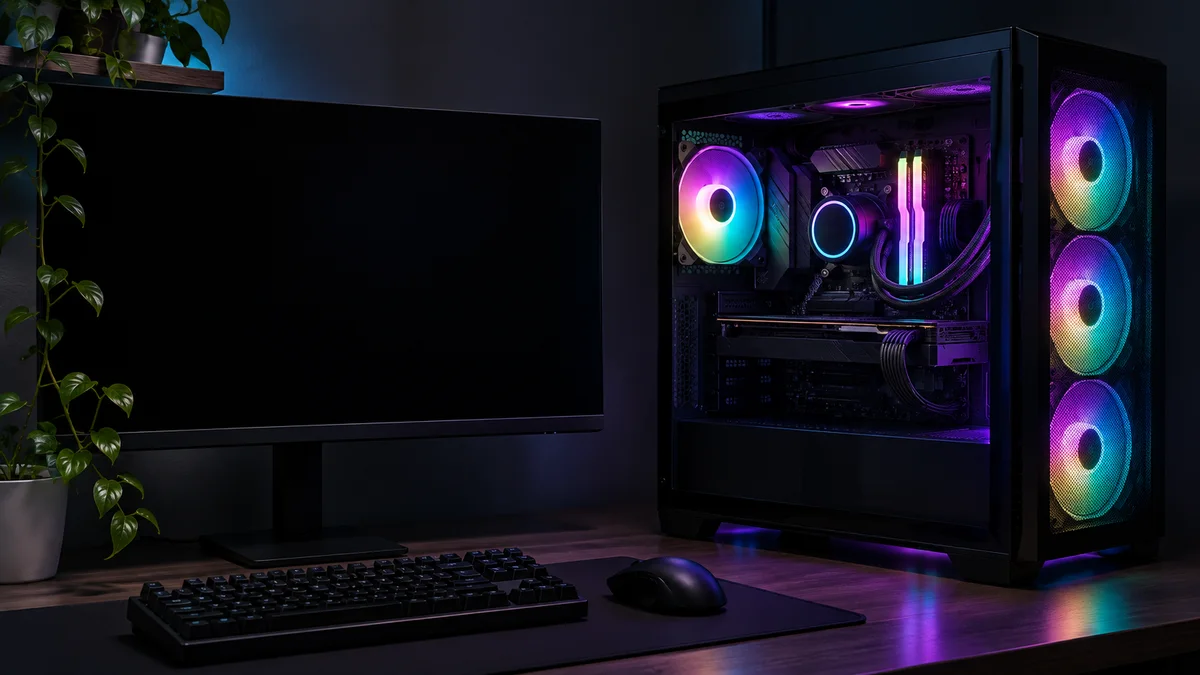
O monitor escurece, mas a torre continua iluminando a mesa. As ventoinhas ainda giram, e o botão de energia parece não ter recebido a ordem de desligar. Se o computador precisa ficar apagado para uma apresentação cedo, isso deixa uma dúvida incômoda: é só o RGB recebendo energia ou o PC realmente não concluiu o desligamento?
A resposta muda o próximo passo. Luzes acesas, sozinhas, não provam que o computador continua ligado: algumas placas-mãe mantêm portas USB energizadas em espera e permitem que LEDs permaneçam acesos. Já ventoinhas que continuam girando merecem uma verificação mais cuidadosa.
Primeiro, veja o que continua funcionando
Espere cerca de um minuto depois de escolher Desligar no Windows. Observe a tela, os indicadores de atividade e as ventoinhas, sem abrir o gabinete. Se a tela apagou, mas o RGB ficou aceso, teste se o computador realmente iniciou: pressione uma vez o botão de energia e veja se o Windows começa uma inicialização normal ou apenas retoma algo que parecia não ter sido desligado.
Não conclua que uma luz fixa indica atividade. O resultado mais útil é separar os sintomas:
- Só os LEDs ficam acesos: pode ser uma opção de iluminação em espera na BIOS/UEFI ou alimentação USB mantida pela placa-mãe.
- As ventoinhas seguem girando e o PC não responde como desligado: o desligamento pode não estar se completando.
- As ventoinhas param, mas voltam a girar depois: pode haver uma configuração de retomada ou uma ordem de ligar novamente; observe em que momento isso acontece.
Anote se isso começou após uma atualização, mudança na BIOS ou instalação de um aplicativo de controle RGB. Essa pista ajuda a evitar alterações desnecessárias.
Faça um desligamento completo pelo Windows
Às vezes, o botão Desligar não produz o resultado esperado por causa da Inicialização Rápida, recurso que combina o desligamento com uma forma de hibernação. Para comparar, salve os arquivos e faça um desligamento completo: abra Iniciar, selecione o ícone de energia e mantenha pressionada a tecla Shift enquanto clica em Desligar. Depois, observe se as ventoinhas param.
Se esse teste resolver o sintoma, a Inicialização Rápida pode estar relacionada. Para verificá-la, pesquise no Windows por Painel de Controle, abra Hardware e Sons > Opções de Energia > Escolher a função dos botões de energia e clique em Alterar configurações não disponíveis no momento. Se a opção estiver disponível, desmarque Ligar inicialização rápida e salve.
Os nomes podem variar um pouco entre versões do Windows. Se não encontrar a opção, não altere configurações avançadas às cegas: use o desligamento completo como comparação e siga para a verificação da placa-mãe.
Separe o RGB em espera de um desligamento incompleto
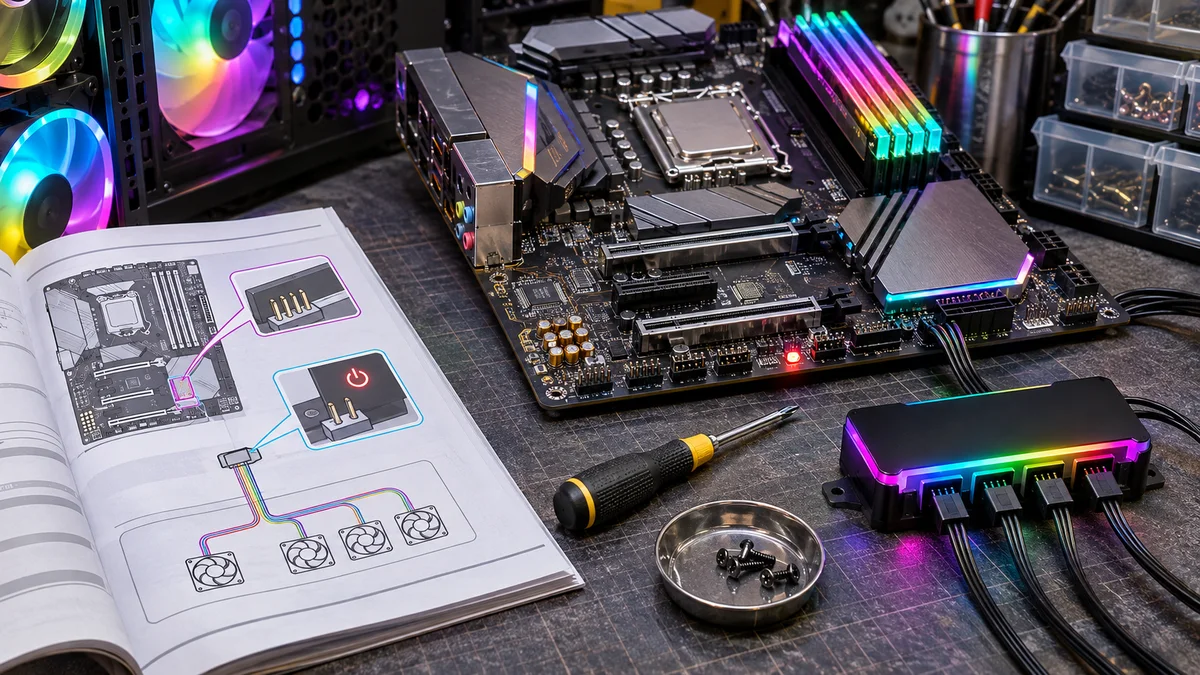
Com o computador desligado, mas ainda conectado à tomada, entre na BIOS/UEFI ao ligá-lo, usando a tecla indicada na tela inicial ou no manual da placa-mãe. Procure uma opção relacionada a iluminação durante o estado desligado ou de espera. O nome e a localização variam conforme o fabricante; podem aparecer termos como LED, RGB, standby ou ErP. Consulte o manual antes de mudar qualquer opção.
Se o PC está desligado de verdade e apenas as luzes permanecem acesas, desativar a iluminação em espera pode resolver. Uma opção chamada ErP pode reduzir a energia fornecida em espera, mas também pode desativar recursos como carregamento por USB ou acionamento por dispositivos conectados. Anote o valor original antes de alterar uma configuração e mude apenas uma opção por vez. Se não houver uma indicação clara no manual, saia sem salvar.
Se ventoinhas continuam girando, não trate isso como simples preferência de RGB. Confirme que o Windows concluiu o desligamento e que o comportamento persiste; depois, confira se a BIOS/UEFI oferece uma atualização oficial para o modelo exato da placa-mãe. Atualizar BIOS envolve risco se houver queda de energia ou arquivo incorreto. Siga exclusivamente as instruções do fabricante e não faça a atualização como primeiro teste.
Quando é melhor parar
Não abra a fonte de alimentação: ela pode manter componentes perigosos mesmo desligada. Para cortar a energia em uma situação comum, desligue o PC, coloque o interruptor da fonte em 0 — se houver — e só então desconecte o cabo da tomada. Isso apaga as luzes, mas não corrige a causa; use como medida pontual, não como rotina para mascarar ventoinhas que seguem funcionando.
Se o computador não desliga, volta a ligar sozinho ou mantém ventoinhas em movimento apesar dos testes, procure o suporte do fabricante ou assistência técnica. Informe o modelo da placa-mãe, a versão do Windows, o que permaneceu ligado e quais configurações foram verificadas. Se apenas o RGB em espera incomoda e a opção correspondente foi desativada com segurança, o PC pode estar desligado mesmo com alguma alimentação residual; a última luz da torre não precisa ser um alarme.
| O que permanece ligado | Próximo passo |
|---|---|
| Só LEDs RGB | Verifique a configuração de iluminação em espera no manual da placa-mãe |
| Ventoinhas continuam girando | Confirme se o Windows concluiu o desligamento; não trate como simples efeito de RGB |
| O comportamento começou após uma mudança | Anote atualização, BIOS ou software RGB instalado recentemente |
| O PC volta a ligar sozinho | Consulte a configuração de retomada e peça suporte se persistir |
A comparação com PC não desliga após o encerramento? Como desativar a Inicialização Rápida no Windows permite distinguir as possíveis causas.
**Dúvidas frequentes **
**É normal só as luzes RGB continuarem acesas? **
Pode acontecer quando a placa-mãe mantém energia em espera. Se as ventoinhas continuam girando, confirme primeiro que o Windows terminou o desligamento antes de mexer na iluminação.
**O que muda ao ativar ErP? **
Depende da placa-mãe: a opção pode reduzir a energia em espera e desativar a carga USB ou alguns recursos de ativação. Consulte o manual e anote o valor original antes de alterar.
Em resumo
Luzes RGB acesas podem ser energia em espera; ventoinhas girando pedem uma verificação do desligamento.
Teste uma configuração por vez e siga o manual da placa-mãe antes de alterar BIOS/UEFI.