Godzina 14:50 w piątek. Za dziesięć minut miałem kończyć kwartalny raport z wdrażania nowego korporacyjnego środowiska, a w tle już chłodził się browar w lodówce. Nagle z biurka mojego key account managera dobiega cichy, złowrogi jęk wiatraków, po którym następuje przerażająca cisza. Ekran – czarny jak sumienie praktykanta po skasowaniu bazy produkcyjnej. Wiatraki kręcą się na najwyższych obrotach, klawiatura ani mrugnie, a na monitorze dumnie wisi komunikat „Brak sygnału”. Krawaciarz patrzy na mnie szklistym wzrokiem, a ja czuję, jak po plecach spływa mi strużka lodowatego potu.
Znamy to wszyscy, prawda? Komputer ożywa, diody świecą, dyski szumią, ale ekran uparcie pozostaje martwy. Pierwsza myśl? Padła karta graficzna. Druga? Płyta główna poszła z dymem. Ale spokojnie, odłóżcie młotki i wyciągnijcie ten kubek z letnią kawą latte – zapraszam na krótką, inżynieryjną opowieść z okopów warszawskiego supportu, jak bez wydawania ani grosza postawić taki grat na nogi za pomocą zwykłej gumki do ścierania.
Korzeniowy dramat: Dlaczego sprzęt udaje trupa?
Zanim wpadniemy w panikę i zaczniemy zamawiać nowe podzespoły za tysiące złotych, rozłóżmy ten problem na czynniki pierwsze. Dlaczego maszyna wstaje, ale odmawia transmisji obrazu?
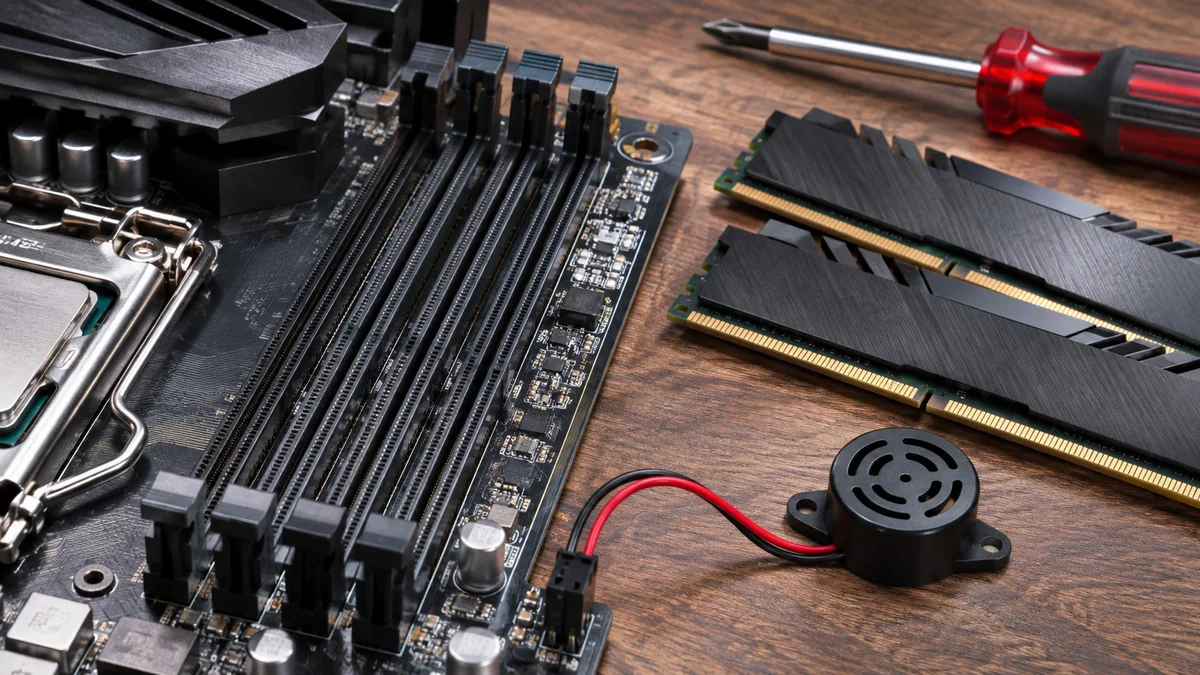
- Zasniedziałe styki RAM (tzw. “zaśniedziały kontakt”): Wilgoć z klimatyzacji, kurz z biura i lata pracy sprawiają, że złote blaszki na kościach RAM tracą przewodność. Płyta główna próbuje zainicjalizować pamięć podczas procedury POST (Power-On Self-Test), natrafia na ścianę i zatrzymuje proces zanim zdąży przekazać sygnał do karty graficznej.
- Luźny slot pamięci (Bank RAM): Zatrzaski na płycie głównej potrafią się wyrobić, zwłaszcza pod wpływem ciągłych drgań podłogi w open space. Kość wysuwa się o ułamek milimetra – wystarczająco, by stracić linię danych.
- Problem z kompensacją napięcia CMOS: Czasami BIOS po prostu “głupieje” i trzyma w pamięci podręcznej błędne ustawienia timingów pamięci, uniemożliwiając stabilne uruchomienie kontrolera w procesorze.
Krok po kroku: Jak przywrócić sygnał do życia (Inżynieryjny Proceder)
Oto procedura operacyjna, którą stosuję w biurze, gdy dyrektor finansowy stoi nade mną z zegarkiem w ręku. Bez owijania w bawełnę – robimy to chirurgicznie.
Krok 1: Bezpieczne odcięcie zasilania i uziemienie
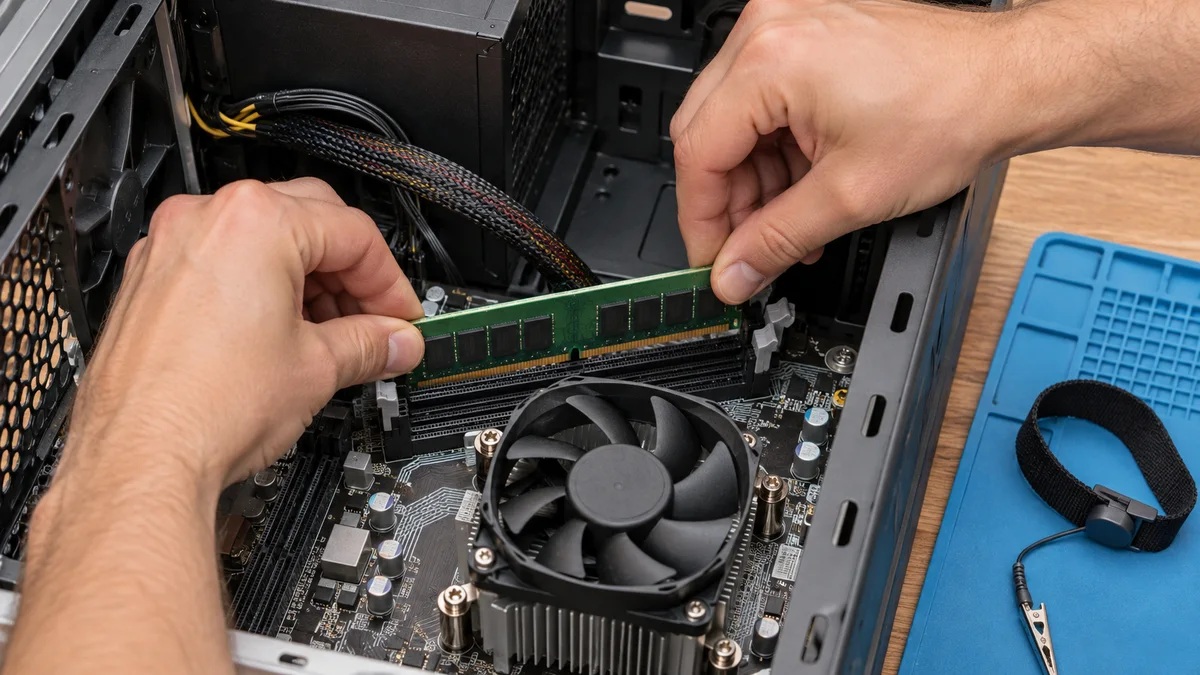
Wyłącz komputer trzymający przycisk zasilania przez 5 sekund, a następnie koniecznie wyciągnij wtyczkę z gniazdka ściennego. Dotknij metalowego elementu obudowy, aby odprowadzić ładunki elektrostatyczne (ESD) ze swojego ciała – chyba że chcesz uwalić płytę główną za pomocą własnego swetra.
Krok 2: Demontaż kości RAM (Procedura czyszczenia) Otwórz bok obudowy. Znajdź moduły pamięci RAM. Odchyl plastikowe zatrzaski na obu końcach slotu, a kość wyskoczy sama.
- Nie czyść styków gumką, papierem ściernym ani płynem. Postępuj zgodnie z instrukcją producenta; jeśli widzisz zabrudzenie, korozję lub uszkodzenie, przerwij i skontaktuj się z serwisem.
- Nie szoruj styków i nie wkładaj narzędzi do gniazda. Jeśli widzisz zabrudzenie, korozję lub uszkodzenie, przerwij i skontaktuj się z serwisem.
Krok 3: Weryfikacja programowa w systemie (Zarządzanie urządzeniami) Gdy już uda nam się uruchomić maszynę (a wierz mi, po oczyszczeniu RAM-u zazwyczaj wstaje od razu), musimy sprawdzić, czy Windows widzi całą pamięć poprawnie. Otwórz menu Start, wpisz Informacje o systemie lub przejdź do konsoli diagnostycznej.
Dla zaawansowanych – szybki test stabilności z poziomu wiersza poleceń (uruchom jako Administrator):
# Sprawdzenie integralności plików systemowych po twardym resecie
sfc /scannow

# Diagnostyka pamięci systemowej Windows (uruchomi ponowne uruchomienie)
mdsched.exe
Eksperckie ostrzeżenie: Czego NIE wolno robić pod żadnym pozorem!
Dodatkowo, jeśli komputer ma cztery sloty na RAM (np. 2 czarne, 2 szare), a Ty wyciągnąłeś dwie kości, nie wkładaj ich byle gdzie. Zalecane gniazda zależą od modelu płyty. Sprawdź jej instrukcję, zamiast zakładać, że właściwe są zawsze drugie i czwarte sloty; po nieprawidłowym montażu komputer może nie przejść POST.
| Wskazówka | Bezpieczny kolejny krok |
|---|---|
| Wentylatory pracują, brak obrazu | Sprawdź kontrolki diagnostyczne według instrukcji. |
| Trzeba ponownie osadzić RAM | Wyłącz komputer, odłącz zasilanie i postępuj według instrukcji płyty. |
| Kod beep lub błąd nadal występuje | Sprawdź instrukcję dokładnego modelu albo skontaktuj się z serwisem. |
Często Zadawane Pytania (FAQ)
1. Czy mogę użyć alkoholu izopropylowego (IPA) zamiast gumki do ścierania? Nie używaj IPA ani innego płynu, chyba że producent wyraźnie zaleca taką metodę dla konkretnego modułu. Nie szoruj styków. W razie korozji lub zabrudzenia skontaktuj się z producentem albo serwisem.
2. Komputer wstał, ale po ponownym uruchomieniu znowu jest czarny ekran. Co jest grane? Powracający czarny ekran nie wskazuje sam w sobie uszkodzonego zatrzasku ani modułu. Po odłączeniu zasilania sprawdź osadzenie pamięci zgodnie z instrukcją płyty. Jeśli problem się utrzymuje, sprawdź kody diagnostyczne w instrukcji lub skontaktuj się z serwisem.
3. Czy zepsuty RAM może uszkodzić procesor lub płytę główną? Sam komunikat lub kod diagnostyczny nie pozwala rozstrzygnąć, czy uszkodzony jest RAM, procesor czy płyta. Sprawdź instrukcję modelu i nie uruchamiaj komputera z niewłaściwie osadzonym modułem; przy wątpliwościach poproś serwis o diagnozę.
W skrócie Zalecane gniazda zależą od modelu płyty. Sprawdź jej instrukcję, zamiast zakładać, że właściwe są zawsze drugie i czwarte sloty; po nieprawidłowym montażu komputer może nie przejść POST.