Była dokładnie 10:45 rano, a w warszawskim centrum biznesowym przy Rondzie Daszyńskiego panowała gęsta atmosfera. Za kwadrans miało ruszyć kluczowe spotkanie zarządu z inwestorami z Frankfurtu, a stacja robocizna naszego głównego analityka finansowego zamarzła na amen. Ekran zamroził się w bezruchu, kursor myszy nie reagował, a twardy reset przyciskiem na obudowie to była jedyna deska ratunku. Najgorsze było to, że to nie pierwszy taki zwis w tym tygodniu. Klient patrzył na mnie z paniką w oczach, pytając, czy jego modele finansowe przetrwały. Jako inżynier wsparcia IT wiedziałem, że bezmyślne przeinstalowywanie systemu nic tu nie da. Czas było wreszcie sprawdzić, co tak naprawdę boli ten komputer.
Trzy najczęstsze powody losowych zwiech w Windows 11
Zanim przejdziemy do diagnostyki, warto zrozumieć, dlaczego nowoczesny sprzęt nagle przestaje odpowiadać. Losowe zamrożenia (tzw. freezy) rzadko są dziełem przypadku. W mojej praktyce serwisowej na pierwszym miejscu stawiam zazwyczaj trzy scenariusze:
- Problemy ze stanami C-state procesora i zasilaniem płyt głównych: Nowe procesory dynamicznie obniżają napięcia w stanie spoczynku. Czasami jednak płyta główna lub BIOS nie radzą sobie z tym płynnie, co prowadzi do nagłego braku stabilności.
- Przegrzewanie się pamięci podręcznej NVMe lub sekcji zasilania (VRM): Współczesne dyski M.2 potrafią osiągać piekielne temperatury. Gdy radiator nie odprowadza ciepła, kontroler dysku zawiesza cały system operacyjny, czekając na obniżenie temperatury.
- Niestabilne sterowniki karty graficznej (szczególnie po aktualizacjach Windows Update): Konflikt między nowym sterownikiem ekranu a kompozytorem okien Windows 11 potrafi zatrzymać interfejs w ułamku sekundy.
Krok po kroku: Jak czytać Podgląd Zdarzeń jak zawodowiec
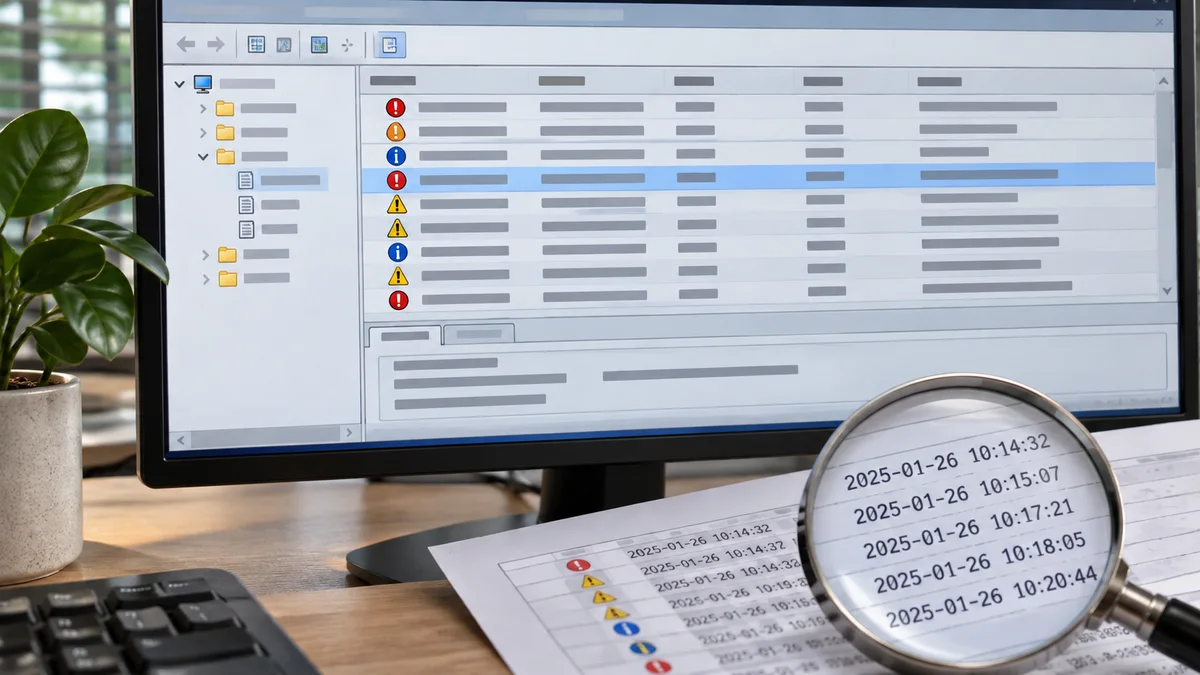
Kiedy komputer wstaje po twardym resecie, nie zgadujmy. System zapisał dokładną przyczynę swojej śmierci. Otwórz menu Start, wpisz Podgląd Zdarzeń (Event Viewer) i wciśnij Enter.
Oto ścieżka, którą podążam w każdych kryzysowych warunkach:
- W lewym panelu rozwiń gałąź Dzienniki systemu Windows (Windows Logs).
- Kliknij na System. To tutaj trafiają informacje o awariach sprzętowych i sterowników.
- Spójrz na prawy panel i wybierz Filtruj bieżący dziennik… (Filter Current Log).
- W polu zaznaczenia poziomów zdarzeń zaznacz ptaszkami opcje: Krytyczny (Critical) oraz Błąd (Error). Zatwierdź przyciskiem OK.
Teraz lista skurczyła się do najważniejszych problemów. Szukaj zdarzenia Kernel-Power (ID 41). Informuje ono, że Windows wykrył nieprawidłowe zamknięcie; samo nie wyjaśnia przyczyny zawieszenia ani nie potwierdza, że winny był zasilacz.
Sprawdź szczegóły zdarzenia 41, w tym kod błędu zatrzymania, oraz porównaj zdarzenia z różnych źródeł w pobliżu tego czasu. Wpis WHEA-Logger może wskazywać na zgłoszony błąd sprzętowy, ale znaczenie zależy od szczegółów konkretnego zdarzenia. Zbieżność czasowa z innym wpisem jest wskazówką do sprawdzenia, nie dowodem przyczyny.
[Przykładowa ścieżka diagnostyczna]
Podgląd Zdarzeń -> Dzienniki systemu Windows -> System -> Filtruj (Krytyczne + Błędy) -> Analiza ID 41 oraz WHEA-Logger ID 18.
Działanie naprawcze: Od diagnozy do stabilnego systemu
Gdy wiesz już z Podglądu Zdarzeń, co powoduje ból głowy, czas na konkretne działania w systemie i ustawieniach:
- Menedżer urządzeń: Jeśli w dziennikach widzisz błędy kontrolera grafiki lub sieci, wejdź w Menedżer urządzeń, znajdź problematyczny komponent, kliknij prawym przyciskiem myszy i wybierz Wycofaj sterownik (Roll Back Driver), jeśli aktualizacja była niedawno przeprowadzana.
- Ustawienia zasilania: Otwórz Ustawienia -> Zasilanie i bateria, a następnie zmień plan zasilania na “Wysoka wydajność”, aby wyeliminować agresywne oszczędzanie energii przez procesor.
- Menedżer zadań: Sprawdź zakładkę Aplikacje startowe i wyłącz wszystko, co nie jest absolutnie konieczne do pracy biurowej. Często nakładki producentów płyt głównych (jak Armoury Crate czy Dragon Center) powodują wycieki pamięci i zwiechy.
Gdy podczas zawieszenia dysk także długo pracuje na 100%, porównaj objawy z poradnikiem o sprawdzaniu aktywności dysku.
| Zdarzenie | Ograniczenie wskazówki |
|---|---|
| Kernel-Power 41 | Informuje o nieoczekiwanym wyłączeniu, nie ustala przyczyny. |
| Display 4101 | Zapisuje odzyskanie sterownika ekranu po braku odpowiedzi. |
| Brak błędu przed zawieszeniem | Sprawdź szczegóły i powtarzalność; jeden wpis nie wskazuje uszkodzonej części. |
Najczęściej zadawane pytania (FAQ)
1. W Podglądzie Zdarzeń widzę mnóstwo błędów “DistributedCOM” (ID 10016). Czy to przez to komputer mi się zawiesza? Pojedynczy wpis DistributedCOM nie dowodzi, że spowodował zawieszenie. Porównaj jego czas i szczegóły z objawami; nie usuwaj ani nie zmieniaj uprawnień DCOM bez konkretnej diagnozy.
2. Co zrobić, jeśli Podgląd Zdarzeń pokazuje tylko “Kernel-Power ID 41” bez żadnych błędów poprzedzających? Zdarzenie 41 potwierdza nieprawidłowe zamknięcie, ale samo nie rozróżnia utraty zasilania, zawieszenia ani awarii. Sprawdź jego szczegóły i inne wpisy z tego czasu; dopiero potem dobierz diagnostykę zasilania, sterowników lub sprzętu.
3. Czy ponowna instalacja Windows 11 pomoże na losowe zwiechy? Tylko wtedy, gdy przyczyną był uszkodzony sterownik lub zapętlone pliki systemowe. Jeśli problem tkwi w niestabilnym profilu pamięci RAM (XMP) lub wadliwym dysku SSD, czysta instalacja systemu przyniesie ulgę tylko na kilka godzin, a problem powróci przy pierwszym większym obciążeniu sprzętu.
W skrócie Nieprawidłowe wyłączenie nie oznacza automatycznie uszkodzenia tablicy partycji, ale kopia ułatwia odzyskanie danych w razie awarii. Gdy podczas zawieszenia dysk także długo pracuje na 100%, porównaj objawy z poradnikiem o sprawdzaniu aktywności dysku.