
Kwadrans przed kluczową prezentacją dla zarządu w warszawskim centrum biznesowym podchodzi do mnie blady jak ściana dyrektor handlowy. Na środku jego ekranu, dokładnie nad wykresami rocznej sprzedaży, dumnie widnieje irytujący, półprzezroczysty napis: „Aktywuj system Windows – przejdź do Ustawień, aby aktywować system”. Klienci mają wejść do sali za dokładnie dziesięć minut, rzutnik jest już rozstawiony, a ten nieszczęsny znak wodny zasłania kluczowe dane w Excelu. Każdy geek wie, że Windows po prostu przypomina o braku aktywacji, ale w warunkach korporacyjnych taki widok przed zarządem to wizerunkowa katastrofa. Szybki restart nie pomógł, a próby przeklinania pod nosem tylko podniosły ciśnienie. Zamiast panikować i szukać podejrzanych programów z internetu, które mogłyby zainfekować stację roboczą malwarem, musiałem działać szybko, legalnie (w ramach procedur testowych) i bezpośrednio z poziomu systemu.
Dlaczego ten cholerny napis w ogóle się pojawia?
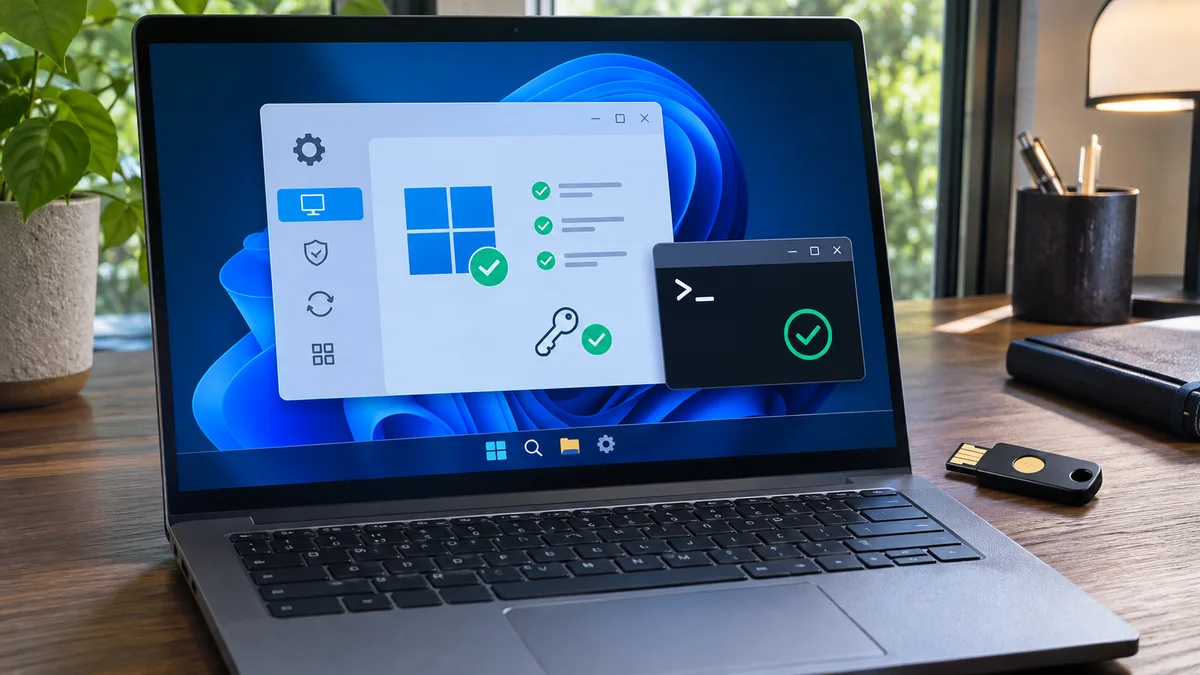
Zanim sięgnąłem po konsolę, muszę wyjaśnić, skąd bierze się ten problem na stanowiskach roboczych w biurze. Oto trzy najczęstsze przyczyny, z którymi mierzę się jako serwisant:
- Utrata połączenia z serwerem KMS w domenie: Komputery w firmach często aktywują się cyklicznie przez wewnętrzny serwer KMS. Jeśli stacja robocza była odłączona od sieci VPN lub firmowego LAN-u przez dłuższy czas, token wygasa.
- Nieudana aktualizacja po wymianie sprzętu: Wymiana płyty głównej lub karty sieciowej w serwisie może unieważnić cyfrową licencję przypniętą do unikalnego identyfikatora sprzętowego (HWID).
- Zawieszenie usługi licencjonowania (Software Protection Platform): Czasami usługa odpowiedzialna za weryfikację stanu licencji po prostu się sypie po nagłym zaniku zasilania lub błędnej aktualizacji systemowej.
Sprawdź stan aktywacji w Ustawieniach
Nie używaj polecenia do ukrywania znaku wodnego ani omijania kontroli licencji. Otwórz Ustawienia > System > Aktywacja i zapisz stan oraz dokładny kod błędu.
- Sprawdź połączenie internetowe oraz czy data i godzina są prawidłowe.
- Jeśli widzisz opcję Rozwiąż problemy, uruchom ją. Może być wymagane konto administratora.
- Sprawdź, czy zainstalowana edycja Windows odpowiada posiadanej licencji cyfrowej lub kluczowi produktu.
- Po istotnej zmianie sprzętu użyj narzędzia do rozwiązywania problemów i właściwego konta Microsoft.
- Na komputerze firmowym połącz się z siecią lub VPN zgodnie z zasadami organizacji i poproś dział IT o sprawdzenie aktywacji organizacyjnej.
Przyczyny błędu aktywacji są różne. Rozwiązywanie problemów albo poprawne dane licencji mogą pomóc, ale nie ma gwarancji natychmiastowego zniknięcia komunikatu. Przy kodzie błędu skorzystaj z pomocy Microsoft dla aktywacji Windows.
Zapisz wynik i wybierz bezpieczny następny krok
| Stan aktywacji | Następny krok |
|---|---|
| Windows pokazuje kod błędu | Otwórz Ustawienia > System > Aktywacja. |
| Dostępne narzędzie rozwiązywania problemów | Uruchom je z uprawnieniami administratora. |
| Komputer należy do organizacji | Poproś IT o sprawdzenie licencji i połączenia. |
Najczęściej zadawane pytania (FAQ)
1. Czy można bezpiecznie ukryć znak wodny poleceniem? Nie używaj poleceń do omijania aktywacji. Otwórz Ustawienia > System > Aktywacja, sprawdź licencję i użyj dostępnego narzędzia do rozwiązywania problemów.
2. Co zrobić, jeśli polecenie zwraca błąd o odmowie dostępu? Najczęstszą przyczyną jest uruchomienie Wiersza polecenia bez uprawnień administratora. Upewnij się, że nad ikoną konsoli widniał napis “Administrator”, a w razie problemów sprawdź w Menedżerze zadań, czy nie działają w tle zablokowane procesy skryptowe, które blokują pliki systemowe.
3. Co zrobić, jeśli komunikat pojawia się na komputerze firmowym? Zapisz kod błędu i skontaktuj się z działem IT. Administrator może sprawdzić, czy urządzenie łączy się z właściwą usługą aktywacji organizacji.
W skrócie Rozwiązywanie problemów albo poprawne dane licencji mogą pomóc, ale nie ma gwarancji natychmiastowego zniknięcia komunikatu. Przy kodzie błędu skorzystaj z pomocy Microsoft dla aktywacji Windows.