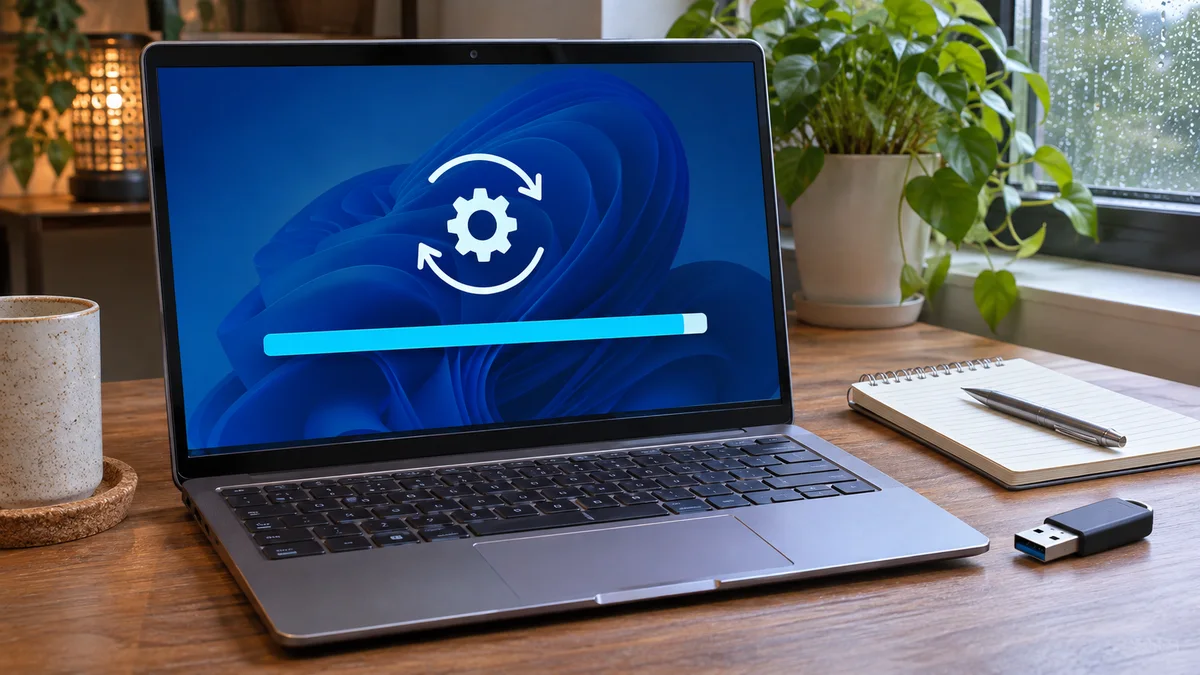
Była dokładnie 21:40, gdy w naszym biurze we wrocławskim parku technologicznym panowała niemal grobowa cisza. Zostały zaledwie dwa dni do kluczowego audytu stabilności infrastruktury przed wejściem zewnętrznego klienta, a mój główny stacja robocza testowa ugrzęzła na ekranie blokady z denerwującym komunikatem: „Trwa przygotowywanie aktualizacji. Nie wyłączaj komputera. 100% ukończono”. Komputer stał tak bezczynnie od ponad dwóch godzin. Dysk pracował na minimalnych obrotach, procesor spał, a ja czułem, jak pot spływa mi po plecach, bo na tym hoście miałem postawione ostatnie środowiska testowe pod bazy danych. Wymuszone wyłączenie mogłoby przerwać trwającą operację i spowodować utratę niezapisanej pracy, dlatego najpierw sprawdziłem, czy komputer nadal wykazuje aktywność.
Sam procent postępu nie pozwala ustalić przyczyny. Najpierw zanotuj komunikat lub kod błędu i skorzystaj z narzędzia rozwiązywania problemów Windows Update. Jeśli problem utrzymuje się, Microsoft opisuje procedurę resetowania składników aktualizacji; nie zakładaj jednak, że każdy zastój wynika z uszkodzonej pamięci podręcznej.
Dlaczego Windows 11 zacina się na 100 procent?
Zanim przejdziemy do naprawy, warto zrozumieć root cause tego fenomenu. Dlaczego pasek dochodzi do końca i staje? Oto trzy najczęstsze powody:
- Konflikt zablokowanych plików (File Locks): Usługa Windows Update (
wuauserv) próbuje podmienić pliki systemowe, które w tym samym momencie są aktywowane przez inne procesy w tle lub filtry antywirusowe. - Korupcja bazy danych katalogu aktualizacji: Plik
catroot2lub bazaDataStorew folderzeSoftwareDistributionuległy uszkodzeniu podczas pobierania pakietu zbiorczego (Cumulative Update), co może powodować błędy aktualizacji, ale nie przesądza, że to przyczyna zatrzymania na 100%. - Przerwane połączenie lub timeout dysku: Chwilowy spadek wydajności macierzy lub dysku NVMe w momencie zapisu kluczowych kluczy rejestru może zakłócić pobieranie lub instalację, ale wymaga sprawdzenia komunikatu błędu.
Krok po kroku: Jak zresetować pamięć podręczną aktualizacji
Skoro standardowe metody zawiodły, musimy wymusić na systemie porzucenie uszkodzonego bufora i wykonujemy dopiero po wstępnej diagnostyce. Microsoft zaleca reset komponentów Windows Update w określonych przypadkach; przed użyciem poleceń sprawdź aktualne instrukcje i wykonaj kopię zapasową ważnych danych.
Krok 1: Uruchomienie Terminala jako Administrator
Kliknij prawym przyciskiem myszy na menu Start i wybierz Terminal (Administrator) lub Wiersz polecenia (Administrator).
Krok 2: Zatrzymanie usług odpowiedzialnych za aktualizacje Zanim usuniemy pliki, musimy upewnić się, że żadna usługa nie korzysta z folderu SoftwareDistribution oraz catroot2. Wpisz w konsoli następujące komendy i zatwierdź każdą klawiszem Enter:
net stop wuauserv
net stop cryptSvc
net stop bits
net stop msiserver
Krok 3: Zmiana nazwy (lub wyczyszczenie) folderów bufora Zamiast usuwać zawartość, bezpieczniej jest zmienić nazwy folderów na wersje archiwalne. Dzięki temu w razie problemów łatwo przywrócimy stan wyjściowy. Wpisz te polecenia:
ren C:\Windows\SoftwareDistribution SoftwareDistribution.bak
ren C:\Windows\System32\catroot2 catroot2.bak
Wskazówka: Jeśli system zgłosi błąd, że pliki są używane, upewnij się, że uruchomiłeś konsolę jako Administrator, nie próbuj omijać blokady przez wymuszone kasowanie. Użyj narzędzia rozwiązywania problemów i aktualnych instrukcji Microsoft.
Krok 4: Ponowne uruchomienie usług systemowych Po pomyślnej zmianie nazw folderów, czas włączyć silnik aktualizacji na czysto. System automatycznie utworzy nowe, czyste katalogi SoftwareDistribution i catroot2.
net start wuauserv
net start cryptSvc
net start bits
net start msiserver
Na koniec zrestartuj komputer tradycyjną komendą shutdown /r /t 0. Po ponownym uruchomieniu sprawdź Windows Update i zapisz ewentualny kod błędu. Zmiana nazwy pamięci podręcznej może pomóc, ale nie gwarantuje poprawnej instalacji; jeśli problem wraca, skorzystaj z instrukcji Microsoft lub pomocy administratora.
SoftwareDistribution bez uprzedniego zatrzymania usług systemowych. Nie usuwaj innych katalogów systemowych ani nie pomijaj instrukcji dla konkretnego błędu.Jeśli aktualizacja nie zawiesiła się, lecz Windows prosi o restart w nieodpowiednim momencie, zobacz jak zaplanować ponowne uruchomienie po aktualizacji.
| Sytuacja | Bezpieczny następny krok |
|---|---|
| Aktualizacja nadal wykazuje aktywność | Poczekaj; nie przerywaj instalacji bez potrzeby. |
| Aktualizacja zatrzymuje się lub kończy błędem | Użyj narzędzia Windows Update Troubleshooter. |
| Potrzebny jest reset cache | Postępuj według aktualnej procedury Microsoft; nie ma gwarancji naprawy. |
Często Zadawane Pytania (FAQ)
1. Czy utracę moje osobiste pliki lub aplikacje po zmianie nazwy folderu SoftwareDistribution?
Zmiana nazwy folderu zgodnie z oficjalną procedurą aktualizacji nie usuwa zwykłych dokumentów użytkownika, ale dotyczy danych i historii Windows Update. Wykonuj ją tylko jako krok diagnostyczny według instrukcji Microsoft; nie zmieniaj innych katalogów systemowych.
2. Co zrobić, jeśli polecenie net stop wuauserv zwraca błąd o odmowie dostępu?
Upewnij się, że uruchomiłeś Wiersz polecenia lub Terminal, klikając na ikonę prawym przyciskiem myszy i wybierając opcję „Uruchom jako administrator”. Zwykłe konto użytkownika nie posiada uprawnień do zarządzania kluczowymi usługami systemowymi.
3. Czy po wykonaniu tego zabiegu system będzie pobierał aktualizacje od nowa?
Windows może ponownie pobrać część plików aktualizacji. Zmień nazwy folderów tylko jako element właściwej procedury resetowania; wynik i ilość ponownie pobranych danych zależą od stanu systemu.
W skrócie Nie usuwaj innych katalogów systemowych ani nie pomijaj instrukcji dla konkretnego błędu. Jeśli aktualizacja nie zawiesiła się, lecz Windows prosi o restart w nieodpowiednim momencie, zobacz jak zaplanować ponowne uruchomienie po aktualizacji.