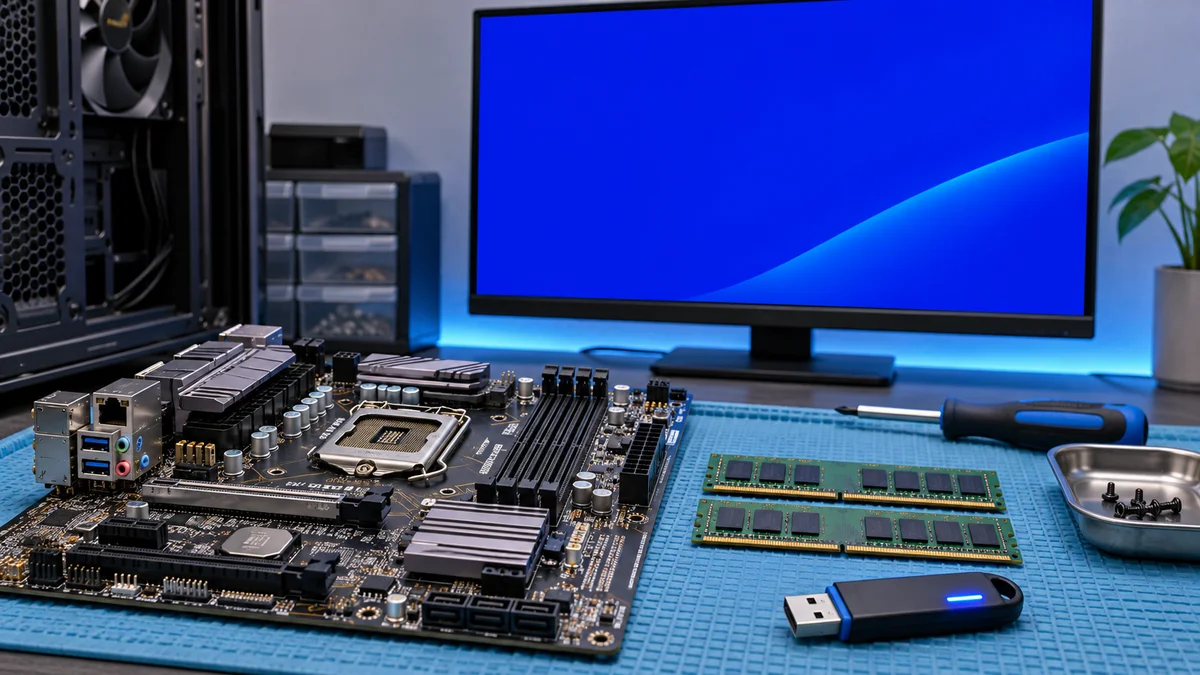
Godzina 18:40, a we wrocławskim parku technologicznym atmosfera robi się gęsta. Jutro rano mamy kluczowy audyt stabilności infrastruktury przed wejściem zewnętrznego klienta, a stacja robocza lead architekta nagle sypie się do niebieskiego ekranu. Na monitorze dumnie widnieje kod błędu: IRQL_NOT_LESS_OR_EQUAL czyli klasyczny 0x0000000a. Serce na chwilę zamiera, bo reset komputera pomagał tylko na dokładnie pięć minut pracy pod obciążeniem.
Zamiast panikować i stawiać system od nowa, podwinąłem rękawy, odłączyłem zbędne peryferia i odpaliłem procedurę ratunkową. Poniżej opisuję krok po kroku, jak szybko zidentyfikować, czy winny jest niestabilny profil XMP na kościach RAM, czy może świeża aktualizacja sterownika kontrolera dysków.
Anatomia awarii: 3 główne przyczyny błędu 0x0000000a
Zanim przejdziesz do bezmyślnego formatowania dysku, warto zrozumieć, co dokładnie wywołało ten stan w systemie Windows:
- Niestabilne sterowniki urządzeń niskiego poziomu: Świeżo zainstalowany sterownik karty sieciowej, kontrolera NVMe lub oprogramowania VPN próbuje odwołać się do wirtualnego adresu w pamięci RAM, który został zwolniony lub nie należy do niego.
- Problemy z taktowaniem lub degradacją pamięci RAM: Zbyt agresywny profil XMP/DOCP w BIOS-ie, mikroskopijne błędy w komórkach pamięci pod obciążeniem albo poluzowana kość w slocie DIMM.
- Konflikt usług systemowych po aktualizacji: Uszkodzone pliki kernela (
ntoskrnl.exe) lub nakładające się na siebie filtry systemowe (np. oprogramowanie antywirusowe starej generacji).
Krok po kroku: Jak uratować system przed audytem
Krok 1: Diagnostyka pamięci RAM (Weryfikacja sprzętowa)
Zanim zaczniemy szukać winnych w oprogramowaniu, wykluczmy kwestie fizyczne.
- Wciśnij kombinację klawiszy
Windows + R, wpiszmdsched.exei zatwierdź Enterem. - Wybierz opcję “Uruchom ponownie teraz i sprawdź występowanie problemów (zalecane)”.
- Komputer uruchomi się ponownie w trybie diagnostycznym Windows Memory Diagnostic. Jeśli standardowy test wykryje błędy, wejdź do BIOS-u, wyłącz profil XMP/DOCP i przetestuj komputer ponownie na domyślnych taktowaniach płyty głównej.
Krok 2: Identyfikacja winowajcy w zrzutach pamięci (Minidump) Potrzebujemy dowodów. System zapisuje pliki zrzutów za każdym razem, gdy występuje BSoD.
- Przejdź do folderu
C:\Windows\Minidump. - Skopiuj najnowszy plik
.dmpna pulpit (żeby ominąć uprawnienia administratora przy odczycie). - Pobierz lekki, darmowy program BlueScreenView lub użyj narzędzia WinDbg z pakietu Windows SDK.
- Otwórz plik zrzutu i spójrz na linię Caused By Driver. Jeśli widnieje tam nazwa sterownika trzeciego (np.
nvlddmkm.sys,extend_net.sys), masz bezpośredniego sprawcę.
Krok 3: Cofnięcie feralnego sterownika (Driver Rollback) Jeśli system pozwala na uruchomienie w trybie awaryjnym (Safe Mode), czas na cofnięcie zmiany, która zepsuła stabilność.
- Kliknij prawym przyciskiem myszy na Start i wybierz Menedżer urządzeń (Device Manager).
- Rozwiń gałąź urządzenia, które niedawno aktualizowano (najczęściej karty sieciowe, kontrolery IDE ATA/ATAPI lub karty graficzne).
- Kliknij urządzenie prawym przyciskiem myszy, wybierz Właściwości, a następnie przejdź do zakładki Sterownik.
- Kliknij przycisk Przywróć sterownik (Roll Back Driver), jeśli jest podświetlony. System natychmiast podmieni wadliwą binarkę na poprzednią, stabilną wersję.
sfc /scannow, a zaraz potem DISM /Online /Cleanup-Image /RestoreHealth. Pomoże to naprawić ewentualne uszkodzenia plikowe w warstwie WinSxS.Ważne ostrzeżenia i dobre praktyki
- Unikaj “magicznych” programów do aktualizacji sterowników: Narzędzia typu Driver Booster to najczęstsza przyczyna błędów 0x0000000a. Instalują one ogólne paczki zamiast dedykowanych sterowników od producenta płyty głównej.
- Kontroluj wersje BIOS-u: Czasami najnowsza aktualizacja UEFI wprowadza poprawki mikrokodu CPU, które rozwiązują problemy z adresowaniem pamięci wywołujące ten konkretny BSoD.
- Kopia zapasowa rejestru: Przed każdą większą zmianą w sterownikach kluczowych komponentów wykonaj punkt przywracania systemu (
sysdm.cpl-> Ochrona systemu).
| Wskazówka | Co oznacza, a czego nie dowodzi |
|---|---|
| Stopcode 0x0000000A | Dotyczy nieprawidłowego dostępu do pamięci; nie dowodzi awarii RAM. |
| Problem zaczął się po aktualizacji sterownika | Użyj przywracania sterownika, jeśli jest dostępne. |
| Diagnostyka pamięci wykazuje błędy | Zapisz wynik i testuj moduły według instrukcji płyty. |
Często zadawane pytania (FAQ)
1. Co zrobić, jeśli komputer restartuje się tak szybko, że nie zdążam odczytać kodu błędu? Kliknij Start, wpisz Zaawansowane ustawienia systemu (Advanced system settings), w zakładce Zaawansowane znajdź sekcję Uruchamianie i odzyskiwanie i kliknij Ustawienia. W sekcji Awaria systemu odznacz opcję “Automatycznie uruchom ponownie”. Dzięki temu system zatrzyma się na niebieskim ekranie, dając Ci czas na sfotografowanie kodu i nazwy pliku sterownika.
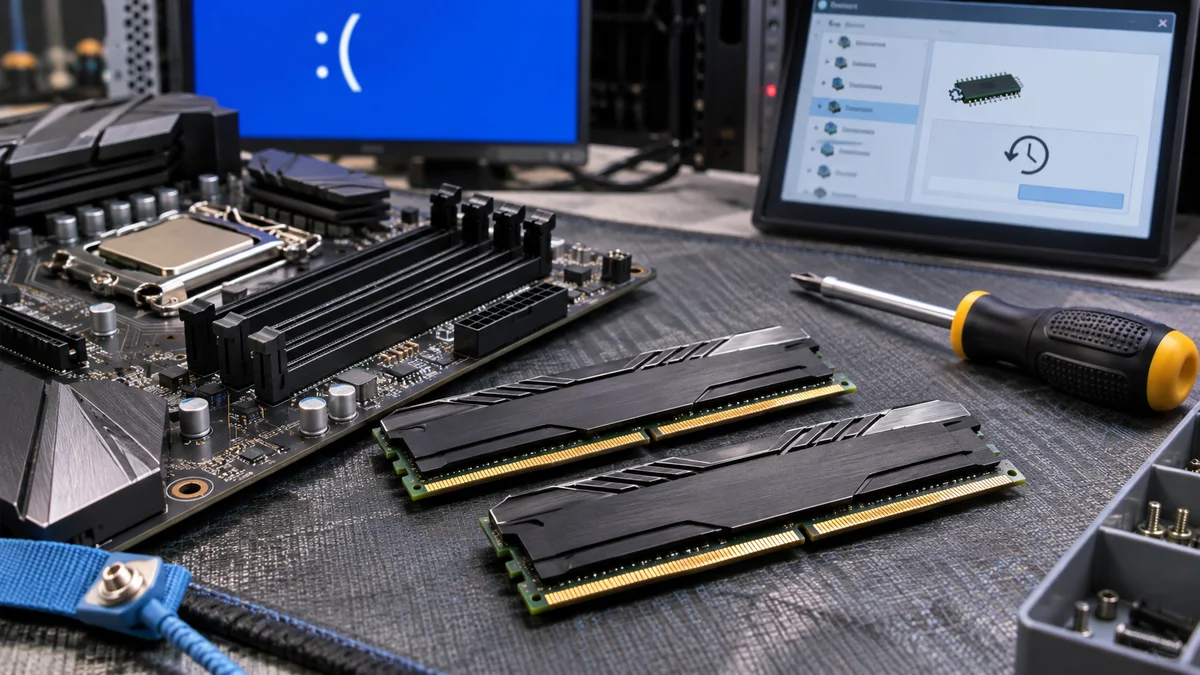
2. Czy błąd 0x0000000a może być spowodowany przez uszkodzony dysk SSD? Błąd dysku może powodować różne problemy, ale sama stopcode 0xA nie dowodzi awarii NVMe. Sprawdź inne komunikaty, stan nośnika i ostatnie zmiany. W razie ostrzeżeń o dysku wykonaj kopię ważnych plików, zanim uruchomisz naprawy.
3. Jak uruchomić tryb awaryjny, gdy Windows w ogóle nie startuje? Włącz komputer, a gdy tylko pojawią się kropki ładowania systemu, przytrzymaj przycisk zasilania przez 5 sekund, aby go wyprzeć. Powtórz tę procedurę trzykrotnie. Przy czwartym uruchomieniu Windows automatycznie przejdzie w tryb naprawy automatycznej, skąd w opcjach zaawansowanych (Rozwiązywanie problemów -> Opcje zaawansowane -> Ustawienia uruchamiania) włączysz Tryb Awaryjny (klawisz 4 lub F4).
W skrócie
Wskazówka architekta: Jeśli przycisk cofania jest nieaktywny, przejdź do wiersza poleceń uruchomionego jako Administrator (Terminal) i wpisz komendę:sfc /scannow, a zaraz potemDISM /Online /Cleanup-Image /RestoreHealth. Pomoże to naprawić ewentualne uszkodzenia plikowe w warstwie WinSxS.