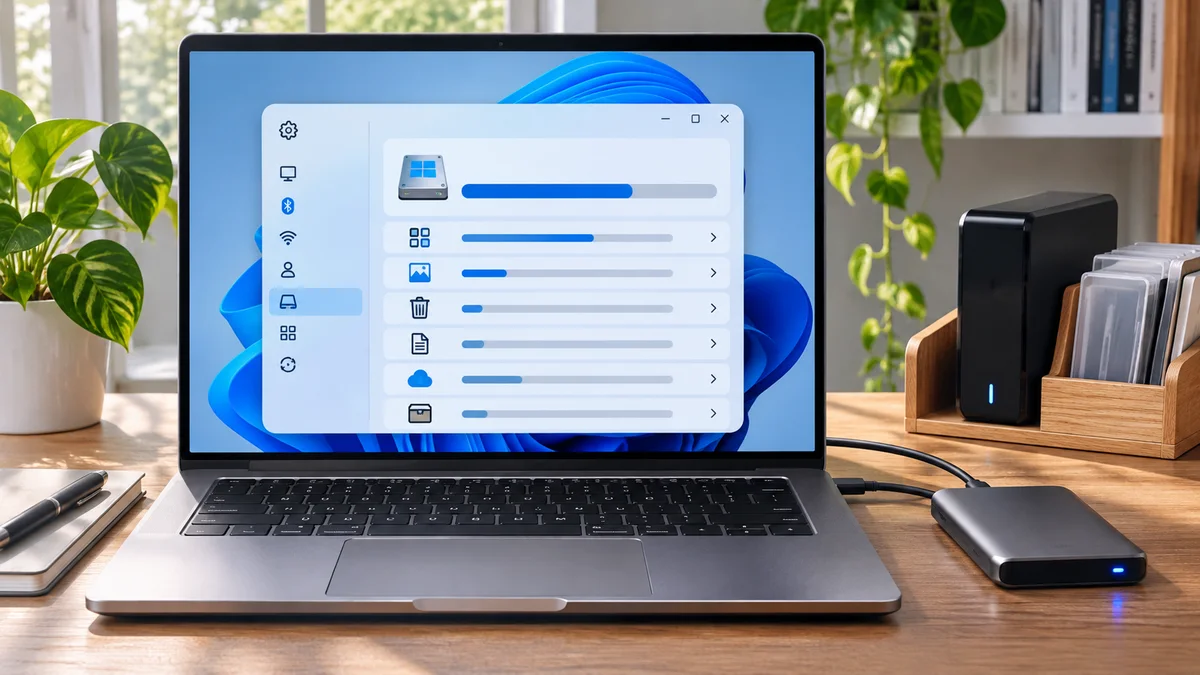
Jak zwolnić dysk C w Windows 11: Bezpieczne czyszczenie plików Temp, dlaczego oczywiste rozwiązanie może prowadzić w złą stronę
Wczoraj rano, tuż przed kluczowym audytem stabilności infrastruktury dla naszego zagranicznego klienta we wrocławskim parku technologicznym, mój główny terminal roboczy zaczął wyrzucać krytyczne błędy braku pamięci wirtualnej. Pasek dysku C zaświecił się na złowrogi, krwisty czerwony kolor – zostało równe 420 megabajtów wolnej przestrzeni. Zamiast analizować logi, musiałem w kilka minut opanować kryzys, zanim system zszedłby na kolana w trakcie prezentacji przed zarządem.
Okazało się, że Windows 11 po ostatniej dużej aktualizacji i intensywnych testach środowiskowych zostawił po sobie gigantyczny śmietnik w ukrytych folderach tymczasowych. Jeśli u Ciebie też dysk C pęka w szwach, a nie masz pojęcia, co bezpiecznie skasować, oto prosty, sprawdzony plan ratunkowy.
Wskazówka eksperta: Zanim cokolwiek skasujesz ręcznie z katalogów systemowych, upewnij się, że masz wyłączoną hibernację, jeśli z niej nie korzystasz – komenda powercfg /hibernate off potrafi od ręki uwolnić tyle gigabajtów, ile wynosi Twoja pamięć RAM.
Gdzie ucieka miejsce? Główne źródła problemu na dysku C
Zanim przejdziemy do klikania, warto zrozumieć, dlaczego Windows 11 tak szybko zjada gigabajty. Oto trzy najczęstsze “czarne dziury” pamięci masowej w środowisku biurowym i deweloperskim:
Poprzednia instalacja Windows: Folder Windows.old może zajmować miejsce po aktualizacji, ale jego usunięcie odbiera możliwość powrotu do poprzedniej wersji. Sprawdź go w Ustawienia > System > Pamięć > Pliki tymczasowe.
Pliki tymczasowe i dane aplikacji: Użyj wbudowanej listy oczyszczania i przejrzyj zaznaczone kategorie. Folderów w AppData nie kasuj w całości — mogą zawierać ustawienia i dane aplikacji.
Punkty przywracania systemu: Sprawdź ich zajętość i limit ochrony systemu, ale nie usuwaj punktów bez potrzeby.
Krok po kroku: Jak bezpiecznie odzyskać przestrzeń
Nie musisz instalować żadnych podejrzanych programów “optymalizujących”, które często przynoszą więcej szkody niż pożytku. Windows 11 ma do tego świetne, wbudowane narzędzia.
1. Użycie funkcji “Czyszczenie pamięci” (Storage Sense)
Wejdź w menu Ustawienia (skrót Windows + I), przejdź do zakładki System, a następnie Pamięć.
Kliknij na Pliki tymczasowe.
System chwilę skanuje dysk w poszukiwaniu zbędnych danych.
Przejrzyj pozycje i zaznacz wyłącznie te, które chcesz usunąć. Szczególnie sprawdź Pobrane pliki i Poprzednie instalacje systemu Windows: pierwsza kategoria może zawierać Twoje pliki, a druga może być potrzebna do powrotu do poprzedniej wersji.
Kliknij Usuń pliki dopiero po sprawdzeniu wyboru. Usuniętych plików nie zawsze da się odzyskać.
2. Ręczne czyszczenie folderu Temp przez okno Uruchom Często instalatory programów zostawiają śmieci w folderach użytkownika.
W pierwszej kolejności użyj Ustawienia > System > Pamięć > Pliki tymczasowe albo Oczyszczania dysku i przejrzyj listę przed zatwierdzeniem.
Nie zaznaczaj w ciemno wszystkich plików w folderach tymczasowych i nie używaj Shift + Delete dla nieznanych elementów. Pliki używane przez aplikację pomiń; nie kasuj ręcznie całego systemowego folderu C:\Windows\Temp jako administrator.
3. Oczyszczanie dysku z uprawnieniami administratora Dla głębszego czyszczenia użyjmy klasycznego, niezawodnego narzędzia systemowego:
Wpisz w menu Start Oczyszczanie dysku (Disk Cleanup).
Uruchom je jako administrator.
Wybierz dysk C, a następnie kliknij przycisk Oczyszczaj pliki systemowe.
Zaznacz pozycje takie jak Pliki dziennika aktualizacji systemu Windows oraz Poprzednie instalacje systemu. Zatwierdź operację.
Usunięcie może odebrać możliwość powrotu do poprzedniej wersji.
hiberfil.sys / pagefile.sys
Nie usuwaj tych plików systemowych ręcznie.
Często zadawane pytania (FAQ)
Czy bezpiecznie jest usuwać zawartość folderu %temp%? Nie usuwaj ich bez sprawdzenia. Folder może zawierać pliki tymczasowe, ale przed czyszczeniem zamknij aplikacje i użyj wbudowanego narzędzia Windows, które pokazuje kategorie do usunięcia. Nie kasuj ręcznie nieznanych folderów systemowych.
Co zrobić, jeśli dysk C znowu zapełni się za kilka dni? Najczęstszą przyczynami są rosnąca pamięć podręczna przeglądarki lub pliki pobierane bezpośrednio na pulpit. Warto zmienić domyślną lokalizację folderu Pobrane (Downloads) na dysk D lub E, jeśli taki posiadasz.
Czy warto używać zewnętrznych programów typu CCleaner na Windows 11? Większość funkcji zewnętrznych programów czyszczących jest obecnie wbudowana bezpośrednio w Ustawienia Windows 11 (Storage Sense). Unikaj zewnętrznych narzędzi czyszczących rejestr, ponieważ w nowszych wersjach systemu mogą one przynieść więcej szkody niż pożytku.