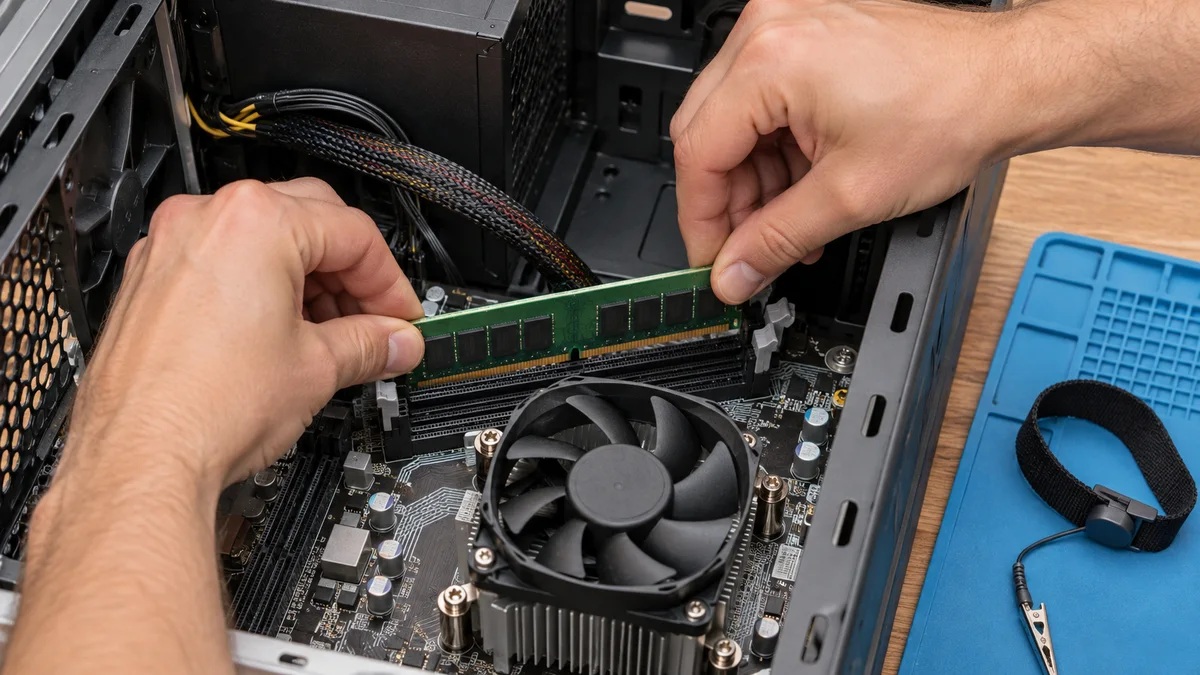
Vrijdagmiddag, kwart over vier. Mijn grootste afnemer belde net dat de staging-omgeving eruit ligt voor de maandagse release, en op dat exact verkeerde moment besluit mijn workstation om zwart scherm te geven. De ventilatoren loeien alsof er een Boeing opstijgt, de RGB-verlichting knippert vrolijk in al zijn regenboogpracht, maar mijn monitor blijft koppig op No Signal staan. Mijn manager staat al achter me met een kop lauwe koffie en de klassieke vraag: “Is het al opgelost?” Je zweet breekt je uit, je drukt op goed geluk op Ctrl + Shift + Win + B om de grafische driver te resetten, maar er gebeurt werkelijk helemaal niets.
Dit soort situaties kosten je levensjaren. Je vervloekt de hardware, denkt meteen dat je moederbord naar de haaien is, en ziet je weekend in duigen vallen. Een losse of niet goed geplaatste geheugenmodule kan een oorzaak zijn, maar een zwart scherm kan ook door andere onderdelen of aansluitingen komen. Tijd om die kast open te schroeven en handen uit de mouwen te steken.
Wat is hier in godsnaam aan de hand? (De echte oorzaken)
Voordat je blind onderdelen gaat bestellen of de helpdesk van de facilitaire dienst belt met paniek in je stem, moeten we even nuchter naar de drie meest voorkomende boosdoeners kijken:
- Micro-oxidatie en stofophoping: Door temperatuurverschillen op kantoor (airco aan, airco uit) zetten componenten uit en krimpen ze. Hierdoor ontstaat er na verloop van tijd een microscopisch dun oxidatielaagje op de goudkleurige contactpinnen van je RAM-sticks. Gevolg: geen datatransmissie meer met de geheugencontroller.
- Fysieke vibraties of ‘RAM-sag’: Zit je kast dichtbij een drukke gang of stamp je wel eens per ongeluk tegen je bureau na een mislukte merge request? Dan kan een zware RAM-module (vooral van die dikke heatsink-bakbeesten) heel langzaam iets uit zijn slot trillen.
- Slot-corruptie of instabiele XMP/EXPO profielen: Soms heeft het slot zelf een optater gehad door statische elektriciteit, of is de geheugencontroller op je CPU even van het padje geraakt door een mislukte geheugenoverklok in de BIOS.
Stap-voor-stap naar een werkend systeem (Geen gelul, aanpakken)
Genoeg gepraat, we gaan diagnosticeren en oplossen. Zorg dat de stekker uit het stopcontact is en raak even de metalen behuizing aan om statische ontlading te voorkomen.
Stap 1: De hardware-reset en basisinspectie
We beginnen met het fysiek loskoppelen van de boosdoener. Open de kast, druk op de plastic clipjes aan weerszijden van het RAM-slot en haal de geheugenmodules er één voor één uit.
- Reinig de contactpunten niet zelf met een gum, schuurmiddel of vloeistof. Volg de handleiding van de fabrikant. Controleer alleen of de module goed is geplaatst; stop bij zichtbare corrosie of schade en vraag een technicus om hulp.
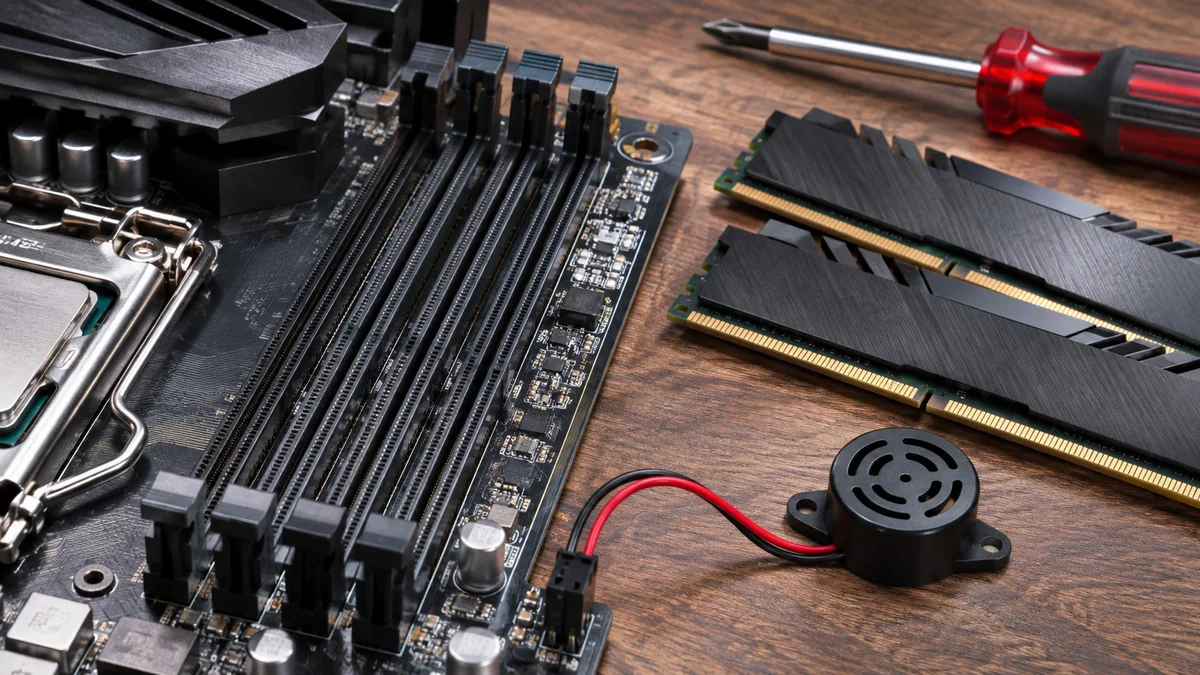
- Het slot controleren: Schijn met een zaklantaarn in het DIMM-slot. Zie je pluisjes, stof of verbogen pinnetjes? Reinig het slot niet met voorwerpen of vloeistof. Volg de instructies van de fabrikant; vraag een technicus om hulp als er vuil of schade zichtbaar is.
Stap 2: Testen met één enkele stick (Divide and Conquer)
Als je vier sticks hebt, test ze dan niet allemaal tegelijk terug.
- Plaats één schone RAM-stick terug in het primaire slot (meestal aangeduid als
DIMM_A2in de handleiding van je moederbord). - Druk hem stevig aan tot je een duidelijke klik hoort van de sluiting.
- Zet de stroom erop en boot het systeem.
Als het scherm nu wel aanspringt, weet je dat ten minste één stick en dat specifieke slot functioneren.
Stap 3: Systeemverificatie in het OS
Zodra je weer beeld hebt en door kunt booten naar Windows, wil je natuurlijk zeker weten dat je OS al het geheugen correct herkent en dat er geen corrupte sectoren zijn. Open je opdrachtprompt via Win + R, typ cmd en druk op Ctrl + Shift + Enter om het als Administrator uit te voeren:
# Controleer de fysieke geheugenstatus via WMI
wmic memorychip get Capacity, Speed, DeviceLocator, PartNumber

# Start de ingebouwde Windows Geheugen診断 (Memory Diagnostic) op
mdsched.exe
Kies in het venster voor Nu opnieuw opstarten en naar problemen zoeken. Windows Memory Diagnostic voert een geheugentest uit, maar een geslaagde test sluit niet elke mogelijke hardwarefout uit.
Expert Waarschuwing: Voorkom brokken
| Aanwijzing | Veilige volgende stap |
|---|---|
| Ventilatoren draaien, geen beeld | Controleer debuglampjes volgens de handleiding. |
| RAM moet opnieuw geplaatst worden | Schakel uit, trek stekker eruit en volg de moederbordhandleiding. |
| Beepcode of fout blijft bestaan | Raadpleeg de exacte modelhandleiding of een technicus. |
Veelgestelde Vragen (FAQ)
1. Mijn pc start nog steeds niet op na het schoonmaken en het herplaatsen van het RAM. Wat nu? Een zwart scherm kan verschillende oorzaken hebben. Controleer eerst de kabels, monitor en diagnostische leds volgens de handleiding. Een CMOS-reset kan instellingen wissen; voer die alleen uit volgens de handleiding van het moederbord en als je weet welke instellingen opnieuw nodig zijn.
2. Moet ik de RAM-sticks in specifieke slots terugplaatsen? De aanbevolen slots hangen af van het moederbord en de geheugenset. Volg de geheugenconfiguratie in de handleiding voor jouw exacte model; neem niet aan dat slot 2 en 4 altijd juist zijn.
3. Hoe weet ik zeker dat mijn RAM permanent defect is en niet het moederbord? Test de verdachte RAM-stick in een ander, werkend slot op hetzelfde moederbord. Verhuist het probleem mee naar dat andere slot, dan is de stick stuk. Blijft het probleem bij hetzelfde slot, dan kan het slot, het moederbord of een andere component betrokken zijn. De test alleen bewijst niet welk onderdeel defect is; laat de pc controleren.
Kort samengevat Kies in het venster voor Nu opnieuw opstarten en naar problemen zoeken. Windows Memory Diagnostic voert een geheugentest uit, maar een geslaagde test sluit niet elke mogelijke hardwarefout uit.