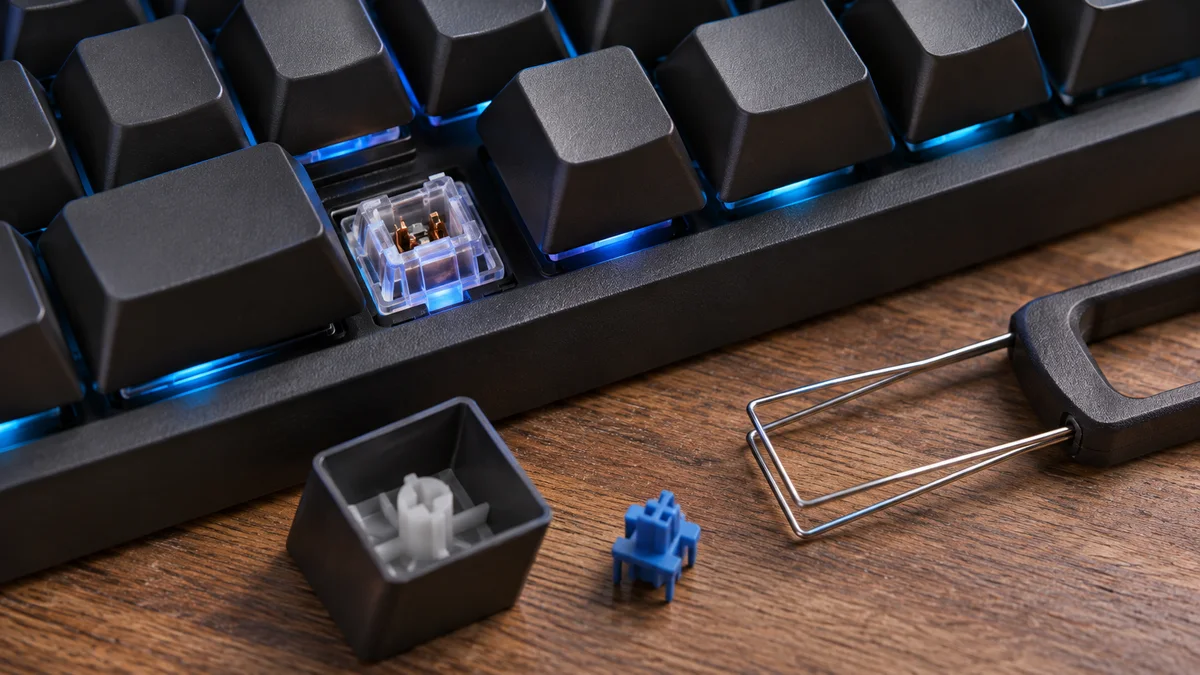
Als werkplekbeheerder en IT-infrastructuurspecialist krijg ik regelmatig randapparatuur op mijn werkbank die door collega’s al bijna is afgeschreven. Vorige week nog stond een senior software developer aan mijn bureau: zijn op maat gemaakte mechanische toetsenbord met Cherry MX Brown switches registreerde bij de ‘E’-toets willekeurig dubbele aanslagen (ee) en liet de spatiebalk regelmatig steken. Voor een programmeur is dit funest; één onbedoelde dubbele letter breekt variabelen en veroorzaakt syntaxfouten.
In plaats van direct een nieuw toetsenbord van tweehonderd euro uit het IT-budget te trekken of direct de soldeerbout aan te slingeren, heb ik het probleem binnen twintig minuten permanent verholpen. In deze technische handleiding deel ik de exacte diagnose- en herstelprocedure voor chattering (toetsstuiting of dubbelslag) en missende aanslagen, inclusief de veilige toepassing van elektronica-contactspray.
⚡ Snelle Q&A & Symptoomcheck: De 5 meest gestelde vragen
- Wat is chattering precies? Het mechanische contactveertje stuitert microscopisch na bij het sluiten, waardoor de controller denkt dat er razendsnel meerdere toetsaanslagen plaatsvinden.
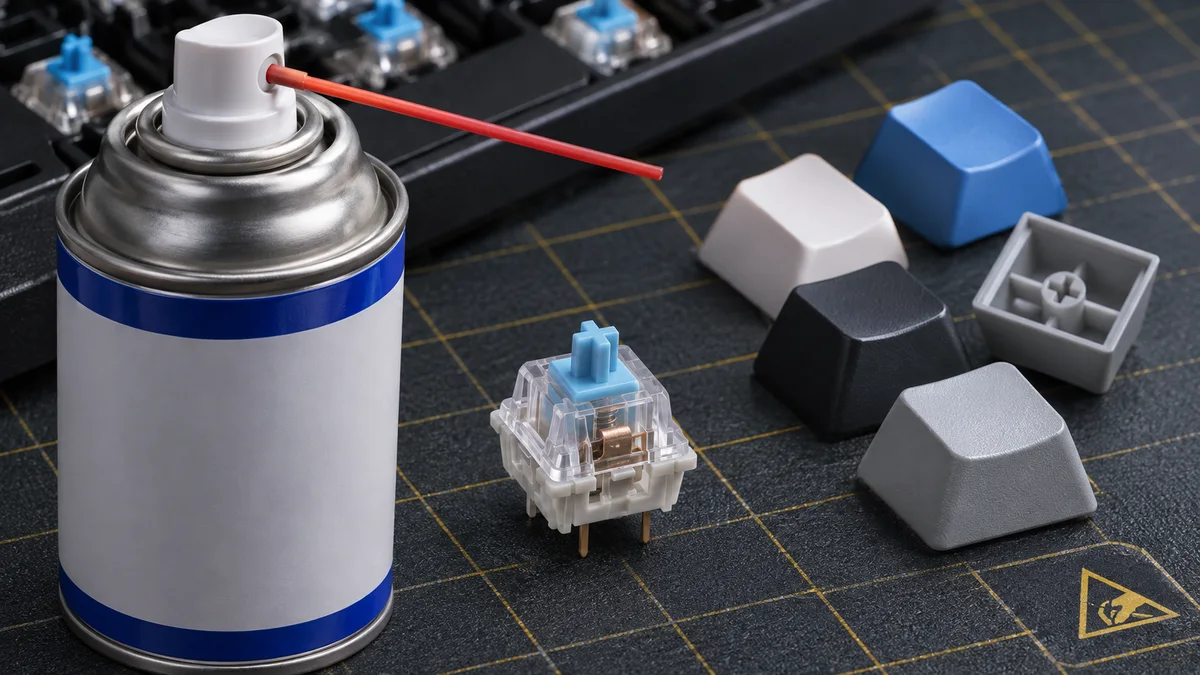
- Kan ik gewone WD-40 gebruiken? Absoluut niet! Standaard WD-40 is een geleidende kruipolie die plastic aantast en stof aantrekt. Gebruik uitsluitend een residuvrije elektronica-contactspray of contactspray met speciale droogsmering.
- Moet ik mijn toetsenbord uit elkaar schroeven? Niet per se. Bij lichte vervuiling volstaat het verwijderen van de keycap en het gericht toedienen van contactspray langs de ingedrukte switch-stam.
- Is het een software- of hardwarefout? Mogelijke oorzaken zijn vervuiling, een versleten switch, instellingen of een probleem met de hot-swap-aansluiting; een controle is nodig om ze uit elkaar te houden.
- Helpt contactspray ook als een toets helemáál niets doet? Ja, als er sprake is van een hardnekkige oxidatielaag of stofophoping tussen de koperen contactpunten. Helpt dit niet, dan is soldeer- of socketbreuk de boosdoener.
De anatomie van het probleem: Drie technische grondoorzaken
Voordat we naar de werkbank grijpen, moeten we begrijpen wat er fysiek gebeurt binnen een mechanische schakelaar. Een conventionele mechanische switch (zoals Cherry MX, Gateron of Kailh) werkt met een fysiek metalen bladveercontact (leaf spring).
[Keycap ingedrukt]
       ↓
[Stem daalt neerwaarts]
       ↓
[Koperen bladveer maakt fysiek contact]
       ↓
[Elektrisch signaal naar microcontroller]
Wanneer dit proces faalt, ligt dat vrijwel altijd aan een van de volgende drie mechanismen:
1. Oppervlakte-oxidatie en microverontreiniging van het bladveertje
Het contactpunt in de switch bestaat uit verguld of vertind koperlegering. Door omgevingslucht, vocht, microdeeltjes en de wrijving van duizenden aanslagen slijt de toplaag minimaal en ontstaat er microscopische oxidatie. Wanneer er bovendien stof of huidschilfers tussen de contactpuntjes terechtkomen, sluit het contact niet meer zuiver in één keer. De elektrische weerstand fluctueert, wat de toetsenbordcontroller interpreteert als meerdere afzonderlijke pulsen (bouncing).
2. Mechanische frictie en toleranties in hot-swap sockets
Bij moderne toetsenborden met Kailh- of Gateron hot-swap sockets zitten de schakelaars niet vastgesoldeerd, maar rusten ze in klemcontacten aan de achterzijde van de printplaat (PCB). Door veelvuldig wisselen van switches of mechanische druk tijdens transport kunnen deze klemmen uitbuigen. Dit leidt tot een instabiele verbinding: de switch werkt met tussenpozen niet, of trilt tijdens het typen, wat resulteert in schijnbaar willekeurige dubbele aanslagen.
3. Falende debounce-algoritmen en polling rate interferentie Elke mechanische schakelaar stuitert van nature fysiek na (ongeveer 2 tot 5 milliseconden). De microcontroller van het toetsenbord filtert dit weg via een zogeheten debounce-algoritme (zoals Eager PR of Symmetric Defer). Wanneer de fysieke slijtage van het koperen bladveertje ervoor zorgt dat de stuitertijd langer duurt dan de softwarematige filterdrempel (vaak ingesteld op 5ms), wordt de stuitering geregistreerd als een volwaardige tweede toetsaanslag.
Stapsgewijze probleemoplossing en herstelprocedure Volg onderstaande stappen systematisch. We beginnen met niet-invasieve softwaretests en werken toe naar het gericht reinigen van het schakelmechanisme.
Stap 1: Sluit het besturingssysteem en drivers uit Voordat we de fysieke hardware demonteren, controleren we of er geen driverconflicten of USB-stroombeheerproblemen zijn binnen Windows.
- Koppel het toetsenbord los en open Apparaatbeheer via
devmgmt.mscin het venster Uitvoeren (Win + R). - Vouw de categorie Toetsenborden uit. Klik met de rechtermuisknop op het problematische apparaat en kies Apparaat verwijderen.
- Vouw onderaan de categorie Universal Serial Bus-controllers uit. Controleer de eigenschappen van de USB-hoofdhubs: schakel op het tabblad Energiebeheer de optie “De computer mag dit apparaat uitschakelen om energie te besparen” uit.
- Koppel het toetsenbord weer aan via een directe USB-poort op het moederbord (geen ongevoede USB-hub) zodat Windows het stuurprogramma opnieuw initialiseert.
Stap 2: Voer veilige controles uit Koppel de voeding los voordat u de toetskap verwijdert of het toetsenbord schoonmaakt. Controleer eerst of het probleem ook optreedt met hetzelfde toetsenbord op een andere USB-poort of pc. Een eenvoudige toetstest kan dubbele invoer tonen, maar bewijst op zichzelf niet of de oorzaak in de switch, firmware of software zit.
Verwijder alleen een toetskap als dat volgens de handleiding kan. Gebruik geen vloeistof, contactreiniger, olie, naald of metalen gereedschap in de switch of socket. Sommige middelen kunnen fabrieksvet verwijderen of kunststof en elektronica aantasten; een vaste droogtijd is daarom geen garantie voor veilig gebruik.
Stap 3: Controleer de switch alleen volgens de fabrikant Heeft het toetsenbord hot-swap switches, volg dan de handleiding en gebruik de voorgeschreven switch puller terwijl het apparaat volledig is losgekoppeld. Forceer geen switch en buig de contacten in de socket niet. Bij een gesoldeerd model, beschadigde socket of blijvende storing is vervanging of reparatie door de fabrikant of een reparateur de veiligste route.
Stap 4: Beoordeel software en firmware Controleer de toetsenbordsoftware op een firmware-update of instelling die de fabrikant voor uw model documenteert. Pas debounce-instellingen alleen aan volgens de officiële documentatie; de waarde en het effect verschillen per controller en firmware. Als de fout op meerdere computers hetzelfde blijft, is dat een aanwijzing voor een probleem met het toetsenbord, maar geen bewijs voor één specifieke oorzaak.
| Symptoom | Veilige controle |
|---|---|
| Toets slaat invoer over | Test dezelfde toets op een andere USB-poort of pc. |
| Toets voert dubbel in | Vergelijk in een eenvoudige toetstest; dit bewijst de oorzaak niet. |
| Reiniging of demontage nodig | Koppel de voeding los en volg de fabrikant; gebruik geen willekeurig middel. |
Veelgestelde vragen (FAQ)
1. Bewijst dubbele invoer dat de switch defect is? Nee. Een toetstest kan herhaalde invoer laten zien, maar ook software, firmware of de verbinding kan een rol spelen. Vergelijk de toets op een andere computer en volg daarna de documentatie van de fabrikant.
2. Kan ik contactreiniger of isopropanol in de switch spuiten? Gebruik geen vloeistof in de switch tenzij de fabrikant van het toetsenbord en het reinigingsmiddel die toepassing uitdrukkelijk toestaat. Middelen verschillen in samenstelling en kunnen smeermiddel, kunststof of elektronica aantasten. Koppel het apparaat los en volg de modelspecifieke instructies.
3. Kan ik een hot-swap socket zelf rechtbuigen of solderen? Forceer of buig de contactpunten niet. Volg de handleiding voor het verwijderen en vervangen van een switch. Laat schade aan een socket of gesoldeerde printplaat door een reparateur of de fabrikant beoordelen.
Kort samengevat Gebruik geen vloeistof, contactreiniger, olie, naald of metalen gereedschap in de switch of socket. Sommige middelen kunnen fabrieksvet verwijderen of kunststof en elektronica aantasten; een vaste droogtijd is daarom geen garantie voor veilig gebruik.