1. Noodsituatie op de werkvloer
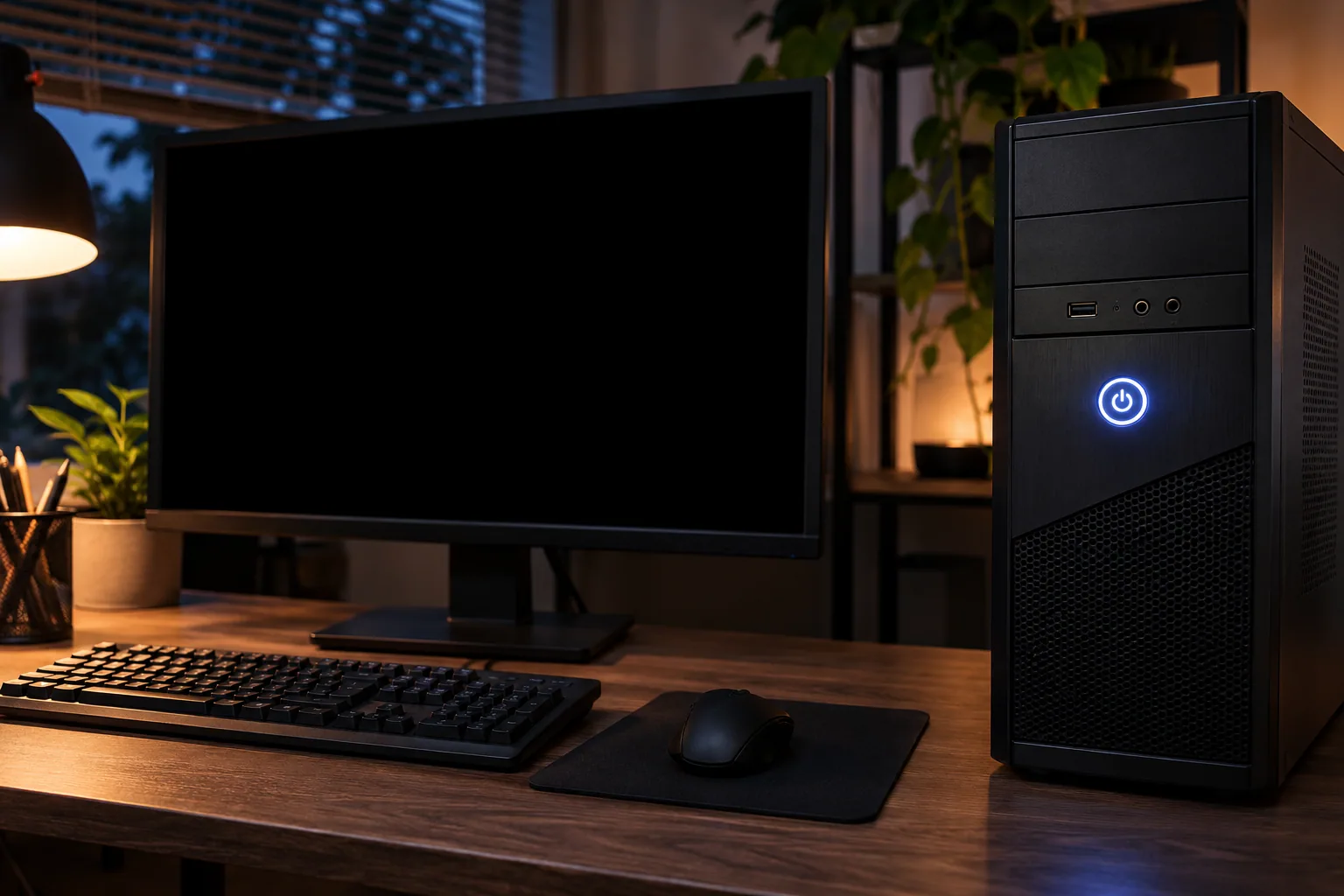
Afgelopen dinsdagmiddag, midden in het hectische Zuidas-zakendistrict in Amsterdam, liep de spanning hoog op. Ik zat achter mijn bureau te worstelen met een doodlopende zaak. Supeperbelangrijk moment: honderden medewerkers stonden te wachten op de toegang tot het interne intranet om de nieuwste en meest cruciale bedrijfsnotificaties en bijbehorende documenten te downloaden. Precies op dat moment besloot mijn werkstation te reageren op een herstartprikkel door finaal te weigeren. Het scherm werd zwart, maar de ventilatoren bleven loeien en de led-lampjes bleven vrolijk branden. Geen enkele toetscombinatie hielp, en een geforceerde harde reset met de aan-uitknop dreigde mijn actieve netwerksessies te corrumperen. Een regelrechte nachtmerrie voor een systeembeheerder.
Als het scherm uitgaat maar ventilatoren of lampjes actief blijven, kan Windows nog bezig zijn of kan een apparaat de slaap- of energie-instellingen beïnvloeden. Fast Startup is één mogelijke factor, geen definitieve diagnose. Controleer de onderstaande mogelijkheden stap voor stap.
2. Mogelijke oorzaken
Waarom blijft je computer nou eigenlijk stroom trekken en weigert hij uit te gaan? Hier zijn de drie meest voorkomende boosdoeners op een rij gezet:
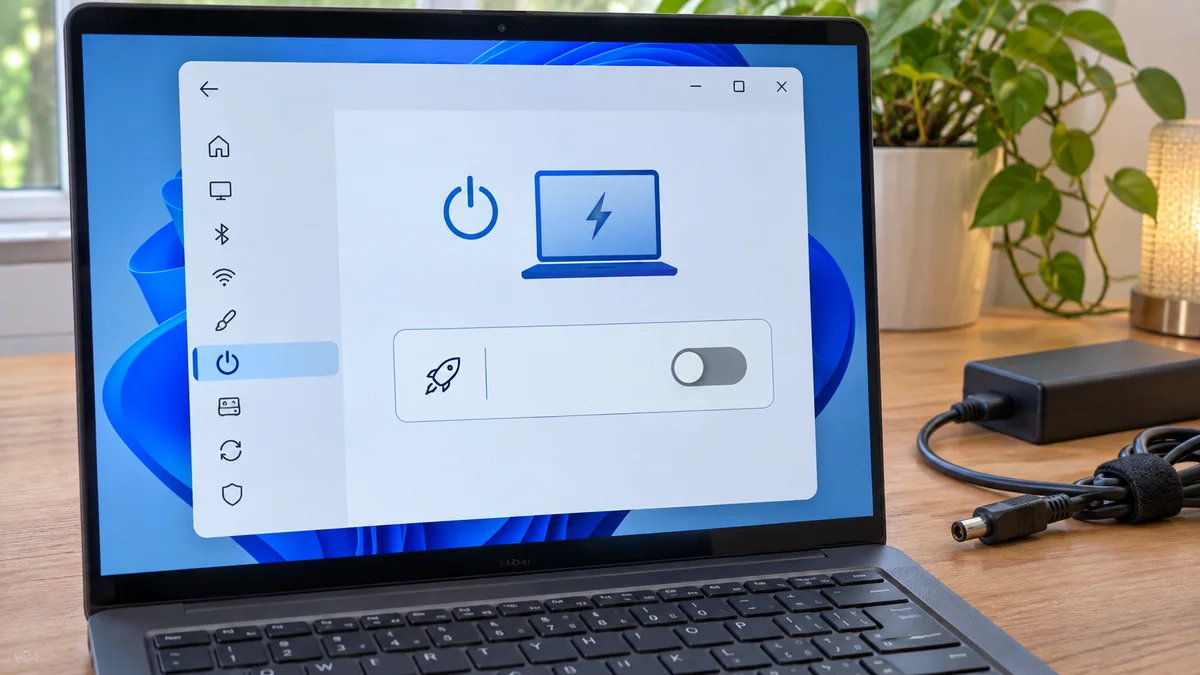
Ten eerste hebben we de beruchte functie Snel opstarten ofwel Fast Startup. Dit is een hybride slaapstand die Microsoft in het leven heeft geroepen om je pc sneller te laten booten. In plaats van een volledige afsluiting, slaat Windows de kernelstatus en actieve drivers op in een bestand op je harde schijf. Bij de volgende start laadt hij dit bestand direct in het geheugen. Het nadeel? Soms raken drivers van derden verstrikt in deze cyclus, waardoor de computer blijft hangen in de afsluitfase.
Ten tweede spelen verouderde of incompatibele stuurprogramma’s een grote rol. Denk hierbij aan BIOS-firmware, netwerkadapters of grafischekaartssoftware die simpelweg geen gehoor geven aan de ACPI-signalen (Advanced Configuration and Power Interface) die het moederbord stuurt om de voeding volledig af te sluiten.
Ten derde kan USB-energiebeheer roet in het eten gooien. Apparaten zoals externe harde schijven, dockingstations of zelfs je muis en toetsenbord kunnen via USB stroom blijven trekken en het moederbord opdragen om de stroomtoevoer open te houden.
Voordat we overgaan tot de definitieve handeling, heb ik zelf talloze keren uren verspild met het controleren van losse kabels, het opnieuw installeren van Windows-updates en het handmatig leegmaken van de cache via Taakbeheer, om er vervolgens achter te komen dat het puur een energie-instelling betrof. Bespaar jezelf die frustratie en volg direct onderstaand stappenplan.
De enige echte oplossing om dit probleem voor eens en voor altijd de wereld uit te helpen, is het uitschakelen van Snel opstarten in het Configuratiescherm. Volg deze exacte stappen op je Windows-werkstation:
3. Stapsgewijze oplossing
Open het startmenu en typ het woord Configuratiescherm in de zoekbalk. Klik op de applicatie om deze te openen.
Zorg rechtsboven bij ‘Weergeven op’ dat je kiest voor ‘Grote pictogrammen’ of ‘Kleine pictogrammen’ zodat alle opties zichtbaar worden.
Klik op de optie Energiebeheer.
Kijk aan de linkerzijde van het venster en klik op de link met de tekst ‘Het gedrag van de aan/uit-knoppen bepalen’.
Je ziet nu een overzicht van de instellingen, maar de opties onderaan zijn waarschijnlijk grijs geklasseerd. Klik bovenaan op de tekst ‘Instellingen wijzigen die momenteel niet beschikbaar zijn’ (je hebt hier Administrator-rechten voor nodig).
Vink onderaan bij de uitschakelinstellingen het hokje uit voor ‘Snel opstarten inschakelen (aanbevolen)’.
Klik rechtsonder op de knop ‘Wijzigingen opslaan’.
Als je na deze stappen je computer opnieuw opstart en vervolgens afsluit, zul je merken dat het systeem netjes en volledig de stroom uitschakelt. Mocht je daarnaast nog diepere problemen vermoeden, dan kun je via Apparaatbeheer controleren of je netwerkkaart of USB-controller toestemming heeft om de computer te wekken of actief te houden.
Blijven na afsluiten vooral de ventilatoren of RGB-lampjes draaien, raadpleeg dan de controlepunten voor ventilatoren en RGB die aan blijven.
| Wat gebeurt er? | Wat je controleert |
|---|---|
| Ventilatoren stoppen niet | Controleer of Windows is vastgelopen; Fast Startup is maar één mogelijke factor. |
| Alleen lampjes blijven branden | Controleer USB- en RGB-standby-instellingen. |
| Laptop wordt heet in tas | Haal hem eruit, zet hem uit en laat afkoelen. |
4. Veelgestelde vragen (FAQ)
Q1. Wordt mijn computer heel erg traag met opstarten als ik Snel opstarten uitschakel?
A1. De opstarttijd kan toenemen, maar het verschil hangt af van hardware en configuratie. Uitschakelen garandeert niet dat een afsluitprobleem verdwijnt.
Q2. Waarom staat de optie om Snel opstarten uit te schakelen bij mij niet in het Configuratiescherm?
A2. Dit komt meestal doordat de Slaapstand (Hibernate) volledig is uitgeschakeld op je machine. Snel opstarten maakt namelijk gebruik van de slaapstand-functionaliteit. Je kunt dit herstellen door via een verhoogde opdrachtprompt de opdracht ‘powercfg /hibernate on’ uit te voeren.
Q3. Wat moet ik doen als mijn computer na deze stappen alsnog weigert uit te schakelen?
A3. Controleer dan of je BIOS/UEFI-firmware up-to-date is en of er specifieke Intel Management Engine of AMD chipset-drivers ontbreken. Firmware- of driverupdates kunnen relevant zijn als de fabrikant ze voor jouw model en probleem aanbeveelt. Volg de instructies van de fabrikant en wijzig firmware niet zonder duidelijke aanleiding.
Kort samengevat Trek bij een desktop niet standaard de stekker uit het stopcontact; volg de handleiding van de fabrikant als de pc niet reageert. Blijven na afsluiten vooral de ventilatoren of RGB-lampjes draaien, raadpleeg dan de controlepunten voor ventilatoren en RGB die aan blijven.