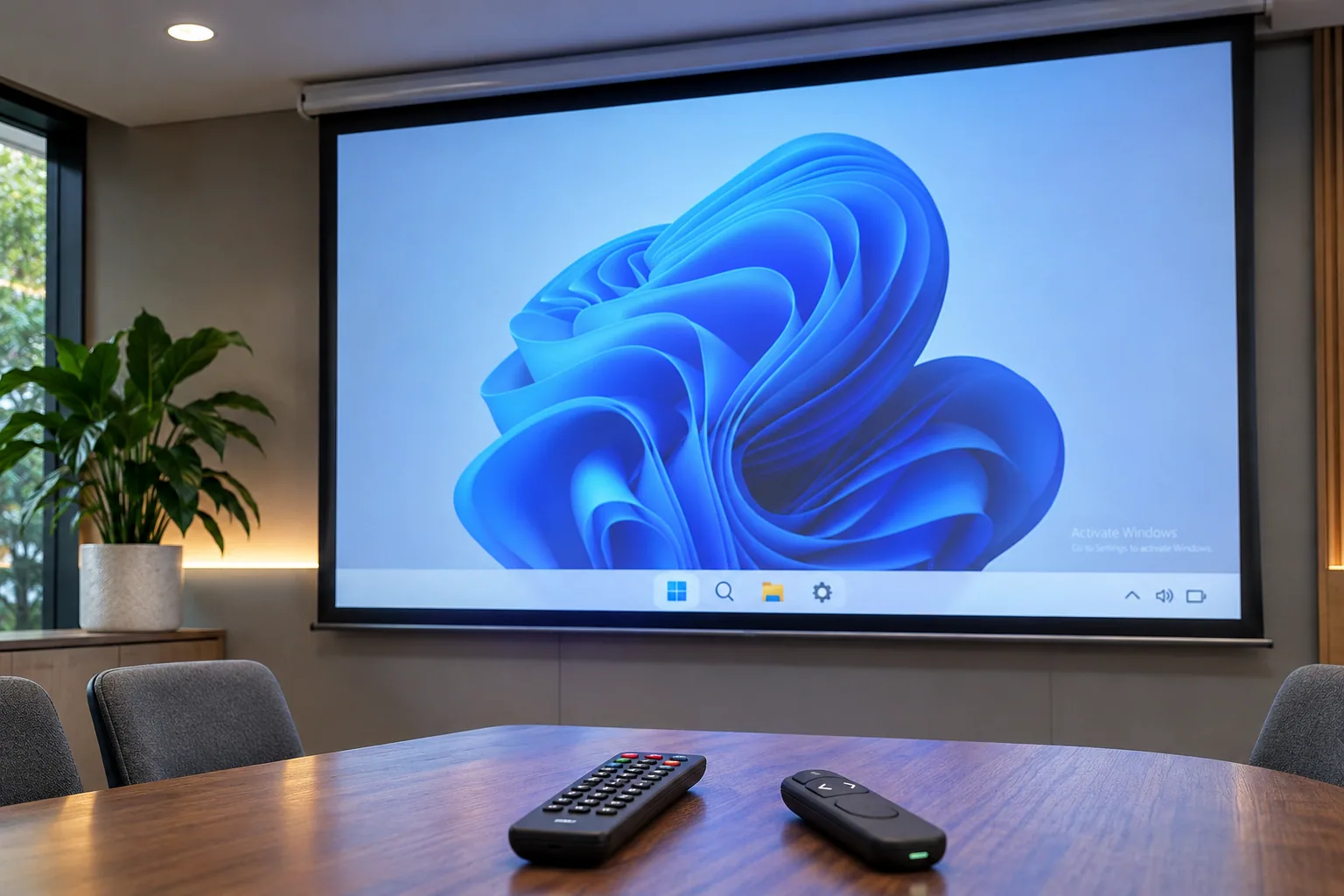
Afgelopen dinsdagochtend, kwart voor negen, in een strak glazen kantoor op de Zuidas in Amsterdam. De spanning sneed door de kamer. Over precies vijftien minuten zou de raad van bestuur binnenstappen voor een cruciale kwartaalpresentatie. Mijn collega Mark sloot zijn laptop aan op de grote vergaderschermbeamer, en daar stond-ie dan, recht in het gezicht van iedereen: dat knalwitte, vervelende watermerk rechtsonder in de hoek: “Windows activeren. Ga naar Instellingen om Windows te activeren.” Alsof dat nog niet genoeg afleidde, weigerde de achtergrond te wisselen en bleef het systeem zeuren over licentievernieuwingen, terwijl de geldige KMS-host op het bedrijfsnetwerk even buiten bereik lag door een tijdelijke VLAN-storing. Paniek natuurlijk. Een professionele corporate presentatie geven met een ongescripte evaluatiemelding op het scherm is het laatste wat je wilt.
Waaromduikt dat watermerk ineens op? Drie veelvoorkomende boosdoeners
Voordat we ingrijpen, is het handig om te begrijpen waarom Windows opeens een activeringsmelding toont. Mogelijke oorzaken zijn onder meer:
- Verloren netwerkverbinding met de KMS-server: Bedrijfslaptops die te lang remote werken of tijdelijk op een gast-wifi zitten, verliezen de periodieke binding met de lokale activatieserver.
- Na een grote Windows Update: Soms gooit een cumulatieve update de licentiestatus even in de war, waardoor de Software Protection Platform-service (sppsvc) opnieuw moet worden gesynchroniseerd.
- Hardwarewissel of moederbord-reparatie: Als de TPM-chip of UEFI-instellingen na een BIOS-update versprongen zijn, herkent Windows de digitale licentie even niet meer direct.
Stap-voor-stap: De activeringsstatus veilig controleren
Gebruik geen tools die de melding verbergen of de licentie omzeilen. Controleer de status via Windows-instellingen en volg de beschikbare officiële probleemoplossing:
Stap 1: Open de activeringsinstellingen
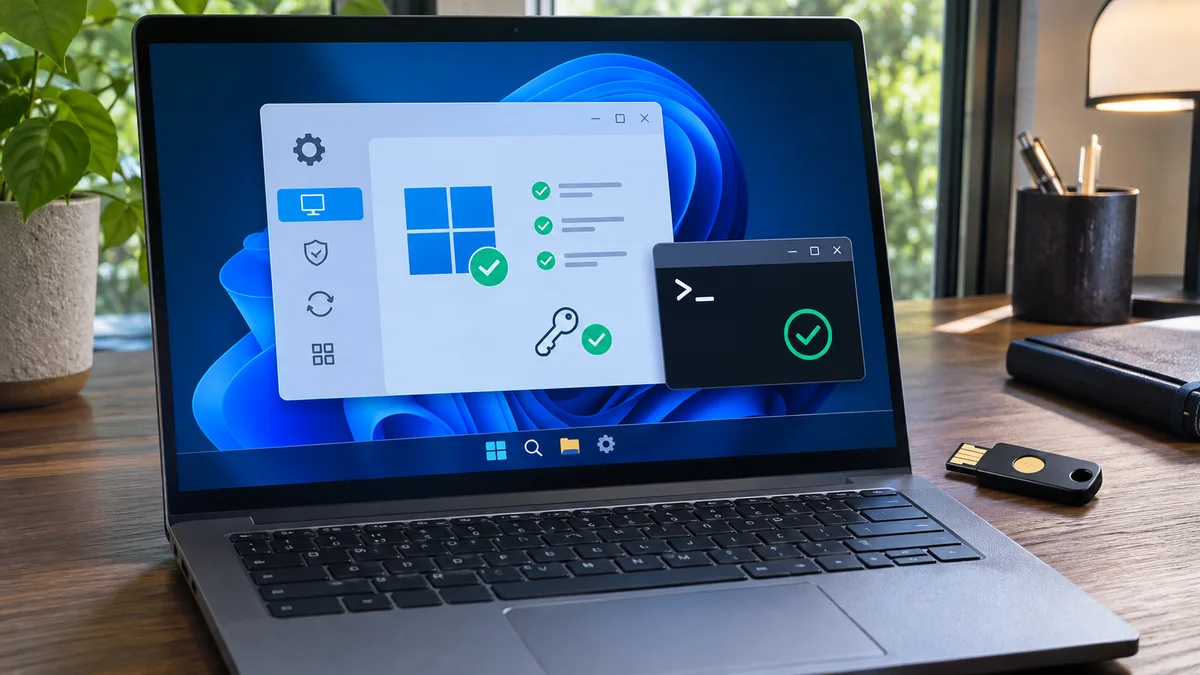
Ga naar Instellingen > Systeem > Activering en noteer de weergegeven status en eventuele foutcode. De melding kan samenhangen met de licentie, de Windows-editie, een hardwarewijziging of de verbinding met een organisatie.
Stap 2: Voer de probleemoplosser uit Als Windows de knop Problemen oplossen toont, start die dan met een beheerdersaccount. Controleer ook de internetverbinding, datum en tijd en of de geïnstalleerde Windows-editie past bij de licentie.
Stap 3: Vraag ondersteuning voor een organisatieapparaat Verbind een beheerde pc met het bedrijfsnetwerk of de VPN volgens het IT-beleid. Laat de IT-beheerder de organisatieactivering controleren; voer niet zelf een andere productsleutel in.
Stap 4: Volg de foutcode Helpt de probleemoplosser niet, zoek dan de exacte foutcode op in de officiële Microsoft-informatie over Windows-activering of neem contact op met Microsoft of de verkoper. Deze stappen garanderen niet dat de melding meteen verdwijnt.
Voor de actuele stappen kun je de Microsoft-activeringsprobleemoplosser raadplegen.
| Activatiestatus | Volgende stap |
|---|---|
| Windows toont foutcode | Open Instellingen > Systeem > Activering. |
| Probleemoplosser beschikbaar | Voer deze uit met beheerrechten. |
| Pc van organisatie | Vraag IT de licentie en netwerkverbinding te controleren. |
Veelgestelde vragen (FAQ)
1. Is het gebruiken van slmgr /rearm illegaal of schadelijk voor mijn PC? Nee zeker niet. slmgr (Software License Management Tool) is een officieel, legitiem hulpprogramma van Microsoft zelf dat beheerders gebruiken om licenties te beheren en testperiodes te resetten binnen de toegestane limieten van het besturingssysteem.
2. Kan ik dit ook doen op een Windows Home-editie? Controleer of de geïnstalleerde editie overeenkomt met de licentie. Als de probleemoplosser geen oplossing biedt, volg dan de officiële Microsoft-stappen voor de foutcode.
3. Wat moet ik doen als het watermerk na een herstart toch weer terugkomt? Als het watermerk snel terugkeert,blokkeert de firewall of het bedrijfsnetwerk de communicatie met de activatieserver. Controleer via Instellingen > Systeem > Activering de exacte foutcode (bijvoorbeeld 0x80070002) en neem contact op met je interne IT-helpdesk om de VPN- of domeinverbinding te verversen.
Kort samengevat Voor de actuele stappen kun je de Microsoft-activeringsprobleemoplosser raadplegen. --- | Activatiestatus | Volgende stap | |---|---| | Windows toont foutcode | Open Instellingen > Systeem > Activering. | | Probleemoplosser beschikbaar | Voer deze uit met beheerrechten. | | Pc van organisatie | Vraag IT de licentie en netwerkverbinding te controleren. |