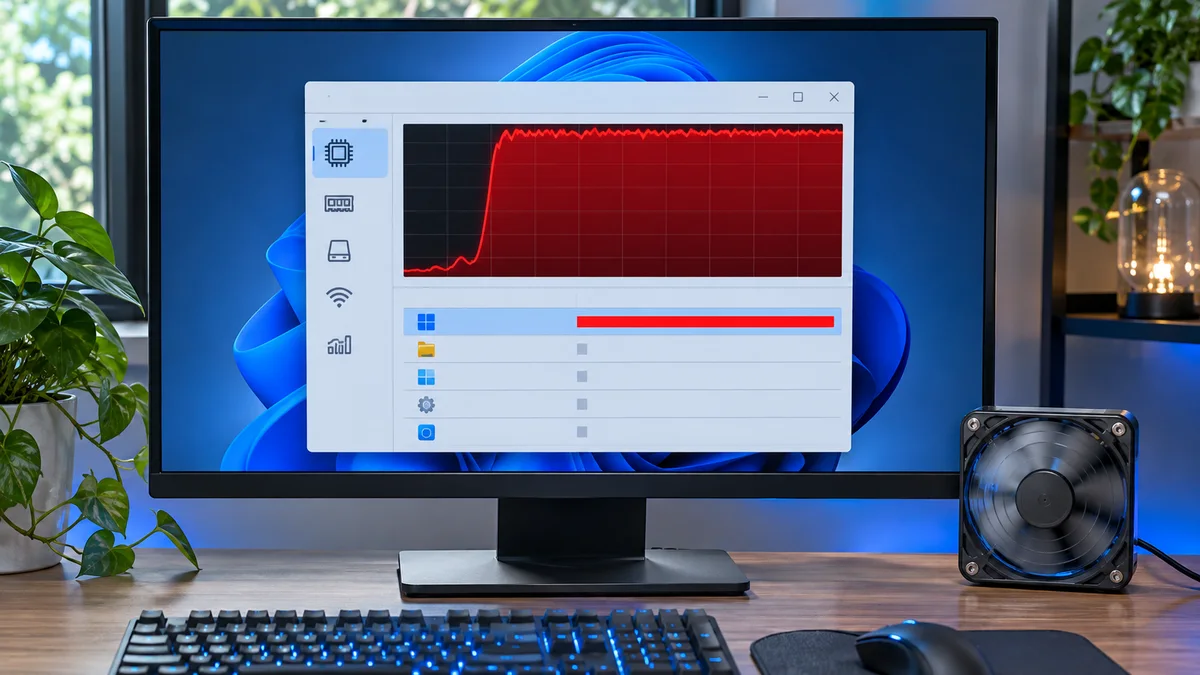
Het was kwart voor twee op een gure dinsdagmiddag in het Zuidas zakendistrict in Amsterdam. Om twee uur zou een van onze senior consultants een beslissende pitch geven aan een grote internationale cliënt. Paniek brak los toen zijn high-end laptop plotseling veranderde in een straaljager: de ventilatoren loeiden op volle toeren, de cursor schokschoot over het scherm en PowerPoint weigerde nog te reageren. Ik snelde naar zijn flexplek toe, drukte op Ctrl+Shift+Esc en zag het onmiddellijk in Taakbeheer: het proces ‘Systeem’ (System) slurpte doodleuk 99 tot 100 procent van zijn dure processor op. De temperatuur van de CPU schoot door naar 92°C en de presentatie stond op knappen.
Wat we eerst fout deden (en jij dus niet moet doen)
In de hectiek maakte mijn collega de klassieke fout: hij bleef maar op de aan/uit-knop drukken om een harde reset uit te voeren. Drie keer achter elkaar. Gevolg? Windows raakte nog verder in de war, de SSD sloeg op tilt vanwege onvoltooide schrijfbewerkingen, en PowerPoint herstelde de presentatie corrupt. Sterker nog, na elke reboot sprong het Systeem-proces binnen twee minuten weer vrolijk naar die tergende 100%.
Een hoge waarde bij System identificeert op zichzelf geen specifieke driver. Controleer eerst recente wijzigingen, aangesloten apparaten en de CPU-belasting per proces voordat je een oorzaak aanwijst.
De 3 belangrijkste boosdoeners van een maxed-out Systeem-proces
Voordat we gaan sleutelen, is het handig om te weten waarom dit gebeurt. Het Windows ‘Systeem’-proces (kernel en kernservices) schiet niet zomaar naar 100%.
- Stuurprogramma-conflicten (Drivers): Een corrupte of verouderde driver (vaak van netwerkkaart, chipset of energiebeheer) blijft eindeloos interrupts (hardware-verzoeken) sturen naar de processor.
- Windows Update of Background Intelligent Transfer Service (BITS): Een update die half is binnengekomen en nu in een oneindige foutloop hangt in de achtergrond.
- Defecte of losse hardware-randapparatuur: Een falend docking station of een USB-apparaat dat continu verbinding maakt en verbreekt, triggert de kernel om constant te reageren.
Stap-voor-stap naar een koele CPU
Volg deze praktische stappen om het probleem direct aan te pakken zonder dat je data verliest.
Stap 1: De bron achterhalen via Taakbeheer
We moeten dieper graven dan alleen het hoofdpaginaatje van Taakbeheer.
- Druk op
Ctrl + Shift + Escom Taakbeheer te openen. - Klik op het tabblad Details (het icoontje met de proces-ID’s).
- Sorteer de processen op CPU en noteer welke gewone toepassing bovenaan staat.
- Het Windows-proces System vertegenwoordigt kernelwerk; Taakbeheer toont niet altijd welke driver of service de belasting veroorzaakt. Voor diepere diagnose zijn aanvullende logboeken of een vertrouwde technische supportbron nodig.
Stap 2: Stuurprogramma’s controleren via Apparaatbeheer
Als het een hardware-interrupt is, lossen we dat op via de driver-laag.
- Klik met je rechtermuisknop op de Start-knop en selecteer Apparaatbeheer.
- Vouw de categorie Systeemapparaten (System Devices) open.
- Zoek naar items met een geel uitroepteken, of specifiek de Microsoft ACPI-Compliant Control Method Battery of PCI Express Root Complex.
- Klik er met rechts op, kies Stuurprogramma bijwerken en laat Windows online zoeken, of kies tijdelijk voor Uitschakelen en weer Inschakelen om de hardware-interrupt te resetten.
Stap 3: Systeembestanden herstellen via Instellingen en Terminal
Soms is de kernel zelf beschadigd door een onvoltooide update. Dit herstellen we met twee simpele commando’s.
- Klik op Start, typ
cmd, klik met rechts op Opdrachtprompt en kies Als administrator uitvoeren. - Typ het volgende commando in en druk op Enter:
DISM.exe /Online /Cleanup-image /Restorehealth - Wacht tot dit klaar is en typ dan het tweede reddingsmiddel in:
sfc /scannow - DISM en SFC controleren en kunnen bepaalde Windows-image- of systeembestandproblemen herstellen. Ze garanderen geen verlaging van CPU-gebruik en herstellen geen beschadigde schijfsectoren.
Als naast hoog CPU-gebruik ook de schijf continu actief is, kan de gids over 100% schijfgebruik en SysMain helpen bepalen welk proces je verder moet controleren.
| Waarneming | Wat je controleert |
|---|---|
| Proces System gebruikt CPU | Noteer tijdstip en recent gewijzigde drivers. |
| Disk-kolom is ook hoog | Controleer welk proces de schijf belast. |
| CPU blijft hoog of pc wordt heet | Stop experimenten en vraag technische hulp. |
Veelgestelde Vragen (FAQ)
1. Kan ik het ‘Systeem’-proces zomaar beëindigen in Taakbeheer? Nee, absoluut niet. Als je probeert om het System-proces te beeindigen, dwing je een directe kernel-crash af. Je krijgt dan een blauw scherm (BSOD) en al je niet-opgeslagen werk ben je direct kwijt. Gebruik altijd de bovenstaande methoden via de opdrachtprompt of apparaatbeheer.
2. Mijn laptop blijft loeien, ook na een reboot. Loopt de koelpasta soms stuk? Dat kan op termijn, maar Taakbeheer alleen kan de oorzaak niet bepalen. De temperatuur en ventilatorsnelheid verschillen per CPU, laptop en belasting; beoordeel ze met de productspecificaties en passende diagnosehulpmiddelen.
3. Heeft het uitschakelen van ‘SysMain’ (voorheen Superfetch) zin? Schakel SysMain niet standaard permanent uit op basis van een hoge CPU-waarde. Controleer eerst in Taakbeheer of SysMain daadwerkelijk de belasting veroorzaakt; wijzig een service alleen tijdelijk als onderdeel van gerichte probleemdiagnose en zet de oorspronkelijke instelling terug als dit niet helpt.
Kort samengevat Als de CPU-rust wederkeert, weet je dat een extern apparaat of de USB-controller de boosdoener is. Als naast hoog CPU-gebruik ook de schijf continu actief is, kan de gids over 100% schijfgebruik en SysMain helpen bepalen welk proces je verder moet controleren.