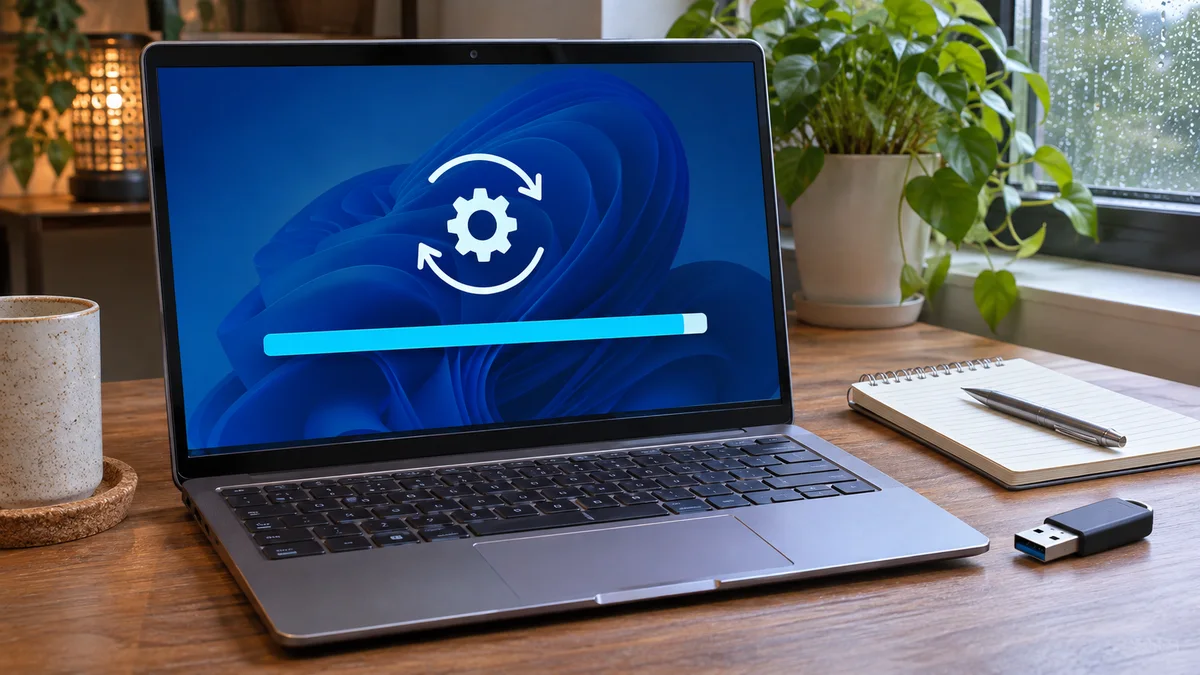
Het is kwart voor negen ‘s ochtends op onze hub aan de Amsterdamse Zuidas. Over precies een kwartier start de wekelijkse architectuursync met het core-team, en net vandaag besluit mijn primaire testlaptop om tijdens een cruciale Windows 11-update muurvast te roesten op exact 100 procent. Geen beweging in te krijgen. De ventilator loeit als een straaljager, het scherm blijft koppig hangen, en de deadline ademt in mijn nek. Een klassiek noodgeval waarbij paniek op de loer ligt. Toch is het verstandig eerst vast te stellen of de update nog actief is voordat je ingrijpt.
Een stilstaande voortgangsbalk bewijst niet dat de downloadcache de oorzaak is. Windows Update kan om verschillende redenen vastlopen; noteer daarom eerst de foutcode en controleer de status voordat je de cache reset.
De drie hoofdoorzaken van een vastgelopen update
- Corrupte downloadcache: Tijdelijke updatebestanden zijn beschadigd geraakt tijdens het binnenhalen via de Microsoft-servers.
- Conflicterende achtergrondservices: Diensten zoals Background Intelligent Transfer Service (BITS) blijven hangen in een hangende status.
- Rechtenproblemen of NTFS-lock: Windows weigert bestanden in de System32-omgeving te overschrijven omdat een actieve thread ze blijft vasthouden.
Stappenplan: De SoftwareDistribution cache resetten
Geen paniek, we gaan dit direct oplossen via de command-line. Volg deze stappen nauwkeurig om de boel te bevrijden.
Stap 1: Open de Terminal als Administrator
Ga naar je Windows-zoekbalk, typ Terminal of cmd, klik met je rechtermuisknop op het resultaat en kies Als administrator uitvoeren.
Stap 2: Stop de update-gerelateerde services
Voordat we de mappen kunnen legen, moeten we de actieve services die bestanden vergrendelen tijdelijk stoppen. Voer de volgende commando’s één voor één uit:
net stop bits
net stop wuauserv
net stop appidsvc
net stop cryptsvc
Stap 3: Benoem de corrupte cache-mappen om
In plaats van direct alles te wissen, hernoemen we de mappen SoftwareDistribution en Catroot2. Hiermee dwing je Windows om direct een schone, nieuwe cache aan te maken.
ren %systemroot%\SoftwareDistribution SoftwareDistribution.bak
ren %systemroot%\System32\Catroot2 Catroot2.bak
Stap 4: Start de services opnieuw op
Nu de schone lei klaarstaan, starten we de noodzakelijke Windows-diensten weer op:
net start bits
net start wuauserv
net start appidsvc
net start cryptsvc
Herstart hierna direct je laptop. Controleer daarna Windows Update opnieuw. Een cache-reset kan helpen bij bepaalde updateproblemen, maar lost niet iedere oorzaak op.
Gaat het niet om een vastgelopen installatie maar om een onverwachte herstart na een update, lees dan de uitleg over het plannen van Windows Update-herstarts.
| Situatie | Veilige volgende stap |
|---|---|
| Update toont nog activiteit | Wacht; onderbreek een lopende installatie niet onnodig. |
| Update blijft hangen of faalt | Gebruik Windows Update-probleemoplossing. |
| Geavanceerde reset nodig | Volg de actuele Microsoft-procedure; dit garandeert geen oplossing. |
Veelgestelde vragen (FAQ)
Verlies ik persoonlijke bestanden als ik de SoftwareDistribution map hernoem? Het hernoemen van de updatecache is bedoeld voor updatebestanden en -geschiedenis; het is geen stap om persoonlijke documenten te verplaatsen. Volg de Microsoft-procedure en wijzig geen andere mappen.
Kan ik dit ook via de grafische interface (GUI) doen i.p.v. de terminal? Instellingen > Systeem > Problemen oplossen > Andere probleemoplossers bevat de probleemoplosser voor Windows Update. Die grafische route is een goede eerste stap; de opslagpagina voert niet dezelfde reset uit als het hernoemen van updateonderdelen.
Wat moet ik doen als de update hierna alsnog vastloopt? Noteer de foutcode en raadpleeg de actuele Windows Update-instructies van Microsoft. Gebruik geen algemene schijfcontrole tenzij er aanwijzingen zijn voor een schijfprobleem.
Kort samengevat Gebruik de Windows Update-probleemoplosser of volg de actuele Microsoft-instructies voor het resetten van updateonderdelen. Gaat het niet om een vastgelopen installatie maar om een onverwachte herstart na een update, lees dan de uitleg over het plannen van Windows Update-herstarts.