Het was gisterochtend rond negen uur op onze tech-campus aan de Amsterdamse Zuidas. De sprintplanning stond op het punt te beginnen, mijn Slack ontplofte met meldingen van developers, en uitgerekend op dat moment besloot Windows 11 om volledig dwars te liggen. Ik klikte op het Start-menu: nul reactie. Ik probeerde met de rechtermuisknop op de taakbalk te klikken om Taakbeheer te openen: ook totaal geen beweging. Je cursor verandert in een ronddraaiend cirkeltje of reageert gewoon helemaal nergens meer op, terwijl je actieve vensters zoals je browser of IDE wel gewoon blijven draaien. Een klassiek geval van een bevroren Windows 11 Shell, en als je midden in een acute prestatieprobleem-oplossing zit, kun je dit echt niet gebruiken.
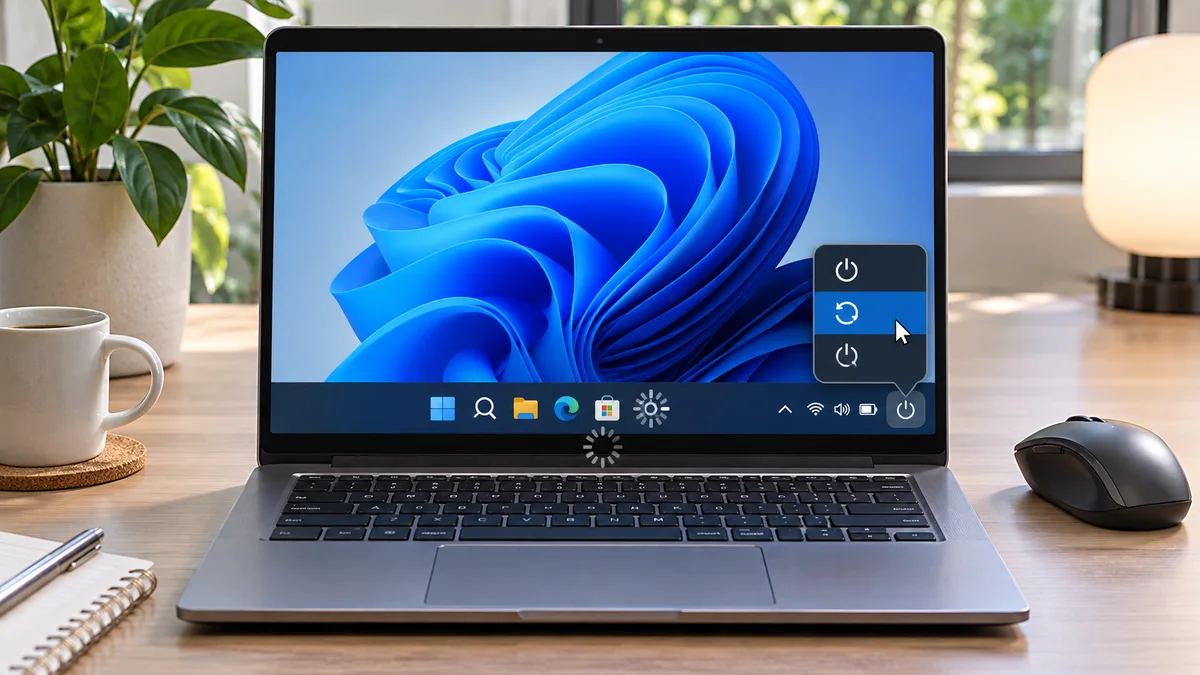
Waarom Bevriest die Taakbalk Eigenlijk?
Bij een vastlopende Windows 11-taakbalk zijn verschillende oorzaken mogelijk. Begin met de eenvoudigste controle: reageert Windows Explorer nog?
- Crashed of Vastgelopen Verkenner (explorer.exe): Dit is met afstand de meest voorkomende oorzaak. Het proces dat verantwoordelijk is voor je bureaublad, bestandsbeheer én de taakbalk hangt in een oneindige lus.
- Corrupte XAML-cache en StartMenu Experience: Windows 11 gebruikt moderne UI-componenten voor het Start-menu en de taakbalk. Als deze cache beschadigd raakt door een geforceerde herstart of een mislukte achtergrondupdate, weigert elke klik dienst.
- Achtergrondconflicten met Shell-extensies: Derde partij software (zoals bepaalde antivirusprogramma’s, oude contextmenuhulpmiddelen of custom theming-tools) kan de communicatie tussen de muisklik en de taakbalk blokkeren.
Stappenplan: Van Acute Noodoplossing tot Definitieve Fix
Genoeg gepraat over de theorie, we gaan dit direct oplossen. Volg onderstaande stappen in volgorde van impact en snelheid.
Stap 1: De Snelle Noodgreep (Explorer.exe Herstarten)
Als je geen taakbalk hebt om Taakbeheer te openen, gebruiken we de ultieme sneltoetscombinatie van elke IT-consultant.
- Druk op je toetsenbord op
Ctrl + Shift + Escom Taakbeheer (Task Manager) te openen. - Zie je alleen een klein schermpje? Klik rechtsonder op Meer details (More details).
- Scroll in het tabblad Processen naar beneden tot je Windows-verkenner (of Windows Explorer) tegenkomt.
- Klik er met je rechtermuisknop op en kies Taak beëindigen (End task). Je scherm wordt nu heel even leeg (geen bureaublad of taakbalk meer, geen paniek!).
- Klik linksboven in Taakbeheer op Bestand > Nieuwe taak uitvoeren (Run new task).
- Typ in het venster exact
explorer.exeen druk op Enter. De taakbalk en je bureaublad laden direct opnieuw.
Stap 2: Het Windows Systeemherstel via Terminal (Als Stap 1 niet helpt) Blijft de taakbalk hardnekkig weigeren of crasht hij direct opnieuw? Dan moeten we mogelijke corrupte systeembestanden aanpakken.
- Open Taakbeheer opnieuw via
Ctrl + Shift + Esc. - Klik op Bestand > Nieuwe taak uitvoeren, typ
wtofcmd, vink het hokje aan voor “Deze taak uitvoeren met beheerdersrechten” en druk op Enter. - Plak het volgende commando in de opdrachtprompt en druk op Enter:
DISM.exe /Online /Cleanup-image /Restorehealth - Wacht tot dit proces op 100% staat. Plak daarna het volgende commando om je systeembestanden te controleren en te repareren:
sfc /scannow - Start na afloop je pc volledig opnieuw op.
Stap 3: De XAML-cache en Start-menu Resetten Lost dit het nog steeds niet op? Dan gaan we de gebruikersinterface-cache geforceerd legen via PowerShell.
- Open wederom Taakbeheer en start een nieuwe taak als beheerder (
cmdofpowershell). - Voer niet op goed geluk PowerShell-commando’s uit om systeemapps opnieuw te registreren. De beschikbare opdrachten en pakketnamen verschillen per Windows-versie; een foutmelding is geen reden om fouten te negeren. Als Explorer opnieuw starten en DISM/SFC niet helpen, installeer beschikbare Windows-updates en raadpleeg Microsoft Support of de IT-beheerder voordat je systeemapps wijzigt.
Expert Waarschuwing & Preventie
Om herhaling te voorkomen, raad ik aan om te controleren of je optionele Windows-updates hebt openstaan. Microsoft brengt regelmatig maandelijkse kwaliteitsupdates uit die specifiek bugs in de shell-architectuur van Windows 11 verhelpen.
| Symptoom | Eerste veilige stap |
|---|---|
| Taakbalk reageert niet | Start Windows Verkenner opnieuw via Taakbeheer. |
| Probleem begon na update | Noteer de update en datum; controleer Windows Update. |
| Probleem blijft bestaan | Gebruik officiële ondersteuning; registreer niet alle systeemapps opnieuw. |
Veelgestelde Vragen (FAQ)
1. Wat moet ik doen als zelfs Ctrl + Shift + Esc niet werkt om Taakbeheer te openen? Als het hele systeem niet meer reageert, wacht eerst even en controleer of de opslagactiviteit nog doorgaat. Een geforceerde uitschakeling kan niet-opgeslagen werk kosten; gebruik de aan-uitknop alleen als normaal afsluiten onmogelijk is en volg daarna de aanwijzingen van de pc-fabrikant.
2. Kan een virus of malware ervoor zorgen dat mijn taakbalk bevriest? Ja, dat is mogelijk. Sommige malware verstopt zich in achtergrondprocessen die lijken op legitieme Windows-services, waardoor systemen vastlopen. Voer na een herstart voor de zekerheid een snelle scan uit via Windows Defender of je enterprise antivirusoplossing.
3. Waarom gebeurt dit zo vaak specifiek op Windows 11 en niet op Windows 10? Windows 11 maakt gebruik van een volledig vernieuwde, modernere grafische schil gebouwd op XAML en WinUI. Hoewel dit er geliktheid uitziet, is het gevoeliger voor conflicten met achtergrondsoftware en grafische stuurprogramma’s dan de oudere Win32-architectuur van Windows 10.
Kort samengevat Om herhaling te voorkomen, raad ik aan om te controleren of je optionele Windows-updates hebt openstaan. Microsoft brengt regelmatig maandelijkse kwaliteitsupdates uit die specifiek bugs in de shell-architectuur van Windows 11 verhelpen.