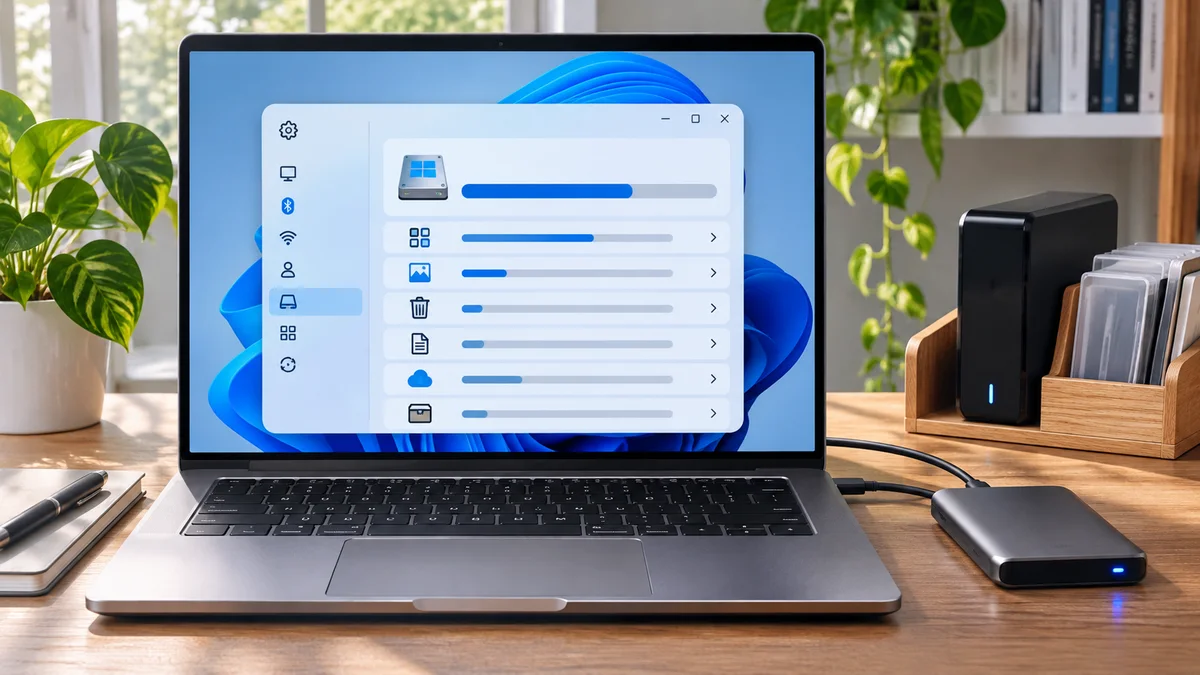
Het was half drie op een drukke dinsdagmiddag op onze tech-campus in Eindhoven. Terwijl ik midden in een complexe troubleshoot-sessie zat voor een lokale partner, plofte er een paniekerig Slack-bericht binnen: een van onze developers kon geen code meer pushen omdat haar Windows 11 C-schijfklokje op rood stond—0 bytes vrije ruimte over. Het systeem liep vast, projectbestanden wilden niet opslaan en de ventilatoren loeiden als een opstijgende KLM-Boeing. Een acute performance-crisis die we direct moesten oplossen zonder belangrijke data te verliezen.

Waarom loopt je C-schijf zomaar vol?
In de praktijk zie ik bij Nederlandse werkplekken en thuis-setups meestal dezelfde drie boosdoeners die de C-schijf binnen de kortste keren verstoppen:
- Tijdelijke Bestanden (Temp & Cache): Windows, webbrowsers en zware tools zoals Docker of Visual Studio dumpen continu gigabytes aan tijdelijke logbestanden en cachegegevens in verborgen mappen.
- Oude Windows-installatiebestanden: Na een upgrade kan
Windows.oldaanwezig zijn. Dit kan ruimte innemen, maar verwijderen kan ook de mogelijkheid wegnemen om terug te gaan naar de vorige Windows-versie. Controleer dit eerst in Instellingen > Systeem > Opslag > Tijdelijke bestanden. - Systeem- en appbestanden: Bestanden zoals
hiberfil.sysenpagefile.syshoren bij Windows. Verwijder ze niet handmatig en schakel ze niet uit om ruimte vrij te maken; gebruik de ingebouwde opslaginstellingen om verwijderbare onderdelen te beoordelen.
Stap-voor-stap: Veilig en rigoureus opruimen
We gaan nu methodisch te werk. Geen rommelige derde-partij “downloader-apps” met adware, maar gewoon de ingebouwde, betrouwbare Windows-tools.
Stap 1: Gebruik de ingebouwde Opslag-inzichten (Storage Sense)
We beginnen met de modernste en veiligste methode in Windows 11.
- Klik op Start en open Instellingen (het tandwielicoon).
- Ga naar Systeem en kies vervolgens voor Opslag.
- Klik bovenaan op Tijdelijke bestanden. Windows scant nu je hele systeem op overbodige data zoals Windows Update-opschoning, logboeken van fouten en eerdere installaties.
- Vink de items aan die je wilt verwijderen (laat persoonlijke downloads eventueel staan als je die nog wilt controleren).
- Klik op Bestanden verwijderen.
Stap 2: De diepe handmatige snoei via Schijfopruiming Voor het échte oude hang- en sluitwerk pakken we het klassieke hulpprogramma erbij.
- Druk op de toetsencombinatie Windows-toets + R, typ
cleanmgren druk op Enter. - Selecteer je C-schijf en klik op OK.
- Klik in het volgende venster direct op de knop Systeembestanden opschonen. Dit zorgt ervoor dat ook oude update-installaties worden meegenomen in de scan.
- Vink in de lijst onder andere Vorige Windows-installatie(s) en Windows Update-opschoning aan.
- Klik op OK en laat de tool zijn werk doen. Dit kan even duren.
Stap 3: Apps en grote bestanden verplaatsen Heb je na de opschoning nog steeds te weinig ademruimte? Dan wordt het tijd om grootverbruikers aan te pakken.
- Ga opnieuw naar Instellingen > Systeem > Opslag.
- Klik op Geïnstalleerde apps om te zien welke software gigantische hoeveelheden ruimte inneem (denk aan games of zware CAD-software). Verwijder wat je niet meer gebruikt.
- Kijk bij Andere categorieën om te zien welke mappen (zoals Documenten of Bureaublad) onnodig groot zijn geworden en overweeg deze te verplaatsen naar een secundaire data-schijf (D-schijf).
Blijft de schijf actief terwijl er voldoende vrije ruimte is, bekijk dan de uitleg over 100% schijfgebruik en SysMain.
| Categorie | Veilige aanpak |
|---|---|
| Downloads | Bekijk bestanden voordat je ze verwijdert. |
| Vorige Windows-installatie | Verwijderen kan teruggaan naar de vorige versie uitsluiten. |
| hiberfil.sys / pagefile.sys | Verwijder deze systeembestanden niet handmatig. |
Veelgestelde Vragen (FAQ)
1. Kan ik zomaar alle bestanden in de map %temp% handmatig verwijderen? Niet blindelings. Sla eerst je werk op en sluit apps. Gebruik bij voorkeur Instellingen > Systeem > Opslag > Tijdelijke bestanden en controleer elk aangevinkt onderdeel voordat je het verwijdert. In %temp% kunnen bestanden in gebruik zijn; verwijder niet handmatig onbekende systeemmappen.
2. Wat gebeurt er als ik de map Windows.old permanent verwijder? Deze map wordt gebruikt om terug te keren naar een eerdere versie van Windows 11 als een update mislukt. Als je computer nu stabiel werkt en je hebt de schijfruimte hard nodig, kun je deze map veilig wissen via Schijfopruiming. Je kunt daarna alleen niet meer eenvoudig terugkeren naar de vorige OS-versie.
3. Hoe voorkom ik dat mijn C-schijf in de toekomst weer plotseling volloopt? Je kunt Opslaginzicht (Storage Sense) instellen via Instellingen > Systeem > Opslag. Controleer de keuzes voor de Prullenbak en Downloads: afhankelijk van de ingestelde voorkeuren kunnen bestanden daar automatisch worden verwijderd.
Kort samengevat Kijk bij Andere categorieën om te zien welke mappen (zoals Documenten of Bureaublad) onnodig groot zijn geworden en overweeg deze te verplaatsen naar een secundaire data-schijf (D-schijf). Blijft de schijf actief terwijl er voldoende vrije ruimte is, bekijk dan de uitleg over 100% schijfgebruik en SysMain.