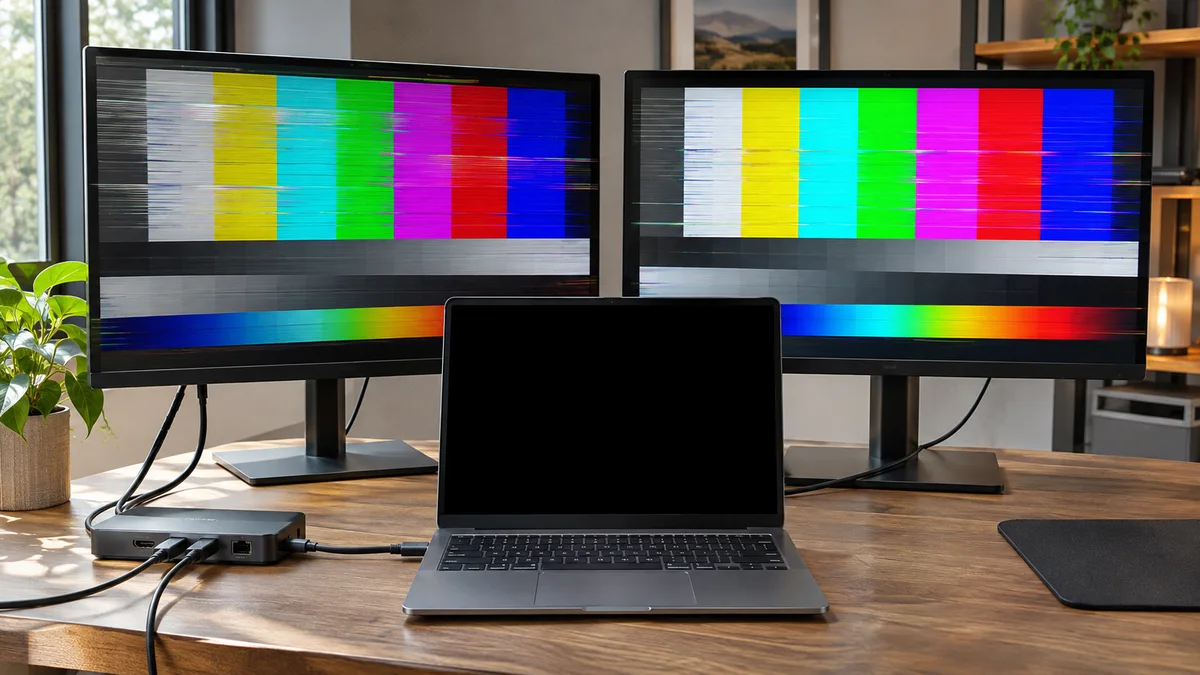
새벽 02시 40분, 관제 모니터링 콘솔용 랩톱 3대에서 동시다발적으로 외장 디스플레이 신호 단절 및 3~5초 간격의 간헐적 블랙아웃(암전) 현상 발생. 단순 케이블 재연결로 복구되지 않는 디스플레이 파이프라인 교착 상태 확인 후 드라이버 서브시스템 재구축 및 핸드셰이크 초기화 절차 수행.
현장에서 수많은 엔지니어와 실무자를 가장 당혹스럽게 만드는 하드웨어 트러블 중 하나가 바로 멀쩡히 작동하던 노트북의 듀얼 모니터 신호 유실입니다. 케이블을 뺐다 꽂아보고, 모니터 전원을 껐다 켜도 화면에는 비정하게 ‘신호 없음(No Signal)’ 문구만 맴돌거나, 마우스를 조금만 움직여도 화면이 2~3초간 까맣게 꺼졌다가 되돌아오는 간헐적 플리커링(Flickering)이 반복됩니다.
모니터 신호 문제의 원인은 케이블이나 입력 설정부터 도킹 스테이션, 그래픽 장치와 드라이버까지 다양합니다. 증상만으로 EDID나 드라이버 충돌을 특정할 수는 없습니다.
드라이버나 레지스트리를 바로 바꾸기 전에 기본 연결과 Windows의 화면 감지 기능부터 확인하는 순서를 정리합니다.
1. 외부 모니터가 깜빡이거나 끊기는 이유
화면이 깜빡이거나 신호가 끊기는 원인은 케이블과 입력 설정, USB-C 어댑터나 도킹 스테이션, 지원하지 않는 해상도·주사율, 그래픽 드라이버 등 여러 가지일 수 있습니다. 같은 증상만으로 EDID, HDCP, GPU 또는 도크 고장을 특정할 수는 없습니다.
특히 USB-C 단자의 모양만 보고 영상 출력 지원 여부를 판단할 수 없습니다. 노트북, 케이블, 도킹 스테이션, 모니터의 설명서에서 필요한 영상 기능과 화면 수·해상도 지원을 각각 확인하세요.
2. 안전한 순서로 신호 문제 확인하기
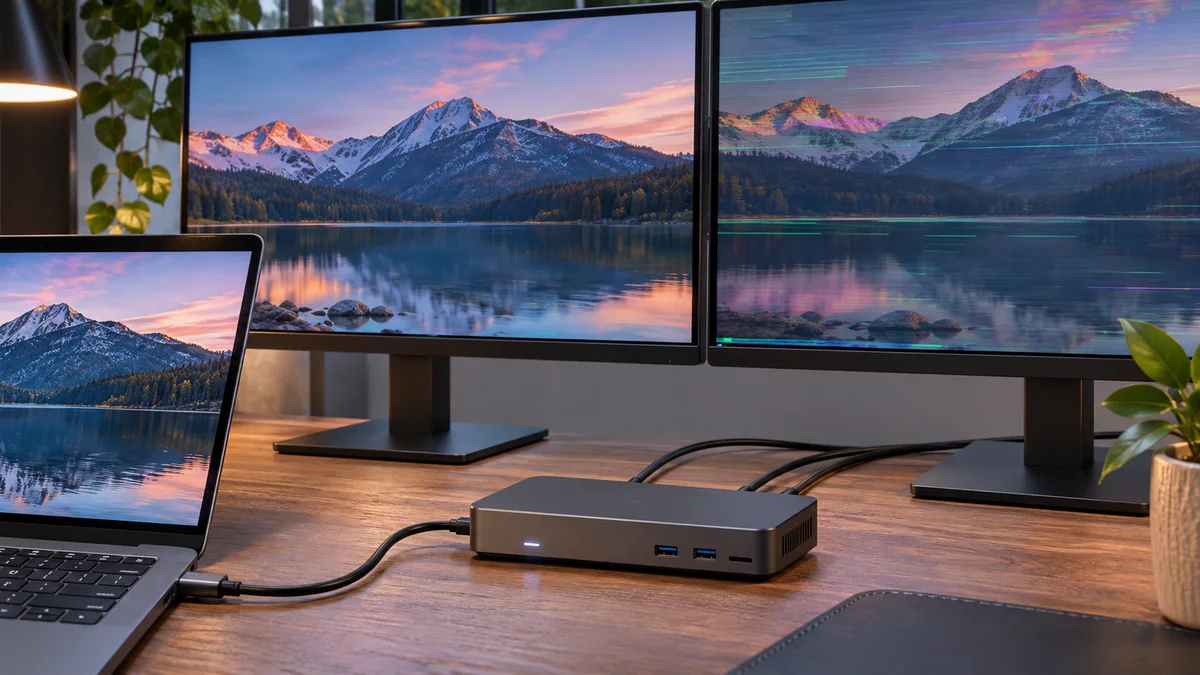
먼저 Windows의 기본 화면 설정과 물리적 연결을 확인합니다. Microsoft의 외부 모니터 연결 문제 해결 안내도 참고할 수 있습니다.
- 모니터 전원과 입력 소스가 실제 연결한 HDMI, DisplayPort 또는 USB-C 입력으로 설정되어 있는지 확인합니다.
- 노트북과 모니터 양쪽의 케이블을 다시 연결하고, 가능하면 다른 케이블이나 입력 단자도 시험합니다. USB-C 영상 출력은 노트북과 케이블, 허브가 해당 기능을 지원해야 합니다.
Windows 키 + P를 눌러확장또는복제를 선택합니다. 화면이 보이지 않으면 설정 > 시스템 > 디스플레이 > 여러 디스플레이 > 감지를 선택합니다.- 증상이 계속되면 도킹 스테이션을 우회해 노트북과 모니터를 직접 연결할 수 있는지 확인하고, 재부팅 후 Windows Update와 노트북 제조사의 모델별 드라이버 안내를 확인합니다.
- 드라이버를 바꿔야 한다면 제조사의 해당 모델 지원 안내를 따릅니다. DDU, 레지스트리 삭제, 업데이트 차단은 일반적인 첫 단계가 아니므로 임의로 실행하지 마세요.
| 증상 | 먼저 확인할 것 | 다음 조치 |
|---|---|---|
| 모니터에 신호 없음 | 입력 소스와 양쪽 케이블 | 다른 입력·케이블로 비교 |
| 화면이 깜빡임 | 도킹 스테이션, 연결 방식, 주사율 | 직접 연결과 기본 주사율을 시험 |
| Windows에서 화면을 못 찾음 | Windows + P와 디스플레이 감지 | 제조사 지원 안내 확인 |
불필요한 설정 변경을 피하기
원인이 확인되기 전에 레지스트리를 지우거나 그룹 정책으로 드라이버 업데이트를 막지 마세요. 이런 변경은 다른 화면·그래픽 문제를 만들 수 있고, 회사 PC에서는 관리 정책과 충돌할 수 있습니다. 드라이버를 바꿔야 한다면 노트북 제조사의 해당 모델 지원 안내를 먼저 확인하고, 문제가 지속되면 서비스 지원을 이용하세요.
4. 자주 묻는 질문 (FAQ)
케이블을 교체했는데도 화면이 깜빡이면요? 입력 소스, 도킹 스테이션, 모니터 설정, 노트북의 영상 출력 지원 여부를 하나씩 확인하세요. 케이블 교체만으로 원인을 단정할 수 없습니다.
화면 복제는 되는데 확장만 안 됩니다. Windows + P에서 확장을 선택하고, 설정의 여러 디스플레이 감지 기능을 사용하세요. 지원되는 모니터 수와 해상도는 노트북, 도크, 케이블 사양에 따라 다릅니다.
DDU로 그래픽 드라이버를 지워야 하나요? 보통 첫 조치는 아닙니다. 먼저 기본 연결과 Windows 화면 설정을 확인하고, 드라이버 문제로 보이면 노트북 제조사의 안내를 따르세요.
한눈에 정리
입력 소스·케이블·Windows 디스플레이 감지를 먼저 확인하고, 레지스트리나 DDU는 임의로 실행하지 마세요.
문제가 계속되면 노트북 모델의 제조사 안내에 따라 드라이버를 점검하세요.