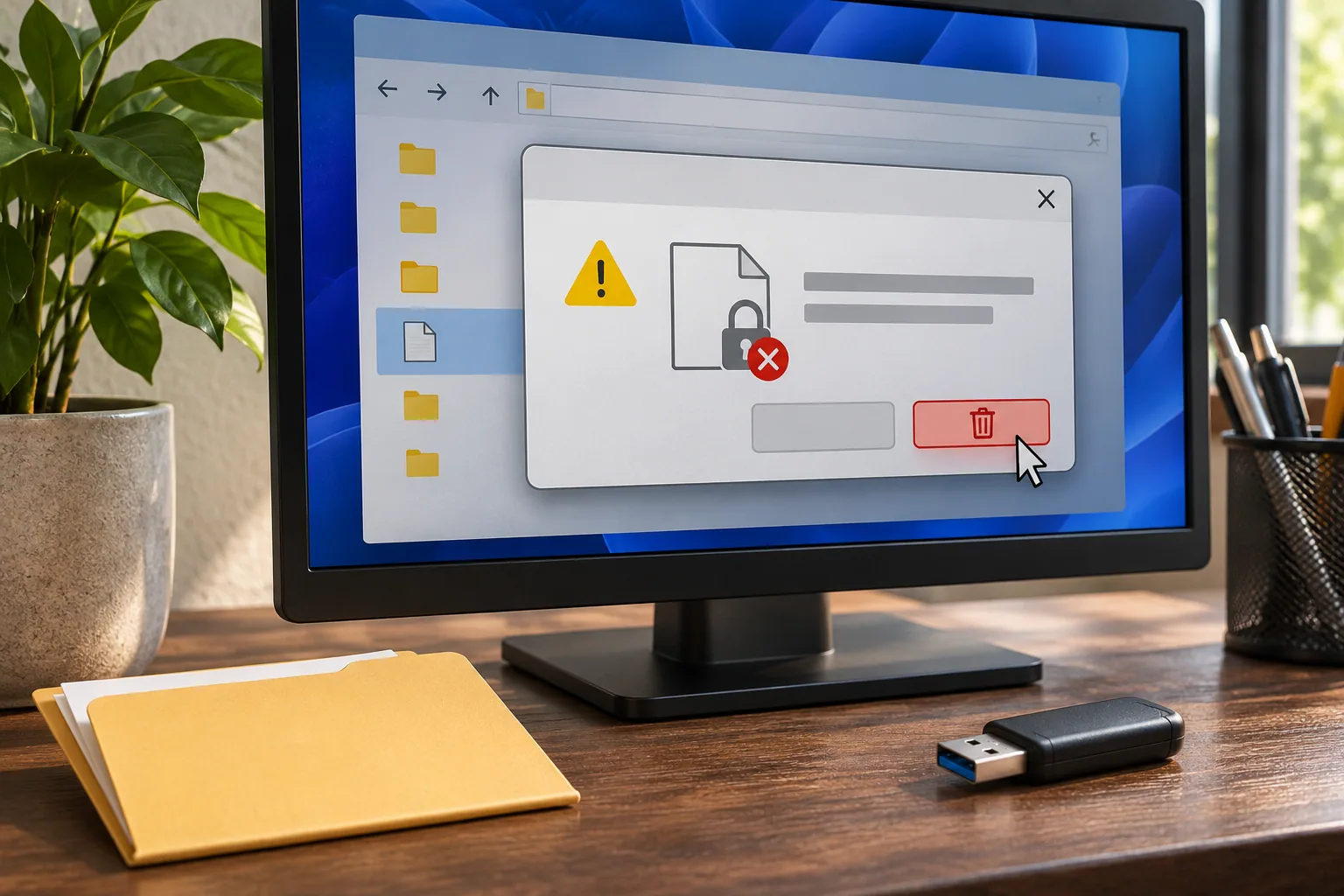
서울로 향하는 KTX 열차 안, 창밖으로는 비가 추슬추슬 내리는 오후 4시 30분. 다음 날 오전 대기업 임원진 발표를 앞두고 최종 수정된 제안서 파일을 메일에 첨부하려던 찰나였습니다. 노트북 화면 오른쪽 아래에서 불길한 무선 와이파이 아이콘이 노란색 느낌표로 바뀌더니, 기차 안의 불안정한 네트워크 환경 때문에 대용량 첨부 파일 업로드가 완전히 먹통이 되어버렸습니다. 급하게 원본 파일을 백업용 폴더로 이동시키고 새로 수정하려 마우스 우클릭을 누르고 삭제 버튼을 눌렀지만, 모니터 정중앙에는 귀신같이 소름 돋는 팝업 창 하나가 치명적인 경고를 띄우며 가로막았습니다.
“파일을 삭제할 수 없습니다. 다른 프로그램에서 이 파일을 사용 중입니다. 파일을 닫고 다시 시도하십시오.” 당황한 마음에 열려 있던 엑셀과 파워포인트 창을 모조리 닫았음에도 불구하고 오류 창은 요지부동이었습니다. 기차는 이미 평택역을 지나 서울역을 향해 전력 질주하고 있었고, 고객사 담당자에게서는 “수정본 잘 올라가고 있죠?”라는 다급한 메시지가 톡으로 날아오는 절체절명의 순간이었습니다. 심장이 쿵쾅거리고 손에 식은땀이 맺히기 시작하면서 머릿속이 하얗게 변해버렸습니다.
평소 같으면 대수롭지 않게 넘겼을 상황이지만, 마감 시한이 10분도 남지 않은 이동 중의 극한 상황은 사람을 완전히 패닉 상태로 몰아넣기에 충분했습니다. 당황한 나머지 마우스를 집어 들고 파일 아이콘을 마구잡이로 연타하며 더블클릭을 반복하거나, 컴퓨터를 강제로 재부팅하려고 전원 버튼을 길게 누를 뻔했습니다. 하지만 기차 안에서 노트북을 재부팅했다가 부팅 지연이나 클라우드 동기화 충돌이라도 발생한다면 정말로 끝장이라는 생각이 스쳤습니다. 이대로 파일 삭제를 하지 못하면 내일 아침 발표는 완전히 물 건러 가는 것은 물론이고, 회사 내에서 감당하기 힘든 난감한 추궁을 당할 것이 불 보듯 뻔했습니다.
바로 그때, 감정을 가라앉히고 왜 운영체제가 이 파일을 붙들고 있는지 확인해야겠다는 생각이 들었습니다. 먼저 작업 내용을 저장하고 정상 종료를 시도한 뒤, 잠금이 계속되면 어떤 프로세스가 파일을 사용 중인지 확인하기로 했습니다. 무작정 클릭을 반복하거나 프로세스를 강제로 끝내면 저장되지 않은 변경 내용을 잃을 수 있기 때문입니다.
2. 오류와 병목의 진짜 핵심 원인 분석
윈도우 운영체제는 기본적으로 사용자의 실수로 인한 데이터 손실이나 시스템 파일 손상을 막기 위해 강력한 파일 보호 메커니즘을 내장하고 있습니다. 어떤 응용 프로그램이 특정 파일을 읽거나 쓸 때, 운영체제는 해당 파일에 독점적 접근 권한인 락(File Lock)을 할당합니다. 이 상태에서는 다른 프로세스가 해당 파일에 접근하여 수정하거나 삭제하는 것이 원천적으로 차단됩니다. 문제는 사용자가 프로그램을 닫았다고 생각했음에도 불구하고, 백그라운드 프로세스가 완벽하게 종료되지 않고 여전히 파일 핸들(Handle)을 꽉 붙잡고 있는 경우에 발생합니다.
특히 엑셀이나 어도비 아크로벳 같은 대형 오피스 및 문서 편집 프로그램들은 창을 닫더라도 메모리 상에 고스트 프로세스 형태로 남아 있거나, 자동 임시저장 기능을 수행하기 위해 파일을 백그라운드에서 계속 점유하고 있는 경우가 비일비재합니다. 때로는 윈도우 탐색기 자체가 해당 파일의 미리보기 이미지(Thumbnail)를 생성하거나 속성을 인덱싱하느라 파일을 계속 붙잡고 늘어지는 기이한 현상이 벌어지기도 합니다. 서드파티 백신 프로그램이나 실시간 보안 솔루션이 다운로드되거나 수정된 파일을 실시간으로 검사하느라 일시적으로 파일 핸들을 반환하지 않는 것도 주요 병목 원인 중 하나입니다.
이러한 상황에서 파일을 삭제할 수 없다면, 어떤 앱이나 시스템 구성 요소가 현재 파일을 사용 중인지 확인해야 합니다. 화면에 보이는 프로그램을 닫았더라도 동기화나 백신 검사처럼 백그라운드 작업이 진행 중일 수 있습니다. 원인을 파악하기 전에 프로세스를 강제 종료하면 저장되지 않은 작업이나 파일 쓰기가 손상될 수 있으므로 먼저 정상 종료를 시도합니다.
3. 파일을 붙잡은 프로세스를 안전하게 찾기
- 먼저 파일을 열어 둔 프로그램에서 작업을 저장한 뒤 정상적으로 닫습니다. 문서가 저장 중이거나 복사·동기화 중이라면 작업이 끝날 때까지 기다립니다.
- 프로세스를 찾을 수 없다면
Win + R을 누르고resmon을 입력해 리소스 모니터를 엽니다. CPU 탭의 연결된 핸들 검색란에 파일 이름 일부를 입력하면 해당 핸들을 가진 프로세스를 찾는 데 도움이 됩니다. - 프로세스가 확인되면 먼저 그 프로그램으로 돌아가 정상 종료합니다. 응답하지 않는 앱만 작업 관리자에서 끝낼 수 있지만, 저장되지 않은 작업은 사라질 수 있습니다. Windows 핵심 프로세스나 어떤 프로그램인지 모르는 프로세스를 임의로 종료하지 마세요.
- 파일 핸들이 해제된 뒤 파일 탐색기에서 다시 삭제를 시도합니다. 명령 프롬프트의
del /f는 읽기 전용 속성을 가진 파일을 삭제할 때 쓰는 옵션이며, 사용 중인 파일 잠금이나 NTFS 권한을 우회하지 않습니다./q는 확인을 생략하므로 실수로 지우지 않도록 신중하게 사용해야 합니다.
관리자 도구로도 잠금 원인을 찾지 못하면 Microsoft Sysinternals의 Process Explorer에서 Find > Find Handle or DLL로 파일 이름을 검색할 수 있습니다. 회사 PC라면 보안 프로그램이나 업무 데이터 정책에 영향을 줄 수 있으므로 IT 담당자에게 문의하세요.
삭제를 서두르기 전에 확인할 점
강제 종료는 저장되지 않은 문서나 진행 중인 파일 쓰기를 잃게 할 수 있습니다. 열려 있는 파일의 용도를 먼저 확인하고, 저장과 동기화가 끝난 다음 정상적으로 프로그램을 닫는 편이 안전합니다. takeown이나 icacls로 권한을 임의 변경하거나 백신·보안 서비스를 끄지 마세요. 권한 오류는 파일 소유자나 관리자에게 확인해야 합니다.
5. 자주 묻는 질문 (FAQ)
| 확인 항목 | 확인 방법 | 주의할 점 |
|---|---|---|
| 파일 사용 중인 앱 | 리소스 모니터 > CPU > 연결된 핸들 | 찾은 앱의 용도를 확인하고 정상 종료 |
| 응답하지 않는 앱 | 작업 관리자 | 저장되지 않은 작업이 사라질 수 있음 |
| 삭제 명령 옵션 | del /f와 /q 설명 확인 | 파일 잠금이나 권한을 우회하지 않음 |
Q1. 어떤 프로그램이 파일을 사용 중인지 어떻게 찾나요?
A1. 리소스 모니터의 CPU > 연결된 핸들 검색을 이용하거나 Microsoft Sysinternals Process Explorer에서 파일 이름을 검색합니다. 결과가 없으면 파일을 사용하는 앱을 닫은 뒤 다시 확인하세요.
Q2. del /f를 사용하면 파일 잠금도 풀리나요?
A2. 아닙니다. /f는 읽기 전용 파일 속성을 무시하도록 요청하는 옵션입니다. 활성 프로세스가 가진 핸들이나 접근 권한 문제를 해결하지 않습니다.
Q3. 파일을 열고 있는 앱을 강제로 끝내도 괜찮나요?
A3. 앱이 응답하지 않고 작업을 저장할 수 없을 때만 마지막 수단으로 고려하세요. 진행 중인 쓰기가 중단되면 변경 내용을 잃거나 파일이 손상될 수 있습니다. Windows 핵심 프로세스는 종료하지 마세요.
한눈에 정리
파일을 점유한 앱을 먼저 찾아 가능한 한 정상적으로 닫습니다.
강제 종료와 명령어는 저장 손실 위험을 확인한 뒤에만 사용하세요.