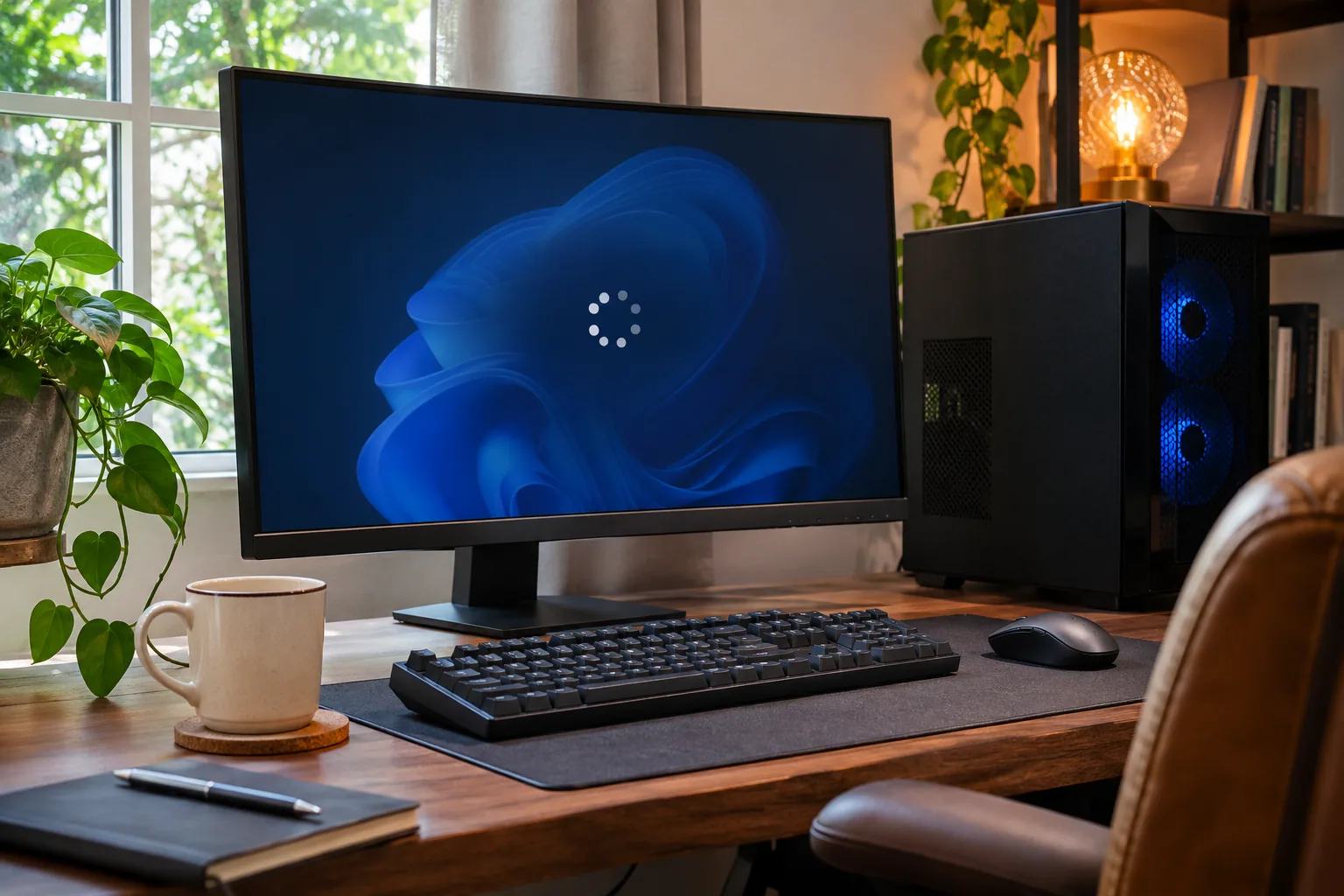
서울 여의도의 한 IT 사무실, 시계는 오후 3시를 가리키고 있었습니다. 30분 뒤에는 해외 파트너사와 중요한 투자 유치 프레젠테이션이 잡혀 있는 긴박한 상황. 슬라이드 최종 점검을 마친 순간, 화면이 그대로 굳어버렸습니다. 마우스 커서는 요지부동이고 키보드 락키를 눌러도 불빛이 바뀌지 않습니다. 다급하게 본체의 리셋 버튼을 누르고 재부팅을 했지만, 왜 이런 일이 일어났는지 원인조차 알 수 없어 식은땀이 비처럼 흘러내렸습니다. 다행히 회의는 모바일 기기로 겨우 모면했지만, 팀 자리에 돌아와 앉으니 언제 또 이럴지 모른다는 불안감에 가슴이 내려앉았습니다.
이런 윈도우 11 랜덤 프리징(Random Freezing) 현상은 직장인들에게는 큰 당혹감을 줍니다. 블루스크린이라도 뜨면 오류 코드라도 적어두겠지만, 화면이 멈춘 채 멍하니 멈춰버리거나 강제 재부팅 외에는 답이 없는 상황이 반복되면 하드웨어 고장인지 소프트웨어 충돌인지 헷갈리기 마련입니다.
왜 윈도우 11이 멈출까? 먼저 확인할 단서
프리징은 전원, 드라이버, 메모리·저장장치, 소프트웨어 등 여러 원인으로 생길 수 있습니다. 이벤트 로그는 단서이지, 한 항목만으로 원인을 확정하는 판정표는 아닙니다.
- 전력 공급 및 메인보드 전원부 불안정 (C-State 및 전압 강하)
- 전원·펌웨어 문제도 가능성 중 하나지만, 로그만으로 C-State나 전압 문제라고 단정할 수는 없습니다.
- NVMe SSD 또는 저장장치 응답 지연 (Driver Timeout)
- 저장장치 오류가 반복되면 관련 로그와 제조사 진단 결과를 함께 확인합니다. 단일 멈춤만으로 SSD 고장을 확정하지 않습니다.
- 그래픽카드 드라이버 충돌 및 하드웨어 가속 문제
- 그래픽 드라이버 문제라면 디스플레이 관련 오류가 단서가 될 수 있지만, 화면이 멈췄다는 이유만으로 드라이버 충돌을 확정할 수는 없습니다.
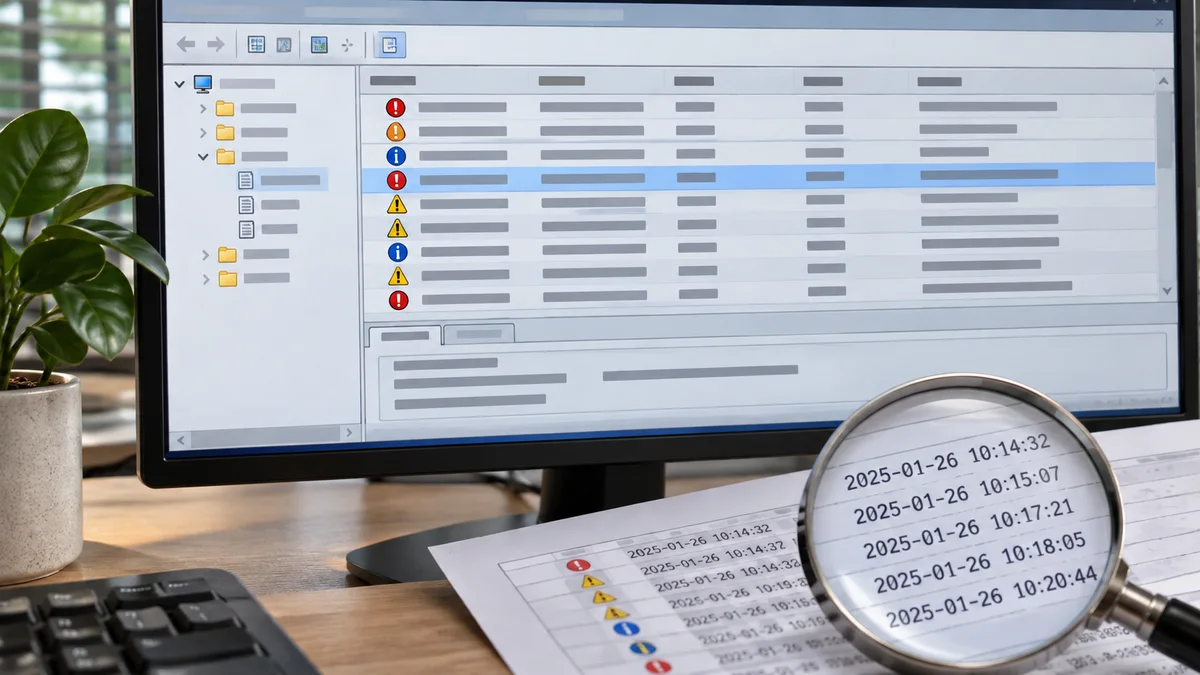
이벤트 뷰어에서 시간대별 단서 찾기
무작정 드라이버를 재설치하거나 부품을 바꾸기 전에, 정확히 언제 왜 죽었는지 블랙박스를 열어봅시다. 따뜻한 커피 한 잔 마시며 차근차근 따라 해보세요.
Step 1: 이벤트 뷰어 실행하기
작업 표시줄의 시작 버튼을 누르고 ‘이벤트 뷰어’를 검색해서 실행합니다. (또는 Win + R 키를 누르고 eventvwr을 입력 후 엔터를 칩니다.)
Step 2: 치명적인 로그(Kernel-Power) 찾기
왼쪽 메뉴 창에서 [Windows 로그] -> [시스템] 순으로 클릭합니다. 시스템 기록이 나타납니다. 우측의 [현재 로그 필터링…]에서 관련 시간대와 오류 수준을 선택하고 세부 내용을 확인합니다.
- Event ID 41 (Kernel-Power): Windows가 정상 종료되지 않은 뒤 다시 시작됐다는 기록입니다. 이 이벤트만으로 원인을 알 수 없으며, 강제 종료 전후의 관련 이벤트와 세부 정보를 함께 확인해야 합니다.
- 디스크 관련 오류: 해당 시간대에 디스크·저장장치 출처의 오류가 반복되는지 확인합니다. 특정 이벤트 번호만으로 저장장치 고장을 단정하지 않습니다.
Step 3: 실전 조치 적용하기
이벤트 뷰어에서 단서를 잡았다면 아래의 순서대로 방어 조치를 취합니다.
- WHEA-Logger (Event ID 18 또는 19)가 뜰 경우:
- 하드웨어 오류를 조사할 단서입니다. 이벤트 세부 정보와 PC 제조사의 진단 안내를 확인하세요. 이 기록만으로 전압이나 XMP 설정을 변경하지 마세요.
- Disk 오류가 반복될 경우:
- 먼저 중요한 자료를 백업하고, 저장장치 오류가 반복되는지 확인하세요. 펌웨어 변경이나 하드웨어 점검은 제조사 안내에 따라 진행합니다.
- 그래픽 드라이버 문제로 의심될 경우:
- 장치 관리자를 열어 디스플레이 어댑터(그래픽카드)를 확인합니다. 최근 드라이버 변경 내역과 이벤트 설명을 먼저 확인하세요. 재설치가 필요하면 PC 또는 그래픽카드 제조사의 지침을 따르고, 회사 관리 기기는 IT 담당자에게 문의하세요.
원인에 맞춰 조심스럽게 다음 단계 고르기
로그만으로 원인이 분명하지 않으면 한 번에 여러 설정을 바꾸지 말고, 최근 설치한 업데이트·드라이버와 반복되는 오류를 먼저 살펴보세요. 중요한 파일은 별도 위치에 백업해 두고, 회사 관리 PC는 IT 담당자에게 확인하는 편이 안전합니다.
- 첫째, 최근 변경 사항을 확인합니다. 문제 직전에 업데이트나 장치 드라이버를 설치했다면 그 시점을 기록해 로그와 비교하세요. BIOS 업데이트는 제조사 안내와 모델별 절차를 확인한 뒤 필요할 때만 진행합니다.
- 둘째, 저장장치 관련 경고가 반복되는지 확인합니다. 반복적인 오류가 있으면 먼저 자료를 백업하고, 제조사 진단 도구나 전문가 점검을 이용하세요. 임의의 온도 기준이나 펌웨어 변경을 적용하지 않습니다.
- 셋째, 중요한 자료를 별도로 백업합니다. 프리징만으로 하드웨어 수명이 다했다고 볼 수는 없지만, 백업은 원인 조사 중 데이터 손실 위험을 줄이는 데 도움이 됩니다.
자주 묻는 질문 (FAQ)
Q1. 이벤트 뷰어에 오류 기록이 너무 많아서 뭘 봐야 할지 모르겠어요. A. 모든 오류가 프리징과 관련 있는 것은 아닙니다. 멈춘 시각과 재시작 시각을 구분하고, 해당 시간대의 관련 로그와 이벤트 세부 정보를 비교하세요. 특정 분 단위 범위만 원인이라고 단정하지 마세요.
Q2. 이벤트 뷰어에 아무런 치명적 오류(Critical)가 안 찍히고 그냥 멈춰요. A. 화면만 멈춘 경우 그래픽 문제일 수도 있지만, 이 증상만으로는 원인을 알 수 없습니다. Win + Ctrl + Shift + B는 그래픽 드라이버 재설정을 시도하는 단축키지만, 모든 프리징을 해결하지는 않습니다. 반응이 없으면 반복해서 입력하지 말고 저장하지 못한 작업과 기기 상태를 고려해 안전하게 다시 시작하세요.
Q3. 이렇게 다 해봤는데도 계속 멈추면 파워 서플라이 문제인가요? A. 그럴 수 있지만 Event ID 41만으로 전원 공급 장치 문제를 판별할 수는 없습니다. 오류 코드, 다른 이벤트, 전원·하드웨어 상태를 함께 점검하고, 전원 옵션을 무작정 바꾸기보다 제조사 지원이나 전문가 진단을 이용하세요.
Windows 업데이트 중 멈춤이 반복된다면 Windows 11 업데이트가 100%에서 멈췄을 때 확인할 점도 함께 살펴보세요.
| 로그 단서 | 알려주는 내용 | 다음 확인 |
|---|---|---|
| Kernel-Power 41 | 정상 종료가 아니었다는 기록이며 원인 자체는 특정하지 않음 | BugcheckCode와 앞뒤 시스템 로그 확인 |
| WHEA-Logger | 하드웨어 오류 보고가 기록됨 | 이벤트 세부 정보와 제조사 진단을 확인 |
| Disk/저장장치 오류 | 저장장치 관련 오류가 기록됐을 수 있음 | 자료 백업 후 반복 여부와 장치 진단 확인 |
한눈에 정리
Event ID 41은 원인이 아니라 비정상 종료의 기록입니다.
로그를 시간순으로 비교하고, 설정 변경은 원인을 좁힌 뒤 한 번에 하나씩 진행하세요.